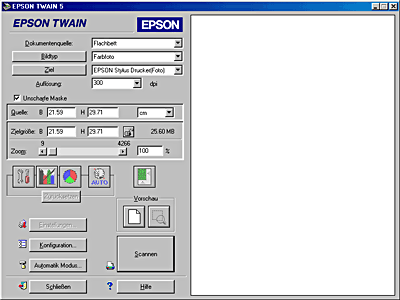
Scannen im Manuellen Modus / Verwendung des EPSON TWAIN-Fensters Manueller Modus
Im Manuellen Modus stehen sehr viel mehr Optionen zur Verfügung, sodass Sie den Scanvorgang besser steuern können. Im Manuellen Modus können Sie Ihre Bilder vor dem Scannen schärfer einstellen, korrigieren, erweitern oder in der Vorschau anzeigen lassen.
Das Fenster Manueller Modus umfasst folgende Elemente und Schaltflächen. Den Namen des jeweiligen Elements und dessen Funktion finden Sie in der Tabelle unten:
|
Schaltfläche |
Name |
Funktion |
|
- |
Dokumentenquelle |
Hiermit wählen Sie eine Dokumentenquelle aus. Siehe Auswahl einer Dokumentenquelle. |
|
- |
Bildtyp |
Hiermit wählen Sie den zu scannenden Bildtyp. Siehe Auswahl eines Bildtyps. |
|
- |
Ziel |
Hiermit wählen Sie ein Ziel oder ein Ausgabegerät aus. Siehe Auswahl eines Ziels. |
|
- |
Auflösung |
Hiermit legen Sie die Auflösung fest. Siehe Einstellung der Auflösung. |
|
- |
Unscharfe Maske |
Verbessert die Bildschärfe Siehe Auswahl einer Unscharfen Maske. |
|
- |
Das Feld Quelle |
Gibt die Größe des im Vorschaufenster angezeigten oder ausgewählten Bilds an. Siehe Festlegung von Quell- und Zielbildformat. |
|
- |
Das Feld Zielgröße |
Gibt die Größe des auszugebenden Bilds an. Siehe Festlegung von Quell- und Zielbildformat. |
 |
Schaltfläche Bildsteuerung |
Optimiert das Bild Siehe Einstellung der Helligkeit und des Kontrasts. |
 |
Schaltfläche Tonwertkorrektur |
Optimiert das Bild Siehe Anwendung einer vordefinierte Tonwertkurve oder Tonwertkurven-Einstellungen vornehmen. |
 |
Schaltfläche Farbanpassung |
Optimiert das Bild Siehe Anpassung der Farben. |
 |
Schaltfläche Automatische Optimierung |
Optimiert automatisch die Belichtung eines Bilds Siehe Verwendung der Schaltfläche Automatische Optimierung. |
 |
Schaltfläche Zurücksetzen |
Hiermit setzen Sie geänderte Bildsteuerungseinstellungen auf deren Standardeinstellungen zurück. Siehe Verwendung der Schaltfläche Zurücksetzen. |
 |
Schaltfläche Auto Locate |
Hierdurch findet der Scanner das Zielbild automatisch und wählt es automatisch aus. Siehe Verwendung der Schaltfläche Auto Locate. |
 |
Die Schaltfläche Um 90° drehen |
Hiermit drehen Sie das ausgewählte Bild im Uhrzeigersinn um 90 Grad. Siehe Verwendung der Schaltfläche Um 90° drehen. |
 |
Die Schaltfläche Spiegeln |
Hiermit ändern Sie das ausgewählte Bild in das entsprechende Spiegelbild. Siehe Verwendung der Schaltfläche Spiegeln. |
 |
Schaltfläche Komplette Vorschau |
Hiermit wird das ganze Bild angezeigt. Siehe Verwendung der Schaltfläche Komplette Vorschau. |
 |
Schaltfläche Vorschau vergrößern |
Hiermit wird ein Teil des Bilds bereits im Fenster Vorschau angezeigt Siehe Vorschau. |
 |
Schaltfläche Vorschau vergrößern |
Zeigt das ausgewählte Miniaturenbild in der Vergrößerung. Weitere Informationen finden Sie unter Die Miniaturen-Vorschau. |
 |
Die Schaltfläche Zurück |
Wechselt aus der vergrößerten Vorschau zurück in die Miniaturen-Vorschau. Siehe Die Miniaturen-Vorschau. |
 |
Scannen |
Scannt das Bild oder den aktiven Bereich im Fenster Vorschau. Siehe Verwendung der Schaltfläche Scannen. |
 |
Schaltfläche Einstellungen |
Zeigt alle Einstellungen für das gegenwärtig in der Vorschau befindliche Bild an. Siehe Verwendung des Dialogfelds Einstellungen. |
 |
Schaltfläche Konfiguration |
Hier nehmen Sie die Einstellungen für das Fenster Vorschau vor. Siehe Vornehmen der Konfigurationseinstellungen. |
 |
Schaltfläche Automatik-Modus |
Schaltet in den Automatik-Modus Siehe Ein Bild scannen. |
 |
Schaltfläche Schließen |
Schließt das Fenster Manueller Modus |
 |
Die Schaltfläche Hilfe |
Ruft die Online-Hilfe auf. |
 | Hinweis: |
 |
|
|
|
| Hinweis für Macintosh-Anwender: |
| Die meisten Abbildungen in diesem Abschnitt sind Windows-Abbildungen. Diese können von den Bildschirmanzeigen eines Macintosh abweichen. Die Anweisungen sind jedoch dieselben, sofern nicht anderweitig angegeben. |
 Weiter |
