 Einstellung der Graubalance-IntensitätEinstellung der SättigungTonwertkurven-Einstellungen vornehmen
Scannen im Manuellen Modus / Optimierung des Scanvorgangs
Farbanpassungen sollten nach den Einstellungen für Helligkeit und Kontrast vorgenommen werden. Farbeinstellungen sollten in der oben aufgeführten Reihenfolge vorgenommen werden.
Die Graubalance ermöglicht das Entfernen eines Farbstiches (einer Verfärbung) von einer bestimmten Farbe. Beachten Sie diese Schritte zur Einstellung der Graubalance-Intensität.
 |
Klicken Sie dann zum Aufrufen des Dialogfelds Farbanpassung auf die Schaltfläche  Farbanpassung. Farbanpassung.
|
 |  | Hinweis: |
| | Die Einstellung der Graubalance-Intensität erscheint grau hinterlegt und kann nicht ausgewählt werden, wenn die Pixeltiefe im Dialogfeld Bildtyp auf 16 Bit Grau, 8 Bit Grau oder Schwarz & Weiß eingestellt ist. |
 |
Klicken Sie im Dialogfeld Farbanpassung unter Graubalance auf die Schaltfläche  Pipette. Pipette.
|
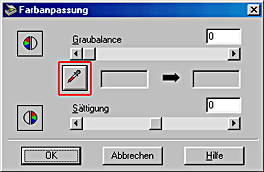
Der Mauszeiger ändert sich in eine Pipette. Die Bewegung der Pipette ist auf das Vorschaufenster beschränkt.
| | Hinweis: |
| | Wenn Sie die Einstellung mithilfe der Pipette abgeschlossen haben, betätigen Sie die Taste ESC auf Ihrer Tastatur. |
 | Bewegen Sie die Pipette in die gewünschte Position, für die Sie die Graubalance-Intensität einstellen wollen. Klicken Sie dann auf die Farbe. |
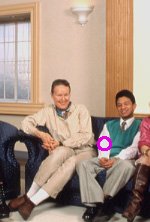
Die von Ihnen ausgewählte Farbe erscheint in den zwei Feldern unterhalb des Schiebereglers Graubalance.
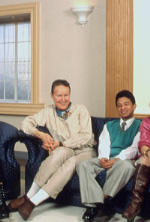
 | Bewegen Sie zum Ändern der Graubalance-Intensität den Schieberegler nach links oder nach rechts oder geben Sie einen Wert zwischen 0 und 100 in das Textfeld ein. |
|
 |
|
Stellen Sie den Wert auf 100 ein. |
Durch Änderung des Werts ändert sich auch die Farbe in dem rechten Feld entsprechend. Die Änderungen werden auch im Vorschaufenster angezeigt.
| Hinweis: |
| Klicken Sie auf Abbrechen, um das Originalbild wiederherzustellen. |
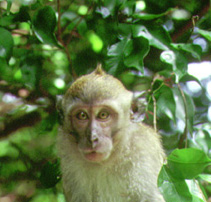
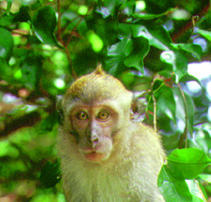
Die Sättigung ist die Dichte einer Farbe. Durch eine höhere Sättigung erscheint das Bild voller, wohingegen eine geringere Sättigung das Bild blasser erscheinen lässt.
Klicken Sie dann zum Aufrufen des Dialogfelds Farbanpassung auf die Schaltfläche Farbanpassung.
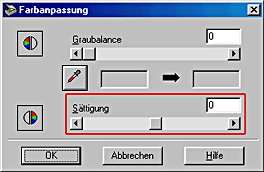
Zur Änderung des Sättigungsniveaus eines Bilds bewegen Sie den Sättigungs-Schieberegler nach links oder rechts oder geben Sie einen Wert zwischen -100 (geringste Farbdichte) und 100 (höchste Farbdichte) in das Textfeld ein.
|
 |
 |
|
Originalbild |
Stellen Sie den Wert auf 50 ein. |
| Hinweis: |
|
|
|
|
Die Tonwertkurve bietet Ihnen ein vielseitiges Mittel zur Einstellung der Farbintensität der zu scannenden Vorlage. Sie können den Schattenwert, den Mittelwert und den Lichterwert einstellen, um somit eine ausgewogene Farbgebung des Bilds zu gewährleisten.
| Hinweis: |
|
|
|
|
Die Tonwertkurve befindet sich im Dialogfeld Tonwertkorrektur. Dieses Dialogfeld wird aufgerufen, wenn Sie auf die Schaltfläche  Tonwertkorrektur klicken. Im folgenden Abschnitt finden Sie eine Beschreibung der Verwendung der einzelnen Steuerungen im Dialogfeld Tonwertkorrektur.
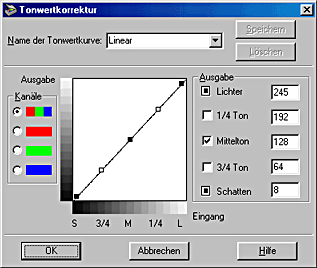
Um die von Ihnen vorgenommenen Einstellungen der Tonwertkurve zu speichern, geben Sie einen neuen Namen in das Feld Tonwertkurvenname ein. Klicken Sie dann auf Speichern. Zum Löschen einer Einstellung aus der wählen Sie den Namen der entsprechenden Einstellung aus der Liste Name der Tonwertkurvenname aus und klicken dann auf Löschen. Weitere Einzelheiten finden Sie unter Einstellen einer eigenen Tonwertkurve.
Um die von Ihnen vorgenommenen Tonwertkurven-Einstellungen anzuwenden, klicken Sie auf OK. Um die ursprünglichen Einstellungen wiederherzustellen klicken Sie auf Abbrechen.
Verwenden Sie dieses Listenfeld zur Auswahl einer vordefinierten Tonwertkurve. Insgesamt stehen die nachfolgend dargestellten sechs vordefinierten Tonwertkurven zur Verfügung. Sie können der Liste mit Hilfe des im nächsten Abschnitt Speichern einer eigenen Tonwertkurvebeschriebenen Verfahrens eigene Kurven hinzufügen.
|
Name der Tonwertkurve |
Lichter |
1/4 Ton |
Mittelton |
3/4 Ton |
Schatten |
Beschreibung |
|
Linear |
245 |
192 |
128 |
64 |
8 |
Standardkurve |
|
Aufhellen |
245 |
193 |
133 |
74 |
4 |
Erhellt ein dunkles Bild |
|
Abdunkeln |
245 |
152 |
82 |
38 |
11 |
Dunkelt ein helles Bild ab |
|
Niedriger Kontrast |
245 |
182 |
129 |
72 |
2 |
Reduziert den Kontrast |
|
Hoher Kontrast |
245 |
204 |
129 |
51 |
2 |
Erhöht den Kontrast |
|
Schatten aufhellen |
245 |
193 |
129 |
80 |
5 |
Erhellt dunkle Schatten |
Wenn Sie eine Kurve aus der Liste Name der Tonwertkurve auswählen, ändern sich die Einstellungen im Dialogfeld Tonwertkorrektur entsprechend.
Klicken Sie zum Auswählen der Farbe, deren Tonwertkurve Sie einstellen wollen, auf ein Optionsfeld unter Kanäle . Wenn der Masterkanal ganz oben ausgewählt ist, beeinflussen Ihre Änderungen alle drei Farben. Durch Auswahl einer der anderen Kanäle können Sie jeweils die Farbe Rot, Grün oder Blau auswählen.
| Hinweis: |
| Wenn die Pixeltiefe im Dialogfeld Bildtyp auf 16 Bit Grau, 8 Bit Grau oder Schwarz & Weiß eingestellt ist, können Sie nur die Option der kombinierten RGB-Kanäle auswählen. |
Wenn Sie den Mauszeiger in den Tonwertkurveneditor bewegen, ändert er sich in die Form eines Fingers. Ziehen Sie mit diesem Zeiger einen beliebigen der fünf Punkte auf der Kurve, um somit die Kurvenform zu ändern. Die x-Achse der Kurve steht für die Helligkeit der Originalvorlage (Eingabewerte), während die y-Achse die Helligkeit des gescannten Bilds repräsentiert (Ausgabewerte).
Wenn Sie die Tonwertkurve zurück zur Standardeinstellung bringen wollen, wählen Sie Linear in der Liste Name der Tonwertkurve.
Dies sind die aktuellen Werte für die Ausgabedaten in Übereinstimmung mit der aktuellen Position der Punkte innerhalb des Tonwertkurveneditors. Diese Werte ändern sich, wenn Sie Punkte per Drag & Drop in den Tonwertkurveneditor ziehen. Sie können hier zum Ändern der Tonwertkurve auch Werte eingeben. Jeder Wert kann im Bereich von 0 bis 255 eingestellt werden.
| Hinweis: |
|
|
|
|
|
|
Sie können eine Tonwertkurve entsprechend Ihren Bedürfnissen anpassen, sowie eine eigene Tonwertkurve speichern oder löschen.
Mit Hilfe des folgenden Verfahrens können Sie einer benutzerdefinierten Tonwertkurve einen Namen zuweisen und sie für den späteren Gebrauch speichern:
|
| Ändern Sie die Tonwertkurveneinstellungen nach Belieben. Hierdurch ändert sich der Name in der Liste Name der Tonwertkurve in Benutzerdefiniert. |
|
| Nach dem Anpassen der Tonwertkurve geben Sie für die neue Kurve einen Namen (bis zu 32 Zeichen) in das Listenfeld ein. |
|
| Klicken Sie auf Speichern, um die neuen Tonwertkurveneinstellungen unter dem von Ihnen festgelegten Namen zu speichern. |
Verwenden Sie das folgende Verfahren zum Löschen einer benutzerdefinierten Tonwertkurve. Sie können jedoch die ersten sechs voreingestellten Tonwertmuster nicht löschen.
|
| Bestimmen Sie anhand des Namens der Tonwertkurve die Kurve, die Sie löschen wollen. |
|
| Klicken Sie auf Löschen. |
|
| Wenn ein Dialogfeld aufgerufen wird, klicken Sie auf Ja, um das Löschen der Kurve zu bestätigen. |
 Vorheriges |
 Weiter |
