 EPSON TWAIN startenSpeichern des gescannten Bilds
Scannen im Automatik-Modus
Im Automatik-Modus wird das Bild automatisch optimiert. Im Automatik-Modus können Sie schnell und unkompliziert scannen, ohne komplexe Änderungen vorzunehmen.
 | Hinweis für Macintosh-Anwender: |
 | Die meisten Abbildungen in diesem Abschnitt sind Windows-Abbildungen. Diese können von den Bildschirmanzeigen eines Macintosh abweichen. Die Anweisungen sind jedoch dieselben, sofern nicht anderweitig angegeben. |
 | Starten Sie eine TWAIN-kompatible Anwendung (das hier verwendete Beispiel ist Adobe Photoshop Elements). |
 | Wählen Sie im Menü Datei die Option Importieren. Wählen Sie dann die Option EPSON TWAIN 5. |
| | Hinweis: |
| | Weitere Informationen finden Sie in der Dokumentation zu der jeweiligen Anwendung. |
 | Das folgende Dialogfeld wird aufgerufen. |
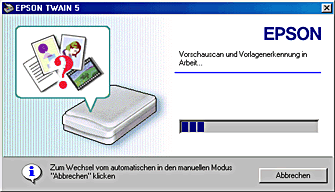
EPSON TWAIN zeigt die Bilder automatisch in der Vorschau und erkennt automatisch Dokumentenquelle und Bildtyp. Siehe Einstellung der Vorlagenerkennung.
Um weitere Einstellungen vorzunehmen, klicken Sie auf Abbrechen und dann auf die Schaltfläche(Windows-Anwender) oder den Pfeil unten links im Dialogfeld (Macintosh-Anwender), um das benutzerdefinierte Menü für den Automatik-Modus zu öffnen. Siehe Benutzerdefinition der Automatik-Modus-Einstellungen für weitere Einzelheiten.
Wenn Sie in den Manuellen Modus wechseln wollen, klicken sie auf die Schaltfläche Abbrechen und dann zum Öffnen des Fensters Manueller Modus auf die SchaltflächeManueller Modus. Siehe Auswahl eines Modus für weitere Einzelheiten.
| | Hinweis: |
| |
|
| |
|
 | Nachdem EPSON TWAIN den Vorlagentyp in der Vorschau angezeigt und erkannt hat, wird folgendes Dialogfeld aufgerufen. Sie können den Vorlagentyp und das entsprechende Symbol im Fenster sehen. |

EPSON TWAIN legt die Einstellung der Bildposition und die Einstellung der Belichtung automatisch fest und beginnt mit dem Scanvorgang. Wenn Sie mehrere Fotos scannen, wird die Anzahl der gescannten Bilder angezeigt.
 | Das gescannte Bild wird zur Anwendung gesendet. |
| Hinweis: |
|
|
|
|
|
|
|
|
|
|
|
|
Das Bild wird automatisch als eines der folgenden Vorlagentypen erkannt:
|
Dokumentenquelle |
Vorlagentyp |
Symbol |
|
Durchsicktsvorlage |
Farbfoto |
 |
|
Schwarz-Weißfoto |
||
|
Illustration |
 |
|
|
Text/Strichzeichnung |
 |
|
|
Farbvorlage |
 |
|
|
Schwarz-Weiß Vorlage |
||
|
Film |
Color Negative Film |
 |
|
Color Positive Film |
| Hinweis: |
| Im Automatik-Modus können Sie transparente Materialien in Farbe scannen (Farbfilme). Wechseln Sie zum Scannen eines Schwarzweiß-Negativfilms (Monochrome Negative Film) in den Manuellen Modus. |
|
Auto Locate: |
Der Scanner findet das Zielbild automatisch und wählt es automatisch aus. Das Bild erscheint ohne weiße Umrandungen (wenn der Vorlagentyp eine Vorlage oder Text/Strichzeichnung ist, wird um alle Kanten der Bildposition ein 2 mm-Rand gelegt). Wenn die Vorlage ein Foto oder Film ist, wird Auto Locate auf jedes Foto angewendet; ansonsten wird der gesamte Bildbereich abgedeckt. |
|
Erfassung der Schnittkanten: |
Der Scanner erkennt die Schnittkanten des Zielbilds automatisch. Wenn die Vorlage ein Foto oder Film ist, wird die Option Erfassung der Schnittkanten auf jedes Foto/jeden Film angewendet. Ist die Vorlage ein Text/eine Strichzeichnung wird der gesamte Bildbereich abgedeckt. |
Der Scanner optimiert die Belichtung eines mit Auto Locate definierten Bilds automatisch. Die Einstellungen für Gamma, Lichter und Schatten werden automatisch vorgenommen.
Nachdem das Bild gescannt worden ist, sollten Sie es, wie nachfolgend beschrieben, speichern (das hier verwendete Beispiel ist Adobe Photoshop Elements).
|
| Wählen Sie im Menü Datei die Option Speichern unter. |
|
| Wählen Sie den Ordner, in dem das Bild gespeichert werden soll. |
|
| Geben Sie im Feld "Dateiname" einen Namen für das jeweilige Bild ein. |
|
| Wählen Sie aus der Liste Format das gewünschte Dateiformat, in dem Sie das Bild speichern wollen. Weitere Einzelheiten zu Dateiformaten finden Sie unter Dateiformate. |
|
| Wenn Sie weitere Optionen benötigen, aktivieren Sie das Feld Optionen für Speichern. |
 | Klicken für Sie auf Speichern. |
Die gängigsten Bilddateiformate finden Sie in der folgenden Tabelle aufgeführt. Wählen Sie ein entsprechendes, von Ihrer Bildverarbeitungsanwendung unterstütztes Format zum Speichern der Bilddateien.
|
Format (Dateierweiterung) |
Erklärung |
|
BMP-Format (*.BMP) |
Standard-Bilddateiformat unter Windows. Die meisten Windows-Anwendungen einschließlich der Textverarbeitungsanwendungen können Bilder in diesem Format lesen und vorbereiten. |
|
TIFF-Format (*.TIF) |
TIFF ist ein Dateiformat, das speziell für den Datenaustausch zwischen Anwendungen wie beispielsweise Grafiksoftware und DTP-Software entwickelt wurde. |
|
JPEG-Format (*.JPG) |
JPEG ist eine komprimierte Datei. Sie können beim Komprimieren unter verschiedenen Komprimierungsqualitäten wählen. Wenn die Komprimierung jedoch zu hoch ausfällt, leidet die Bildqualität zu stark. Die Bildqualität verschlechtert sich zudem jedes Mal, wenn das Bild im JPEG-Format gespeichert wird. Wenn Sie eine Bilddatei nach dem Speichern bearbeiten, sollten Sie das Originalbild in einem anderen Bilddateiformat als JPEG ablegen. |
|
EPS-Format (*.EPS) |
EPS ist ein PostScript-Dateiformat. Die meisten Illustrations- und DTP-Anwendungen sind EPS-kompatibel. |
|
PICT-Format |
PICT ist ein Standard-Bilddateiformat für Macintosh. Die meisten Macintosh-Anwendungen einschließlich der Textverarbeitungsanwendungen können Bilder in diesem Format lesen und vorbereiten. |
 Vorheriges |
 Weiter |
