 BildtyplisteSchaltfläche Bildtyp
Scannen im Manuellen Modus / Verwendung des EPSON TWAIN-Fensters Manueller Modus
Wählen Sie aus der Bildtypliste unter einer Vielzahl von vordefinierten und benutzerdefinierten Einstellungen. Oder klicken Sie auf die Schaltfläche Bildtyp, um detaillierte Änderungen an den Einstellungen vorzunehmen und benutzerdefinierte Einstellungen zu speichern.
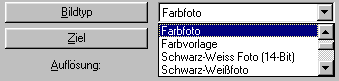
Die Bildtypliste bietet folgende vordefinierte Einstellungen: Es gibt eine vordefinierte Einstellung, die für die meisten Bildtypen geeignet ist. Aus diesem Grund empfiehlt EPSON zunächst die Verwendung dieser vordefinierten Einstellung. Klicken Sie auf die Pfeile rechts, um alle verfügbaren Einstellungen anzuzeigen. Wenn Sie die Einstellung Bildtyp zu einem späteren Zeitpunkt genauer einstellen wollen, verwenden Sie die Schaltfläche Bildtyp. Näheres finden Sie unter Schaltfläche Bildtyp.
 | Hinweis: |
 | Wenn die Dokumentenquelle auf Durchlichtaufsatz: Schwarzweiß-Neg. eingestellt oder die Miniaturen-Vorschau aktiviert ist, stehen in der Bildtypliste nur die Optionen Farbfoto und Schwarz-Weißfoto zur Verfügung. |
48-Bit-Farben, beste Qualität
Diese Einstellung ist beim Scannen von Positivfilmen oder Negativfilmen zur weiteren Bearbeitung nützlich.
| Hinweis: |
| Diese Einstellung steht nur unter Verwendung bestimmter Anwendungen wie beispielsweise dem Adobe Photoshop zur Verfügung. |
24-Bit-Farben, beste Qualität
Diese Einstellung ist beim Scannen von Farbfotos hilfreich.
24-Bit-Farben, beste Qualität, mit Entrastern zum Entfernen von Moirémustern
Diese Einstellung ist nützlich beim Scannen von Magazinen oder Katalogen in Farbe. Weitere Informationen zu Moiré-Bildern finden Sie unter Ein (schraffiertes) Moirémuster erscheint im gescannten Bild.
16-Bit-Graustufen, beste Qualität
Diese Einstellung ist beim Scannen von Positivfilmen oder Negativfilmen zur weiteren Bearbeitung nützlich.
| Hinweis: |
| Diese Einstellung steht nur unter Verwendung bestimmter Anwendungen wie beispielsweise dem Adobe Photoshop zur Verfügung. |
8-Bit-Graustufen, beste Qualität
Diese Einstellung ist beim Scannen von Schwarz-Weißfotos hilfreich.
8-Bit-Graustufen, beste Qualität, mit Entrastern zum Entfernen von Moirémustern
Diese Einstellung ist nützlich beim Scannen von Magazinen oder Katalogen in schwarzweiß. Weitere Informationen zu Moiré-Bildern finden Sie unter Ein (schraffiertes) Moirémuster erscheint im gescannten Bild..
24-Bit-Farben, beste Qualität, mit Farbglättung
Diese Einstellung ist nützlich beim Scannen großflächiger Bereiche mit deckenden Farben (z.B. Logos, Illustrationen, Übersichten).
Schwarzweiß-Scan, Entwurfqualität
Diese Einstellung ist nützlich beim Scannen von Vorlagen, die nur Zeichen enthalten oder von Strichzeichnungen ohne Füllfarben.
Schwarzweiß, beste Qualität und Text Enhancement Technology
Diese Einstellung ist für OCR (Optical Character Recognition = optische Zeichenerkennung).
Schwarzweiß, harter Halbton, Entwurfqualität und Auto Area Segmentation
Die Schaltfläche Bildtyp öffnet das Dialogfeld Bildtyp, in welchem Sie die in diesem Abschnitt beschriebenen Bildtypeinstellungen vornehmen können.
Klicken Sie auf die Schaltfläche Bildtyp. Das folgende Dialogfeld wird aufgerufen.
| Hinweis: |
|
|
|
|
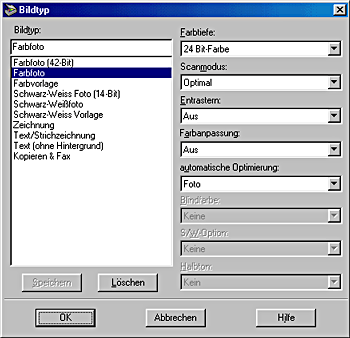
Um die von Ihnen vorgenommenen Einstellungen als Gruppe benutzerdefinierter Einstellungen zu speichern, geben Sie einen neuen Namen in das Feld Bildtypname ein. Klicken Sie dann auf Speichern. Wählen Sie zum Löschen einer benutzerdefinierten Bildtypeinstellung den Einstellungsnamen aus und klicken Sie dann auf Löschen.
Um die von Ihnen vorgenommenen Einstellungen anzuwenden, klicken Sie auf OK. Klicken Sie zum Abbrechen des Vorgangs auf Abbrechen.
Die Namen der vordefinierten Einstellungen und der von Ihnen gespeicherten, benutzerdefinierten Einstellungen sind in der Liste Bildtypname aufgeführt.
Wählen Sie die Scanfarben aus folgenden Optionen aus:
48 Bit-Farbe
24 Bit-Farbe
16 Bit-Graustufen
8 Bit-Graustufen
Schwarz-Weiß
| Hinweis: |
| Beachten Sie, dass einige Anwendungen nicht mehr als 24-Bit-Farben oder 8-Bit-Graustufen unterstützen. |
Mit dieser Einstellung können Sie zwischen einem schnellen Scan und einem Scan von hoher Qualität wählen. Qualität liefert ein Bild in bester Qualität, wohingegen Entwurf schnelleres Scannen ermöglicht, jedoch mit Qualitätsverlust.
Wählen Sie entweder die Option Ein (On) oder Aus (Off). Wenn Sie die Option Ein (On) gewählt haben, werden Moiré-Muster automatisch von den gescannten Bildern entfernt, der Scanvorgang dauert jedoch länger. Weitere Informationen zu Moiré-Bildern finden Sie unter Ein (schraffiertes) Moirémuster erscheint im gescannten Bild..
| Hinweis: |
|
|
|
|
Wählen Sie entweder die Option Ein (On) oder Aus (Off). Wenn Sie Ein (On) ausgewählt haben, werden die Farben in einem Bild einer begrenzten Anzahl Indexfarben zugewiesen. Diese Einstellung ist nützlich beim Scannen großflächiger Bereiche mit deckenden Farben (z.B. Logos, Illustrationen, Übersichten).
| Hinweis: |
|
|
|
|
|
|
Diese Option ermöglicht Ihnen die Festlegung der Änderungen mithilfe der Funktion Automatische Optimierung.
Wenn die Option Foto ausgewählt ist, wird das Bild mithilfe der Funktion Automatische Optimierung für die fotografische Bildquelle optimiert. Wenn Vorlage ausgewählt ist, führt die Automatische Optimierung eine Bildoptimierung hinsichtlich eines gedruckten Mediums wie beispielsweise eine Broschüre, einem Magazin oder einer Zeitung durch. Beim Scannen von Fotos oder Vorlagen, die Bilder von hoher Qualität enthalten, wählen Sie die Option Foto. Wählen Sie Vorlage, wenn Sie gedruckten Text scannen wollen.
Sie können die Effekte der automatischen Optimierung im Vorschaufenster sehen, wenn Sie auf die Schaltfläche  Automatische Optimierung klicken. Sie können auch im Dialogfeld Konfiguration das Kontrollkästchen Ständige automatische Optimierung markieren und sich das Bild dann in der Vorschau anzeigen lassen.
| Hinweis: |
| Die Automatische Optimierung ist grau hinterlegt und somit nicht verfügbar, wenn die Pixeltiefe auf Schwarz-Weiß eingestellt ist. |
Wählen Sie eine Farbe, die Sie von einem Schwarzweiß-Scan eines farbigen Originals ausblenden wollen. Die korrekte Anwendung von Blindfarben kann die Qualität Ihrer Schwarzweißscans erheblich verbessern. Folgende Blindfarben sind verfügbar:
Keine, Rot, Grün und Blau.
| Hinweis: |
|
|
|
|
Diese Optionen sind nützlich beim Scannen von Text oder Graustufen-Bildern. Wählen Sie aus folgenden Optionen:
Text Enhancement Technology, Automatic Area Segmentation oder Keine.
Text Enhancement Technology (TET)
Zur Verbesserung der Erkennungsgenauigkeit während des OCR-Vorgangs (Optical Character Recognition), wählen Sie diese Option. Hierdurch wird der Vorlagenhintergrund vom gescannten Bild entfernt.
AAS (Auto Area Segmentation)
Wählen Sie diese Option, um Graustufen-Bilder klarer und die Texterkennung genauer zu machen. Diese Funktion trennt den Text von den Bildern.
| Hinweis: |
|
|
|
|
Wählen Sie eine Halbton- oder Dither-Einstellung, um Bilder mit speziellen Punktmustern zu erhalten:
Modus A (Harter Ton)
Modus B (Weicher Ton)
Modus C (Rasterbildschirm)
Dither A (4 x 4 Bayer)
Dither B (4 x 4 Spirale)
Dither C (4 x 4 Rasterbildschirm)
Dither D (8 x 4 Rasterbildschirm)
Kein
| Hinweis: |
| Die Option Halbton ist nur verfügbar, wenn die Pixeltiefe auf Schwarz-Weiß eingestellt ist. |
 Vorheriges |
 Weiter |
