 Verwendung ausgewählter BereicheVerwendung der Schaltfläche Vorschau vergrößernVerwendung der Schaltfläche Auto Locate
Scannen im Manuellen Modus / Verwendung des Fensters Vorschau
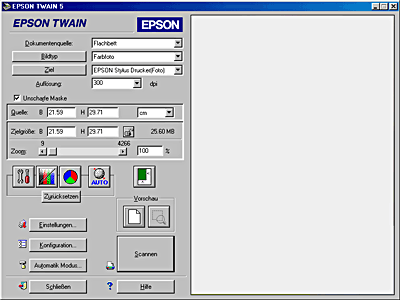
Sie können das Vorschaufenster nutzen, um sich die Auswirkungen der meisten EPSON TWAIN-Einstellungen direkt anzeigen zu lassen und weitere Bildeinstellungen vorzunehmen. Darüber hinaus können Sie ausgewählte Bereiche (Rahmen) zum Scannen von ausgewählten Teilbereichen eines Bilds verwenden.
Im Vorschaufenster sind die oben aufgeführten Funktionen verfügbar.
 | Hinweis: |
 |
|
|
|
Ein ausgewählter Bereich ist ein Rahmen, den Sie um einen Teilbereich eines in der Vorschau angezeigten Bilds ziehen, um diesen Teilbereich auszuwählen. Sie können einen dieser \xe2 Rahmen\xd4 verwenden, um den Bereich, den Sie mithilfe der Schaltfläche  Vorschau vergrößern vergrößern wollen, auszuwählen.
Zur Erstellung eines ausgewählten Bereichs bewegen Sie den Mauszeiger über das Bild im Fenster Vorschau. Der Mauszeiger wechselt zu einem Fadenkreuz. Halten Sie die Maustaste gedrückt und ziehen Sie das Fadenkreuz über einen Teilbereich des Bilds. Lassen Sie die Maustaste dann los, um den ausgewählten Bereich zu erzeugen.
Der Rahmen um den ausgewählten Bereich wird als bewegte gepunktete Linie dargestellt. Dies zeigt an, dass die Linie aktiv ist und somit in der Größe verändert werden kann.
Der Punkt, an dem Sie zuerst mit der Maus geklickt haben, wird verankert, der Rest des Rahmens lässt sich in der Größe verändern und verschieben.
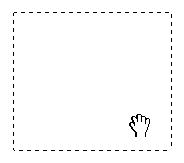
Wenn der Mauszeiger innerhalb des ausgewählten Bereichs positioniert wird, ändert er sich in eine Hand. Sie können überall im Vorschaufenster auf den ausgewählten Bereich klicken und diesen per Drag & Drop verschieben. Wenn Sie die Hand per Drag & Drop ziehen, während Sie gleichzeitig die Umschalt-Taste gedrückt halten, ist der ausgewählte Bereich auf die vertikale oder horizontale Bewegungsebene beschränkt.
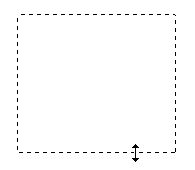
Wenn der Mauszeiger über dem Rand des ausgewählten Bereichs positioniert wird, ändert er sich in einen Pfeil, mit dem Sie den ausgewählten Bereich in der Größe verändern können. Wenn Sie den Pfeil per Drag & Drop ziehen, während Sie gleichzeitig die Umschalt-Taste gedrückt halten, wird der ausgewählte Bereich proportional in der Größe verändert.
Zum Entfernen oder Löschen des ausgewählten Bereichs doppelklicken Sie auf das Fenster Vorschau.
Zur Vergrößerung eines ausgewählten Bereichs des Vorschaubilds klicken Sie auf das entsprechende Bild oder Fenster und dann auf die Schaltfläche Vorschau vergrößern. Weitere Informationen zur Auswahl von Bildteilbereichen erhalten Sie unter Verwendung ausgewählter Bereiche.
| Hinweis: |
|
Die Schaltfläche Vorschau vergrößern ist nicht verfügbar, wenn ein oder mehrere ausgewählte Bereiche zusätzlich zu dem aktiven ausgewählten Bereich ausgewählt sind.
|
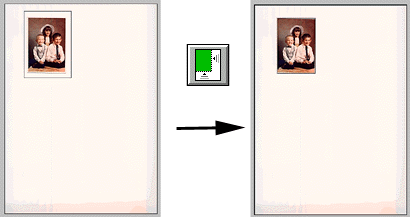
Klicken Sie auf die Schaltfläche  Auto Locate. Der Scanner lokalisiert das Zielbild automatisch und wählt es automatisch aus. Das Bild erscheint ohne weiße Umrandungen im Fenster Vorschau.
 |
|
|
des gesamten Vorschaubereichs |
lokalisiertes Bild |
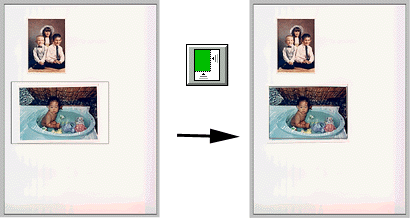
Wenn eine Vorlage mehr als ein Bild umfasst, wählen Sie ein Zielbild aus, indem Sie einen Ausgewählten Bereich auf dem Bild erstellen und auf die Schaltfläche Auto Locate klicken. Das ausgewählte Zielbild wird automatisch lokalisiert.
 |
|
|
Zielbild und anderes Bild |
lokalisierte und |
| Hinweis: |
| Erstellen Sie einen ausgewählten Bereich auf dem Zielbild. Wenn der ausgewählte Bereich noch andere Bilder überdeckt, kann es bei Anwendung der Funktion Auto Locate zu unerwünschten Resultaten kommen. |
 Vorheriges |
 Weiter |
