 Einstellung der LichterEinstellung der SchattenEinstellung des GammaniveausAnwendung einer vordefinierte Tonwertkurve
Scannen im Manuellen Modus / Optimierung des Scanvorgangs
Stellen Sie die Helligkeit und den Kontrast vor der Bildfarbe ein. Die Einstellung der Helligkeit und des Kontrasts sollten in der oben aufgeführten Reihenfolge vorgenommen werden.
Die Lichter sind die hellsten Bereiche eines Bilds. Beachten Sie diese Schritte zur Einstellung der Lichter.
 |
Klicken Sie dann zum Aufrufen des Dialogfelds Bildsteuerung auf die Schaltfläche  Bildsteuerung. Bildsteuerung.
|
 |  | Hinweis: |
| | Die Schaltfläche Lichter erscheint grau hinterlegt und kann nicht ausgewählt werden, wenn die Schwarz-Weiß-Option im Dialogfeld Bildtyp auf Text Enhancement Technology eingestellt wurde, die Pixeltiefe auf Schwarz & Weiß eingestellt oder der Halbton auf Kein eingestellt ist. |
 |
Klicken Sie im Dialogfeld Bildsteuerung unter Lichterauf die Schaltfläche  Pipette. Pipette.
|
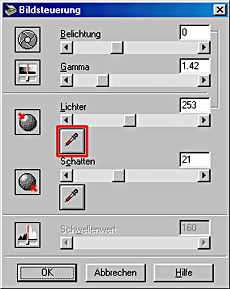
Der Mauszeiger ändert sich in eine Pipette. Die Bewegung der Pipette ist auf das Vorschaufenster beschränkt.
| | Hinweis: |
| | Wenn Sie die Einstellung mithilfe der Pipette abgeschlossen haben, betätigen Sie die Taste ESC auf Ihrer Tastatur. |
 | Bewegen Sie dann die Pipette in die gewünschte Position, die Sie als Lichterniveau auswählen wollen und klicken Sie mit der linken Maustaste. |
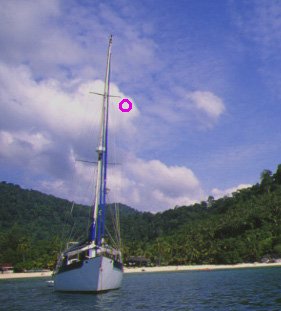
Die Helligkeit der Pixel an der Position, an der Sie geklickt haben, wird als Lichterniveau festgelegt. Die anderen Bereiche des Bilds werden entsprechend angepasst.
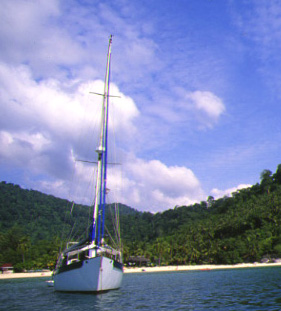
 | Zur Änderung des Lichterniveaus (Helligkeit) des ausgewählten Punkts bewegen Sie den Lichter-Schieberegler nach links oder rechts oder geben Sie einen Wert zwischen 61 und 490 in das Textfeld ein. |
Die Belichtungs- und die Lichtersteuerung sind miteinander verbunden. Wenn die Belichtung geändert wird, wird der Lichterwert automatisch festgelegt.
Durch die Einstellung der Belichtung wird das entsprechende Bild aufgehellt oder abgedunkelt. Sie können einen Wert von -10 (ganz dunkel) bis zu 20 (ganz hell) durch Bewegen (Klicken und Ziehen mit der Maus) des Schiebereglers wählen.
| Hinweis: |
| Klicken Sie auf Abbrechen, um das Originalbild wiederherzustellen. |
Schatten sind die dunkelsten Bereiche eines Bilds, das Gegenteil von Lichtern. Beachten Sie diese Schritte zur Einstellung der Schatten.
|
|
Klicken Sie dann zum Aufrufen des Dialogfelds Bildsteuerung auf die Schaltfläche Bildsteuerung.
|
| | Hinweis: |
| | Die Schaltfläche Schatten erscheint grau hinterlegt und kann nicht ausgewählt werden, wenn die Schwarz-Weiß-Option im Dialogfeld Bildtyp auf Text Enhancement Technology eingestellt wurde, die Pixeltiefe auf Schwarz-Weiß eingestellt oder der Halbton auf Kein eingestellt ist. |
|
|
Klicken Sie im Dialogfeld Bildsteuerung unter Schatten auf die Schaltfläche Pipette.
|
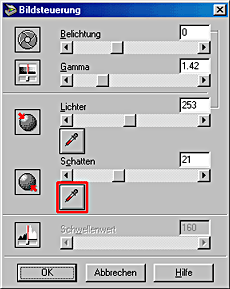
Der Mauszeiger ändert sich in eine Pipette. Die Bewegung der Pipette ist auf das Vorschaufenster beschränkt.
| | Hinweis: |
| | Wenn Sie die Einstellung mithilfe der Pipette abgeschlossen haben, betätigen Sie die Taste ESC auf Ihrer Tastatur. |
|
| Bewegen Sie dann die Pipette in die gewünschte Position, die Sie als Schattenniveau auswählen wollen und klicken Sie mit der linken Maustaste. |
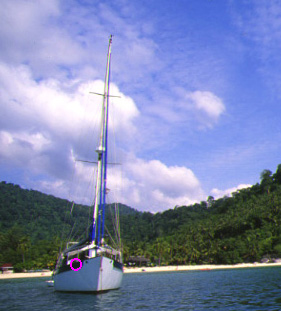
Die Helligkeit der Pixel an der Position, an der Sie geklickt haben, wird als Schattenniveau festgelegt. Die anderen Bereiche des Bilds werden entsprechend angepasst.
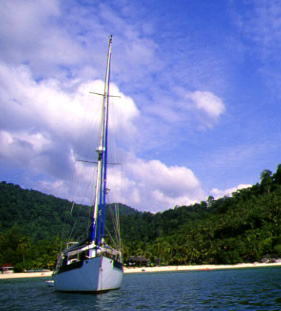
|
| Zur Änderung des Schattenniveaus (Dunkelheit) des ausgewählten Punkts bewegen Sie den Schatten-Schieberegler nach links oder rechts oder Sie geben einen Wert zwischen 0 und 60 in das Textfeld ein. |
| Hinweis: |
| Klicken Sie auf Abbrechen, um das Originalbild wiederherzustellen. |
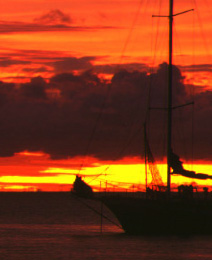
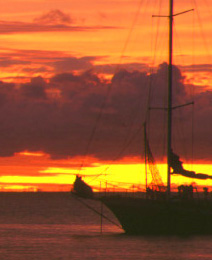
Gamma ist der Kontrastunterschied zwischen den hellen Tönen und den dunklen Tönen eines Bilds. Jede Änderung am Gammaniveau beeinflusst ausschließlich die Mitteltöne des Bilds.
Klicken Sie dann zum Aufrufen des Dialogfelds Bildsteuerung auf die Schaltfläche Bildsteuerung.
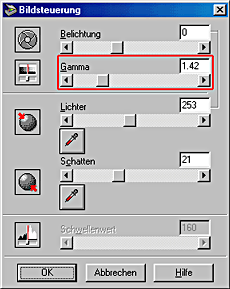
Zur Änderung des Gammaniveaus bewegen Sie den Gamma-Schieberegler nach links oder rechts oder geben Sie einen Wert zwischen 0,5 und 5,0 in das Textfeld ein.
|
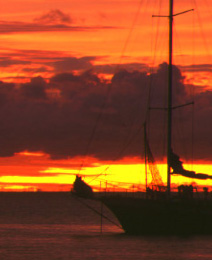 |
|
|
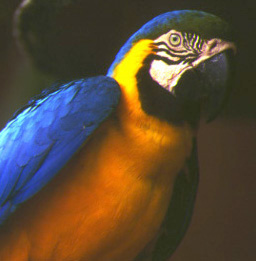
Originalbild |
|
|
 |
 |
|
Stellen Sie den Wert auf 1,8 ein. |
Stellen Sie den Wert auf 2,6 ein. |
| Hinweis: |
|
|
|
|
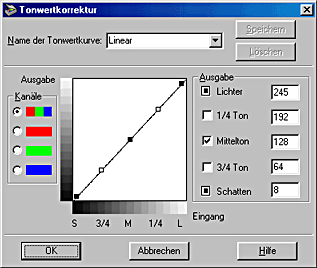
Sie können den Kontrast eines Bilds durch Anwenden einer der vordefinierten Tonwertkurven fein einstellen. Wenn Sie diese Option zusammen mit der Einstellung Automatische Optimierung verwenden, erhalten Sie somit eine bessere Bildsteuerung.
Klicken Sie dann zum Aufrufen des Dialogfelds Tonwertkorrektur auf die Schaltfläche  Tonwertkorrektur. Die Liste Name der Tonwertkurve im Dialogfeld enthält, wie nachfolgend beschrieben, die sechs gängigsten Tonwertkorrekturkurven.
| Hinweis: |
|
|
|
|
Für die lineare Tonwertkurve ist weder eine Tonwertkorrektur noch eine Standardeinstellung verfügbar. Verwenden Sie diese Einstellung, wenn Sie mit dem Ton des Vorschaubilds zufrieden sind.
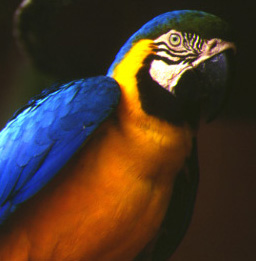
Stellt dunklere Bilder (wie beispielsweise unterbelichteten Film) so ein, dass sie ein wenig heller erscheinen.
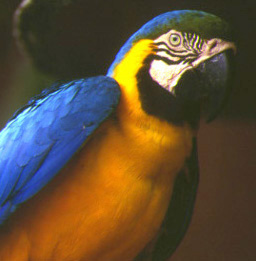
Stellt hellere Bilder (wie beispielsweise überbelichteten Film) so ein, dass sie ein wenig dunkler erscheinen.
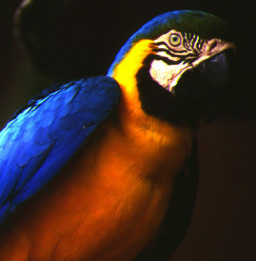
Verringert den Kontrast bei Bildern mit hohem Kontrast, sodass sie natürlicher aussehen.
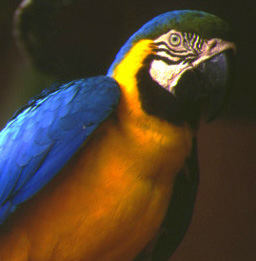
Erhöht den Kontrast von langweiligen, trüben Bildern.
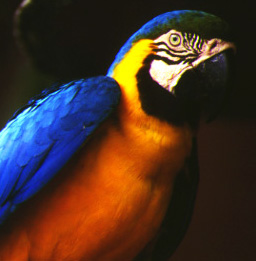
Verbessert Details in dunklen Bildbereichen.
| Hinweis: |
|
|
|
|
 Vorheriges |
 Weiter |
