 Verwendung der Schaltfläche Vorschau vergrößernVerwendung der Schaltfläche ZurückVerwendung der Schaltfläche Um 90° drehenVerwendung der Schaltfläche Spiegeln
Scannen im Manuellen Modus / Verwendung des Fensters Vorschau
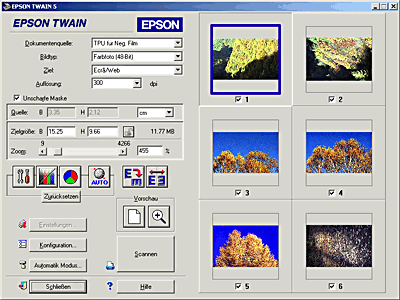
Beim Scannen transparenter Materialien können Sie sich Vorschaubilder als Miniaturen anzeigen lassen. Jeder Miniatur ist eine sequenzielle Nummer zugewiesen, die unter dem jeweiligen Bild aufgeführt ist.
Im Vorschaufenster sind die oben aufgeführten Funktionen verfügbar. Sie können einen Ausgewählten Bereich weder in einer Miniatur erstellen noch ändern. Weitere Informationen zur Verwendung eines Ausgewählten Bereichs finden Sie unter Vorschau.
Sie können jede Miniatur ändern und zusätzliche Bildeinstellungen vornehmen. Zur Änderung eines Bilds klicken Sie auf das Bild oder das Fenster, welches Sie ändern wollen. Wählen Sie dann die entsprechenden Einstellungen aus. Das ausgewählte Bild weist einen blauen Rahmen auf.
Zum Scannen eines Bilds markieren Sie das Kontrollkästchen der Bildnummer, die Sie scannen wollen und klicken Sie dann auf Scannen. Wenigstens ein Miniaturbild muss ausgewählt werden. Sie können nicht alle Bildnummer-Kontrollkästchen demarkieren.
 | Hinweis: |
 |
|
|
|
|
|
|
|
|
|
Zur Vergrößerung eines ausgewählten Bilds klicken Sie auf das entsprechende Bild oder Fenster und dann auf die Schaltfläche  Vorschau vergrößern. Das ausgewählte Bild wird, wie nachfolgend dargestellt, vergrößert.
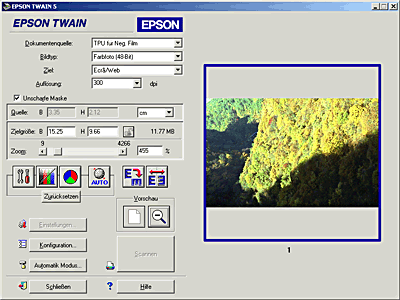
Während der Vergrößerung können Sie ein Bild ändern. Zum Scannen eines Bilds müssen Sie zurück zur Miniaturen-Vorschau wechseln. Um zurück zur Miniaturen-Vorschau zu wechseln, klicken Sie auf die Schaltfläche  Zurück. Siehe Verwendung der Schaltfläche Zurück.
| Hinweis: |
| Wenn Sie auf ein Miniaturbild doppelklicken, wird das Bild dichter herangezoomt und somit vergrößert. Um zurück zur Miniaturen-Vorschau zu gelangen, doppelklicken Sie erneut auf das vergrößerte Bild. |
Durch Klicken auf die Schaltfläche Zurück wird das Bild wieder auf seine Miniaturenvorschau zurückgesetzt. Diese Schaltfläche ist nur verfügbar, wenn das Bild, wie unter Verwendung der Schaltfläche Vorschau vergrößern beschrieben, vergrößert wird.
| Hinweis: |
| Wenn Sie auf das vergrößerte Bild doppelklicken, wechselt das Bild zurück zur jeweiligen Miniaturenvorschau. |
Durch Klicken auf die Schaltfläche  Um 90° drehen wird das ausgewählte Bild um 90° im Uhrzeigersinn gedreht. Bei jedem Klicken dreht sich das Bild um weitere 90°.
Durch Klicken Sie auf die Schaltfläche  Spiegeln wird das ausgewählte Bild zu dessen Spiegelbild geändert. Ein kleines Symbol erscheint unter dem Spiegelbild im Fenster Vorschau.
 Vorheriges |
 Weiter |
