 Liste der ZieleSchaltfläche Ziel
Scannen im Manuellen Modus / Verwendung des EPSON TWAIN-Fensters Manueller Modus
Die Einstellung des Ziels ermöglicht Ihnen die Festlegung der Anwendung oder des Ausgabegeräts, zu der/zu dem das gescannte Bild gesendet werden soll. Wählen Sie aus der Liste der Ziele ein vordefiniertes oder benutzerdefiniertes Ziel. Sie können auch auf die Schaltfläche Ziel klicken, um benutzerdefinierte Zieleinstellungen festzulegen.
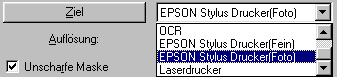
Die Liste der Ziele umfasst folgende vordefinierten und benutzerdefinierten Einstellungen, die Sie im Dialogfeld Ziel gespeichert haben. Klicken Sie auf die Pfeile rechts, um alle verfügbaren Einstellungen anzuzeigen.
|
|
Auflösung |
|
|
Schwarz-Weiß |
Graustufen/Farben |
|
|
Monitor/Web |
96 dpi (für Windows) |
96 dpi (für Windows) |
|
Fax |
200 dpi |
200 dpi |
|
OCR |
300 dpi |
300 dpi |
|
EPSON Stylus Printer (Fein) |
360 dpi |
150 dpi |
|
EPSON Stylus Printer (Foto) |
720 dpi |
300 dpi |
|
Laserdrucker |
600 dpi |
200 dpi |
Wenn Sie einen EPSON Stylus-Drucker verwenden und gescannte Bilder im Sparmodus, normalen Modus oder im Qualitätsmodus Ihrer Druckersoftware drucken, ist es ratsam, die Option EPSON Stylus Printer (Fein) zu wählen. Wenn Sie mit der Einstellung SuperFine oder Photo Print Quality drucken, wählen Sie die Option EPSON Stylus Printer (Foto).
 | Hinweis: |
 | Die Effekte der Einstellung des Ziels können nicht im Fenster Vorschau angezeigt werden. |
Die Schaltfläche Ziel öffnet das Dialogfeld Ziel, in welchem Sie die Einstellung der Optionen Auflösung und Unscharfe Maske ändern können. Ferner können Sie, wie nachfolgend beschrieben, die benutzerdefinierten Einstellungen der Liste der Ziele hinzufügen.
Klicken Sie auf die Schaltfläche Ziel. Das folgende Dialogfeld wird aufgerufen.
| Hinweis: |
| Wenn die Miniaturen-Vorschau aktiviert ist, wird die Schaltfläche Ziel nicht angezeigt. |
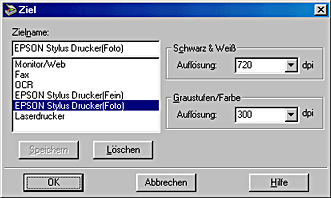
Um die von Ihnen vorgenommenen Einstellungen zu speichern, geben Sie einen neuen Namen in das Feld Bildtypname ein. Klicken Sie dann auf Speichern. Wählen Sie zum Löschen einer benutzerdefinierten Zieleinstellung den Einstellungsnamen aus und klicken Sie dann auf Löschen.
Um die von Ihnen vorgenommenenEinstellungen anzuwenden, klicken Sie auf OK. Klicken Sie zum Abbrechen des Vorgangs auf Abbrechen.
Namen von vordefinierten und benutzerdefinierten Einstellungen erscheinen in der Liste Zielname.
Wählen Sie eine Scanauflösung für Schwarz & Weiß oder Graustufen/Farben. Sie können eine der im Listenfeld verfügbaren dpi-Einstellungen auswählen. Sie können jedoch auch Ihre eigene Einstellung in Schritten von 1 dpi bis zu 6400 dpi eingeben. Die Höchstauflösung beträgt 12800 dpi.
| Hinweis: |
|
|
|
|
|
|
 Vorheriges |
 Weiter |
