Probleemoplossing
Problemen met de afdrukkwaliteit
 Horizontale strepen
Onjuiste verticale uitlijning of strepen
Onjuiste of ontbrekende kleuren
Onduidelijke of vlekkerige afdrukken
Rollen van printer geven vegen op uw documenten
De afdrukkwaliteit verbetert niet nadat de printkop is gereinigd
Als de afdrukkwaliteit te wensen overlaat, kunt u eerst een maken. Vergelijk die pagina met de volgende illustraties. Klik op het bijschrift onder de illustratie die het meest overeenkomt met uw afdruk.
Horizontale strepen
Probeer een of meer van de volgende oplossingen:
-
Zorg dat het papier met de afdrukzijde naar boven in de papiertoevoer is geplaatst.
-
Voer het hulpprogramma Printkop reinigen uit om eventueel verstopte spuitkanaaltjes schoon te maken.
-
Voer het hulpprogramma Printkop uitlijnen uit.
-
Wis alle aangepaste instellingen en selecteer Automatisch als Modus op het tabblad Hoofdgroep van de printersoftware (Windows) of in het afdrukvenster (Macintosh).
-
Controleer het inktlampje
 . Als het lampje knippert, vervangt u de betreffende cartridge. Raadpleeg Een cartridge vervangen voor meer informatie.
-
Zorg ervoor dat in de printersoftware onder Afdrukgebied de optie Maximum is uitgeschakeld. Deze instelling kan strepen veroorzaken aan de randen van de afdruk.
-
Zorg ervoor dat het type Afdrukmateriaal dat is geselecteerd in de printersoftware overeenkomt met het type afdrukmateriaal dat zich in de papiertoevoer van de printer bevindt.

[Boven]
Onjuiste verticale uitlijning of strepen
Probeer een of meer van de volgende oplossingen:
-
Zorg dat het papier met de afdrukzijde naar boven in de papiertoevoer is geplaatst.
-
Voer het hulpprogramma Printkop uitlijnen uit.
-
Voer het hulpprogramma Printkop reinigen uit om eventueel verstopte spuitkanaaltjes schoon te maken.
-
Zorg ervoor dat het type afdrukmateriaal dat is geselecteerd in de printersoftware overeenkomt met het type afdrukmateriaal dat zich in de papiertoevoer van de printer bevindt.
[Boven]
Onjuiste of ontbrekende kleuren
Probeer een of meer van de volgende oplossingen:
-
Voer het hulpprogramma Printkop reinigen uit. Vervang de kleurencartridge als de kleuren nog steeds niet kloppen of als er bepaalde kleuren ontbreken. Vervang de zwarte cartridge als het probleem nog steeds niet is opgelost. Zie Een cartridge vervangen.
-
Gebruik geen cartridge waarvan de uiterste houdbaarheidsdatum (zie verpakking) is verstreken. Vervang de cartridges ook als de printer lange tijd niet gebruikt is. Zie Een cartridge vervangen.
[Boven]
Onduidelijke of vlekkerige afdrukken
Probeer een of meer van de volgende oplossingen:
-
Controleer of u de juiste printerdriver gebruikt voor uw printer.
-
Gebruik alleen papier dat door EPSON wordt aanbevolen.
-
Zorg ervoor dat de printer op een vlakke, stabiele ondergrond staat die groter is dan de printer. De printer werkt niet goed als hij scheef staat.
-
Zorg ervoor dat het papier niet beschadigd, vuil of te oud is. Zorg er ook voor dat het papier met de afdrukzijde naar boven in de papiertoevoer is geplaatst.
-
Zorg ervoor dat het papier droog is en met de afdrukzijde naar boven in de printer is geladen. Zorg ook voor een geschikte papiersoort. Zie Papier voor meer papierspecificaties.
-
Wis alle aangepaste instellingen en selecteer Automatisch als Modus op het tabblad Hoofdgroep van de printersoftware (Windows) of in het afdrukvenster (Macintosh).
-
Strijk het papier glad of buig het een beetje om in de tegenovergestelde richting als het naar boven omgekruld is.
-
Zet de instelhendel van
 op
op  en controleer of de instelling bij Afdrukmateriaal in de printerdriver correct is.
-
Verwijder elk afgedrukt vel meteen uit de uitvoerlade.
-
Als u afdrukt op glansfilm, plaatst u een steunvel (of een vel gewoon papier) onder de stapel. U kunt de vellen ook één voor één invoeren.
-
Raak de bedrukte zijde van papier met een glanzend oppervlak niet aan en zorg ervoor dat het nergens mee in aanraking komt. Na het afdrukken moet u de glanzende afdrukmaterialen een paar uur rustig laten liggen, zodat de inkt goed kan drogen.
-
Voer het hulpprogramma Printkop reinigen uit.
-
Voer het hulpprogramma Printkop uitlijnen uit.
-
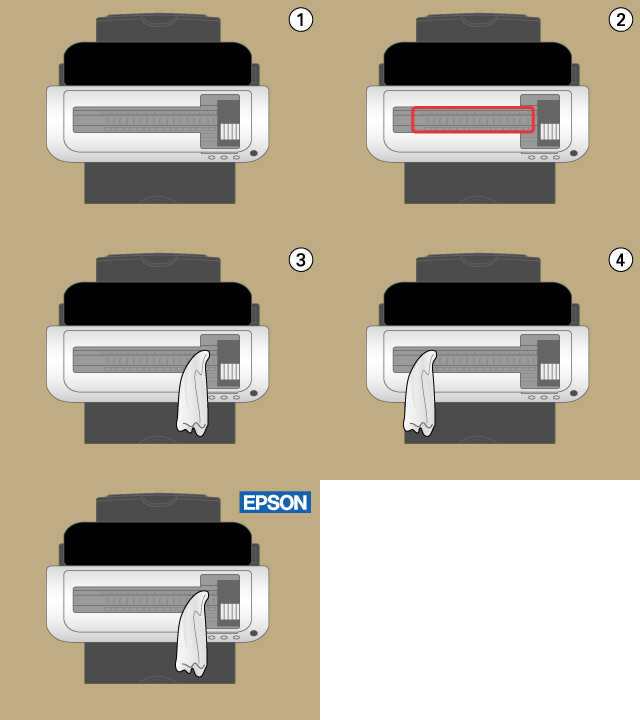
Laad droog papier in de printer en voer het weer uit. Doe dit enkele keren achter elkaar. Als het probleem hiermee niet is opgelost, kan er inkt in de printer zijn gelekt. Maak in dat geval de binnenzijde van de printer schoon met een zachte, schone doek.
 |  |
Waarschuwing:
|
| |
Raak het bewegende mechanisme in de printer niet aan.
|
[Boven]
Rollen van printer geven vegen op uw documenten
Als de rollen van de printer ongewenste vegen geven op uw documenten, moet u de rollen reinigen met de bijgeleverde reinigingsset.
In de volgende gevallen kan het nodig zijn de rollen schoon te maken:
-
Wanneer u speciaal afdrukmateriaal van EPSON gebruikt dat niet geschikt is voor deze printer.
-
Wanneer u afdrukt op de verkeerde zijde van het papier.
-
Wanneer u de printer gebruikt in andere omstandigheden dan de omgeving die in de handleiding is gespecificeerd.
-
Wanneer de rollen van de printer lang niet zijn gereinigd.
Volg de onderstaande instructies om de rollen te reinigen.
 |
Zet de printer uit.
|
 |
Maak het reinigingskussen nat met water. Knijp het overtollige water voorzichtig eruit.
|
|  |
Opmerking:
|
| | -
Als u de rollen schoonmaakt met een droog reinigingskussen, kunnen er krassen komen op het oppervlak van de rollen, waardoor de printer wordt beschadigd.
|
| | -
Gebruik geen chemische reinigingsmiddelen, zoals wasbenzine, thinner of alcohol.
|
 |
Houd de inktknop ingedrukt en druk vervolgens op de Aan-/uit-knop  (ingedrukt houden). Controleer of het inktlampje en het papierlampje knipperen en laat de knoppen weer los. (ingedrukt houden). Controleer of het inktlampje en het papierlampje knipperen en laat de knoppen weer los.
|
 |
Laad het reinigingsvel in de printer met de brede zijde naar voren.
|
| |
Opmerking:
|
| | -
Beide zijden van het reinigingsvel kunnen worden gebruikt.
|
| | -
U kunt de rollen ook reinigen met gewoon papier.
|
 |
Druk op de papierknop . Het papier wordt doorgevoerd.
|
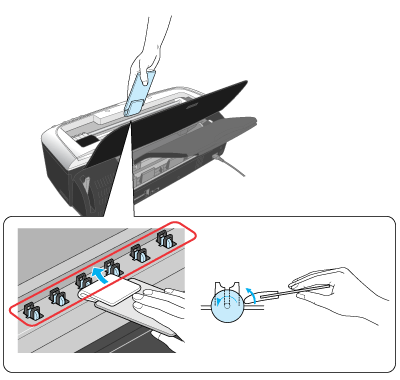
Het duurt ongeveer drie minuten voordat het hele reinigingsvel door de printer is gevoerd. Gedurende deze tijd maakt u de rollen van de printer schoon zoals beschreven bij stap 6.
 |
Veeg de rollen schoon met het vochtige reinigingskussen. Verdraai de rollen zodat ze overal goed schoon worden.
|
Als het reinigingsvel helemaal door de printer is gevoerd voordat u klaar bent met de rollen, start u de reinigingsprocedure opnieuw vanaf stap 4.
| |
Opmerking:
|
| |
Maak het reinigingskussen nat met meer water, indien nodig.
|
 |
Controleer het reinigingsvel dat uit de printer is gekomen op ongewenste vegen die zijn veroorzaakt door vuile rollen.
|
Blijf de hele procedure herhalen tot het vel zonder nieuwe vegen uit de printer komt.
| |
Opmerking:
|
| |
Het reinigingsvel kan meerdere keren opnieuw worden gebruikt.
|
 |
Zet de printer uit.
|
[Boven]
De afdrukkwaliteit verbetert niet nadat de printkop is gereinigd
Als de kwaliteit na herhaaldelijk schoonmaken en uitlijnen van de printkop nog steeds te wensen overlaat, kan het zijn dat een of meer cartridges aan vervanging toe zijn door ouderdom of beschadiging.
Raadpleeg Een cartridge vervangen voor informatie over het vervangen van een cartridge voordat de Status Monitor u laat weten dat de cartridge leeg is.
[Boven]