Hoe...? / Cartridges vervangen
Een cartridge vervangen
 Het bedieningspaneel van de printer gebruiken
De Status Monitor gebruiken
Deze printer maakt gebruik van cartridges met een chip. Deze chip controleert nauwgezet de hoeveelheid inkt die de cartridge verbruikt. Ook als een cartridge wordt verwijderd en later opnieuw geïnstalleerd, kan de inktreserve worden gemeten en opgebruikt. Bedenk wel dat een bepaalde hoeveelheid inkt wordt verbruikt voor controle, telkens wanneer de cartridge in de printer wordt geplaatst.
U kunt een cartridge vervangen met behulp van het bedieningspaneel van de printer of het hulpprogramma Status Monitor. Instructies voor het vervangen van cartridges vindt u in het hiernavolgende gedeelte.
 |
Waarschuwing:
|
 | -
Houd cartridges buiten het bereik van kinderen. Zorg ervoor dat kinderen niet uit de cartridges drinken of op een andere wijze in aanraking komen met de cartridges.
|
| -
Wees voorzichtig met gebruikte cartridges. Er kan inkt rond de inkttoevoer kleven. Als er inkt op uw huid komt, wast u de plek grondig met water en zeep. Als u inkt in uw ogen krijgt, moet u ze onmiddellijk spoelen met water. Raadpleeg onmiddellijk een arts als uw ogen geïrriteerd blijven of uw zichtvermogen is aangetast.
|
 |
Let op:
|
| -
EPSON raadt het gebruik van originele EPSON-cartridges aan. Andere producten die niet door EPSON zijn vervaardigd, kunnen leiden tot beschadigingen van de printer die niet onder de garantie van EPSON vallen.
|
| -
Laat de oude cartridge in de printer zitten tot u een nieuwe hebt aangeschaft. Anders kan de inkt in de spuitkanaaltjes van de printkop opdrogen.
|
| -
Probeer de cartridges niet bij te vullen. De printer berekent de hoeveelheid resterende inkt met de chip die zich op de cartridge bevindt. Ook wanneer de cartridge wordt bijgevuld, wordt de hoeveelheid resterende inkt niet opnieuw berekend door de chip en wordt de hoeveelheid beschikbare inkt niet gewijzigd.
|
 |
Opmerking:
|
| -
Als een van de cartridges leeg is, kunt u niet meer afdrukken, ook niet wanneer de andere cartridges nog inkt bevatten. Vervang de lege cartridge voordat u gaat afdrukken.
|
| -
Naast de inkt die wordt verbruikt tijdens het afdrukken van documenten, wordt er ook inkt verbruikt tijdens het reinigen van de inktkop en tijdens de zelfreinigingsprocedure die wordt uitgevoerd wanneer de printer wordt aangezet en tijdens het laden van de inkt wanneer een nieuwe cartridge in de printer wordt geplaatst.
|
Raadpleeg De cartridges vervangen voor meer informatie over cartridges.
Het bedieningspaneel van de printer gebruiken
De lampjes op de printer waarschuwen u wanneer u een nieuwe cartridge dient aan te schaffen en wanneer een cartridge aan vervanging toe is.
In de onderstaande tabel staan de verschillende lampjes en de actie die u moet ondernemen.
|
Lampjes
|
Actie
|
|

|
Schaf een nieuwe cartridge aan in de kleur fotozwart (T0341), cyaan (T0342), magenta (T0343), geel (T0344), lichtcyaan (T0345), lichtmagenta (T0346), lichtzwart (T0347) of matzwart (T0348).
|
|

|
Vervang de lege cartridge.
|
Ga als volgt te werk om een cartridge te vervangen met behulp van de inktknop  .
.
 |
Controleer of de printer aanstaat. Het Aan-/uit-lampje  moet continu branden en mag niet knipperen. moet continu branden en mag niet knipperen.
|
 |
Klap de uitvoerlade naar beneden en open de printerkap.
|
 |
Druk op de inktknop . De printkop gaat naar de positie waar de cartridge kan worden vervangen, het Aan-/uit-lampje begint te knipperen en het inktlampje bij de cartridge die moet worden vervangen, begint te knipperen of blijft branden.
|
| |
Opmerking:
|
| |
Houd de inktknop niet langer dan drie seconden ingedrukt. Als de inktknop langer dan drie seconden wordt ingedrukt, wordt namelijk opdracht gegeven de printkop te reinigen.
|

| |
Let op:
|
| |
Verplaats de printkop niet met de hand. Hierdoor kan de printer worden beschadigd. Gebruik altijd de inktknop om de printkop te verplaatsen.
|
 |
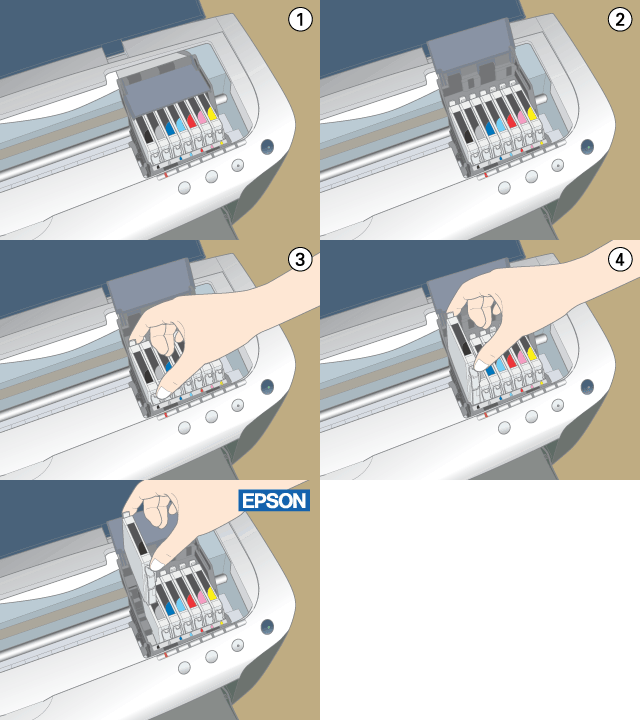
Open de cartridgekap. Knijp in de zijkant van de cartridge die u wilt vervangen. Haal de cartridge uit de printer en voer deze af. Houd hierbij rekening met de plaatselijke milieuvoorschriften. Haal de gebruikte cartridge niet uit elkaar en probeer deze niet bij te vullen.
|
| |
Waarschuwing:
|
| |
Als u inkt op uw handen krijgt, moet u deze grondig wassen met water en zeep. Als u inkt in uw ogen krijgt, moet u deze onmiddellijk spoelen met water. Raadpleeg onmiddellijk een arts als u ondanks grondig spoelen problemen krijgt met uw ogen of nog steeds ongemak ondervindt.
|
| |
Opmerking:
|
| | -
Het beste resultaat krijgt u wanneer u de nieuwe cartridge vier- of vijfmaal schudt voordat u de verpakking opent.
|
| | -
Schud de cartridges niet na verwijdering uit de verpakking. Dit kan lekken veroorzaken.
|

 |
Neem de nieuwe cartridge uit de verpakking. Plaats de cartridge verticaal in de cartridgehouder. Druk de cartridge nu omlaag tot hij vastklikt. Druk hierbij niet al te hard op de cartridge.
|

| |
Let op:
|
| | -
Pas goed op dat u de haken aan de zijkant van de cartridge niet afbreekt wanneer u de cartridge uit de verpakking haalt.
|
| | -
Verwijder nooit het label van de cartridge en scheur het niet. Dit kan lekken veroorzaken.
|
| | -
Raak de groene chip aan de zijkant van de cartridges niet aan. Hierdoor kan de cartridge beschadigd raken.
|

| | -
Als een cartridge tijdelijk uit de printer moet worden gehaald, let er dan op dat het inkttoevoergedeelte van de cartridge schoon blijft. Bewaar de cartridge in dezelfde omgeving als de printer. Let erop dat u de cartridges bewaart in de positie zoals getoond in de volgende afbeelding (het label waarop de inktkleur is aangegeven moet bovenaan de cartridge zichtbaar zijn). De klep in de inkttoevoer is zo ontworpen dat de eventuele inkt die naar buiten komt, netjes wordt opgevangen. Niettemin raden we u aan voorzichtig te werk te gaan. Raak de inkttoevoer van de cartridge of het gebied eromheen niet aan.
|
| | -
Installeer na het verwijderen van de oude cartridge altijd onmiddellijk een nieuwe. Doet u dit niet, dan kan de printkop uitdrogen, waardoor u het risico loopt dat deze niet meer goed functioneert.
|
 |
Sluit de cartridge- en printerkap wanneer u klaar bent met het vervangen van de cartridge.
|
 |
Druk op de inktknop . De printkop verplaatst zich en het inkttoevoersysteem wordt geladen. De inktlampjes beginnen te knipperen. Dit duurt ongeveer een minuut. Wanneer de inkt is geladen, gaat de printkop terug naar de uitgangspositie. Het Aan-/uit-lampje stopt met knipperen en brandt nu continu. Het lampje dat aangeeft dat de inkt op is, gaat uit.
|

| |
Let op:
|
| |
Het Aan-/uit-lampje blijft knipperen tijdens het laden van de inkt. Zet de printer nooit uit terwijl dit lampje knippert.
|
| |
Opmerking:
|
| |
Als er een inktfout optreedt nadat de printkop naar de uitgangspositie is verplaatst, is de cartridge mogelijk niet goed geïnstalleerd. Druk nogmaals op de inktknop en installeer de cartridge opnieuw. Let er daarbij goed op dat de cartridge vastklikt.
|

[Boven]
De Status Monitor gebruiken
Met behulp van EPSON Status Monitor 3 (voor Windows) of EPSON Status Monitor (voor Macintosh) kunt u controleren hoeveel inkt er nog rest en op het scherm instructies weergeven voor het vervangen van een lege of bijna lege cartridge.
Wanneer een cartridge bijna of volledig leeg is, klikt u in het venster EPSON Status Monitor op de knop Hoe. Volg de instructies op het scherm om de cartridge te vervangen.
Voor meer informatie over EPSON Status Monitor raadpleegt u EPSON Status Monitor 3 gebruiken bij gebruik van Windows of EPSON StatusMonitor gebruiken bij gebruik van Macintosh.
[Boven]

