 Online-probleemoplossingFoutindicatorsEPSON Status MonitorEen printercontrole uitvoeren
Probleemoplossing
Als u de printer hebt aangesloten op de USB-poort, kunnen eventuele problemen bij het afdrukken te maken hebben met de USB-verbinding. Raadpleeg USB-problemen verhelpen voor meer informatie.
Als uw probleem geen verband houdt met USB, kunt u bij printerproblemen altijd het beste te werk gaan volgens twee eenvoudige stappen. Probeer eerst de oorzaak van het probleem te achterhalen en pas dan de meest voor de hand liggende oplossingen toe totdat het probleem is opgelost.
De informatie die u nodig hebt om de meest voorkomende problemen te lokaliseren en op te lossen krijgt u via de online-probleemoplossing, het bedieningspaneel van de printer, het hulpprogramma EPSON Status Monitor of door een printercontrole uit te voeren. Raadpleeg het betreffende gedeelte voor instructies.
Als u specifieke problemen hebt met de afdrukkwaliteit, een afdrukprobleem dat geen verband houdt met de afdrukkwaliteit of een probleem met de papierinvoer, of als de printer helemaal niets meer wil doen, raadpleeg dan het betreffende gedeelte in dit hoofdstuk.
Voordat u een probleem kunt oplossen, kan het noodzakelijk zijn het afdrukken te annuleren. Zie Afdrukken annuleren voor meer informatie.
Met de online-probleemoplossing kunt u enkele veel voorkomende problemen oplossen. Raadpleeg het betreffende gedeelte voor instructies.
De website voor technische ondersteuning biedt tips voor het oplossen van problemen bij het gebruik van de printer. Als u een probleem hebt, kunt u op een van de volgende manieren naar deze website gaan:
Klik op Start, wijs naar Programma's (Programs) (voor Windows Me, 2000, NT 4.0, 98 en 95) of All Programs (voor Windows XP) gevolgd door EPSON, en klik vervolgens op ESP2100 Problem Solver.
Klik op Technisch onderhoud in het dialoogvenster Status Monitor 3.
Klik op Technisch onderhoud op het tabblad Hoofdgroep van de printersoftware.
Als u het probleem niet kunt oplossen met de website voor technische ondersteuning, neemt u voor hulp contact op met uw EPSON leverancier.
De website van EPSON voor technische ondersteuning biedt hulp bij problemen die niet kunnen worden opgelost met de informatie in uw printerdocumentatie.
Om naar deze website te gaan, plaatst u de cd-rom in de cd-rom-lezer en dubbelklikt u op het pictogram Technical Support Web Site in het venster EPSON.
De meest voorkomende printerproblemen kunt u identificeren aan de hand van de lampjes op het bedieningspaneel van uw printer. Als de printer niet functioneert en de lampjes branden of knipperen, kunt u aan de hand van de onderstaande tabel nagaan wat een bepaald patroon betekent en achterhalen wat het probleem is. Vervolgens voert u de voorgestelde oplossingen uit.
|
Lampjes |
Probleem en oplossing |
|
|

|
Papier op |
|
|
Er is geen afdrukmateriaal in de printer geladen. |
Bij het afdrukken op losse vellen:
Bij het afdrukken op papier van een rol:
Bij het afdrukken op een CD-R: |
|
|
Papierafwijking |
||
|
Het geladen papier is te dik of de instelhendel voor speciaal afdrukmateriaal staat niet in de juiste stand. |
Zet de instelhendel voor speciaal afdrukmateriaal in de juiste stand voor de dikte van het papier en druk op de papierknop |
|
|

|
Vastgelopen papier |
|
|
Het papier is vastgelopen in de printer. |
Bij het afdrukken op losse vellen:
Bij het afdrukken op papier van een rol: |
|
|
Fout met het snijmechanisme |
||
|
Het automatische snijmechanisme kon de papierrol niet goed afsnijden. |
Verwijder het papier en laad het vervolgens opnieuw in de papiertoevoer voor papierrollen. |
|
|

|
Verkeerde stand van de instelhendel voor speciaal afdrukmateriaal |
|
|
De instelhendel voor speciaal afdrukmateriaal staat op |
Zet de instelhendel voor speciaal afdrukmateriaal in de juiste stand voor het papier of de CD-R in de printer. |
|
|
De instelhendel staat op |
||
|

|
Inkt bijna op |
|
|
De cartridge is bijna leeg. |
Schaf een nieuwe cartridge aan in de kleur fotozwart (T0341), cyaan (T0342), magenta (T0343), geel (T0344), lichtcyaan (T0345), lichtmagenta (T0346), lichtzwart (T0347) of matzwart (T0348). Om te bepalen welke cartridge bijna leeg is, controleert u het knipperende inktlampje |
|
|

|
Verkeerde kleur inkt |
|
|
Tijdens het afdrukken is de meest linkse cartridge vervangen door een cartridge van een andere kleur. |
Verwijder de cartridge en installeer een cartridge met dezelfde kleur inkt als de oorspronkelijk geïnstalleerde cartridge. Daarna gaat de printer automatisch door met afdrukken. |
|
|

|
Inkt op |
|
|
De cartridge is leeg of niet geïnstalleerd. |
Vervang de cartridge door een nieuwe in de kleur fotozwart (T0341), cyaan (T0342), magenta (T0343), geel (T0344), lichtcyaan (T0345), lichtmagenta (T0346), lichtzwart (T0347) of matzwart (T0348). Als er een inktfout optreedt nadat de printkop naar de uitgangspositie is verplaatst, is de cartridge mogelijk niet goed geïnstalleerd. Installeer de cartridge opnieuw en zorg ervoor dat hij vastklikt. Raadpleeg Een cartridge vervangen voor meer informatie. |
|
|
Onjuiste cartridge |
||
|
De geïnstalleerde cartridge is niet geschikt voor de printer. |
Vervang de incompatibele cartridge door het juiste type cartridge in de kleur fotozwart (T0341), cyaan (T0342), magenta (T0343), geel (T0344), lichtcyaan (T0345), lichtmagenta (T0346), lichtzwart (T0347) of matzwart (T0348). Raadpleeg Een cartridge vervangen voor meer informatie. |
|
|
Verkeerd geïnstalleerde cartridge |
||
|
De cartridge is niet goed geïnstalleerd. |
Als de printkop zich in de uitgangspositie bevindt, drukt u op de inktknop Als de printkop zich bevindt in de positie voor vervanging van de cartridge, haalt u de cartridge uit het apparaat en steekt u hem er opnieuw in. Ga vervolgens door met de installatie van de cartridge. |
|
|

|
Verkeerde positie van het snijmechanisme |
|
|
Het automatische snijmechanisme is niet teruggekeerd naar de juiste positie. |
Zet de printer uit en weer aan. Neem contact op met uw leverancier als dit het probleem niet oplost. |
|
|

|
Terugloopfout |
|
|
De printkop is tijdens het teruglopen klemgeraakt door vastgelopen papier of ander materiaal en kan niet terugkeren naar de uitgangspositie. |
Zet de printer uit. Open de printerkap en verwijder al het papier en alle eventuele obstakels met de hand uit de papierbaan. Zet de printer vervolgens weer aan. Neem contact op met uw leverancier als dit het probleem niet oplost. |
|
|

|
Onbekende printerfout |
|
|
Er heeft zich een onbekende printerfout voorgedaan. |
Zet de printer uit en neem contact op met uw leverancier. |
|
Het hulpprogramma EPSON Status Monitor toont statusberichten en een grafische weergave van de huidige status van de printer.
Als er tijdens het afdrukken een probleem optreedt, verschijnt er een foutbericht in het venster van de voortgangsbalk.
Als de inkt op is, klikt u in de EPSON Status Monitor of het venster van de voortgangsbalk op de knop Hoe. U wordt dan door EPSON Status Monitor stap voor stap begeleid bij de procedure voor het vervangen van de cartridges.
Als u de oorzaak van het probleem niet kunt achterhalen, kunt u met een speciale controle bepalen of het probleem bij de printer of bij de computer moet worden gezocht.
U drukt als volgt een controlepagina af.
 | Zet zowel de printer als de computer uit. |
 | Koppel de interfacekabel van de printer los. |
Als u de parallelle interface gebruikt, maakt u de kabelklemmetjes aan beide zijden van de interfaceconnector los en verwijdert u indien nodig de aardverbinding. Koppel vervolgens de interfacekabel van de printer los.
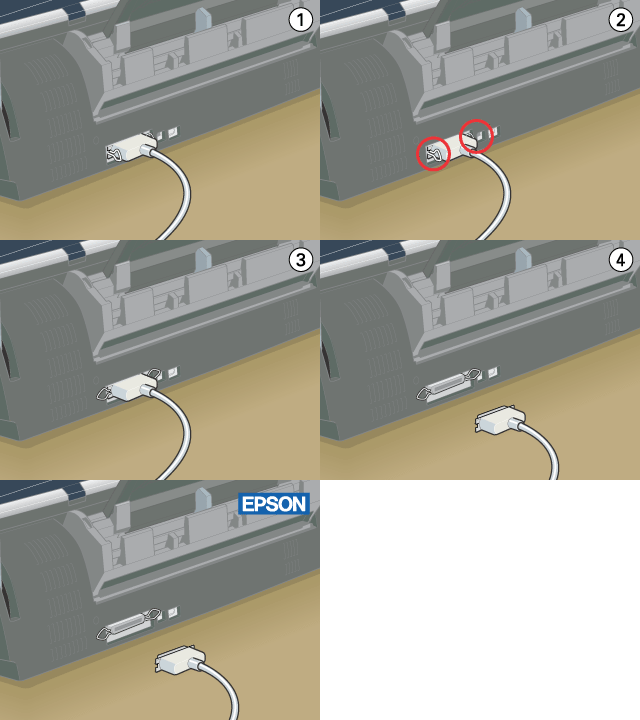
 | Zorg ervoor dat de papiertoevoer papier bevat van A4- of Letter-formaat. |
 |
Houd de papierknop  ingedrukt en druk op de Aan-/uit-knop ingedrukt en druk op de Aan-/uit-knop  om de printer aan te zetten. Laat vervolgens de Aan-/uit-knop weer los. Wanneer de printer begint met het uitvoeren van de controle laat u ook de papierknop los. om de printer aan te zetten. Laat vervolgens de Aan-/uit-knop weer los. Wanneer de printer begint met het uitvoeren van de controle laat u ook de papierknop los.
|
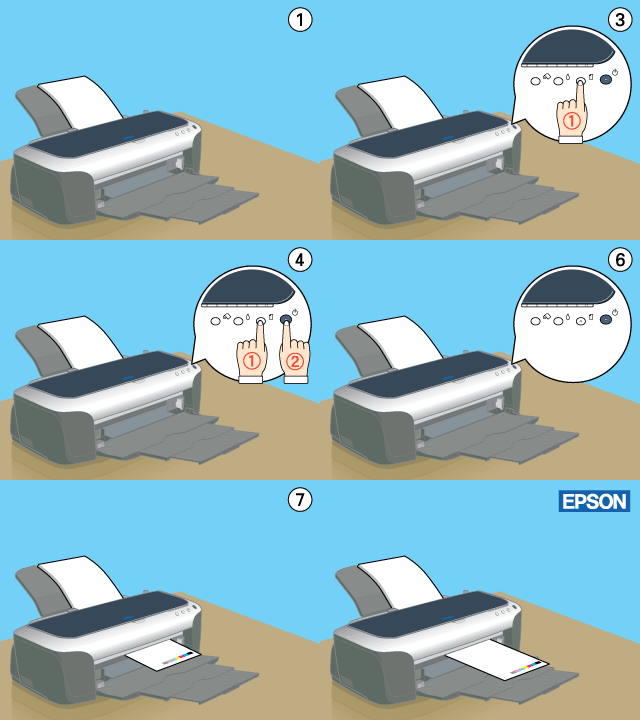
De printer drukt een controlepagina af met daarop het versienummer van het ROM-geheugen van uw printer, de inkttellercode en een spuitkanaaltjespatroon.
Vergelijk de kwaliteit van de afgedrukte controlepagina met het hieronder getoonde voorbeeld. Als de kwaliteit goed is, functioneert de printer naar behoren en wordt het probleem vermoedelijk veroorzaakt door een verkeerde instelling in de printerdriver of de gebruikte toepassing, door de interfacekabel (gebruik altijd een afgeschermde kabel) of door de computer zelf.

Als de kwaliteit niet goed is, is er iets mis met de printer. Als er bijvoorbeeld strepen in het controlepatroon zitten (zie illustratie), is er wellicht sprake van een verstopt spuitkanaaltje of een onjuist uitgelijnde printkop.

 Volgende |

 en verwijder het CD-R-hulpstuk. Plaats vervolgens het CD-R-hulpstuk opnieuw.
 bij het afdrukken op papier of is niet op
  van de betreffende cartridge of controleert u het inktniveau via EPSON Status Monitor 3 (Windows) of EPSON StatusMonitor (Macintosh).