 Afdrukmateriaal instellenOpties voor Kleur instellenOpties voor Modus instellenEen afdrukvoorbeeld bekijken
Afdrukken onder Windows
Via het tabblad Hoofdgroep kunt u de instellingen vastleggen voor Afdrukmateriaal, Kleur, Modus en Afdrukvoorbeeld. Raadpleeg het betreffende gedeelte voor instructies.
De instelling van Afdrukmateriaal bepaalt welke andere opties beschikbaar zijn. Daarom moet u deze optie altijd eerst instellen.
Selecteer op het tabblad Hoofdgroep bij Afdrukmateriaal het type afdrukmateriaal dat u in de printer hebt geladen. Zoek het afdrukmateriaal dat u gebruikt op in onderstaande lijst en kijk tot welk type het behoort (weergegeven in een groter lettertype). Voor sommige materialen kunt u kiezen uit meerdere instellingen.
|
EPSON Premium Ink Jet Plain Paper (A4) |
S041214 |
|
EPSON Bright White Ink Jet Paper (A4) |
S041442 |
|
EPSON Photo Quality Ink Jet Paper (A4) |
S041061 |
|
EPSON Photo Quality Ink Jet Paper |
S041067 |
|
EPSON Photo Quality Ink Jet Card (A6) |
S041054 |
|
EPSON Photo Quality Ink Jet Card (5x8") |
S041121 |
|
EPSON Photo Quality Ink Jet Card (8x10") |
S041122 |
|
EPSON Matte Paper-Heavyweight (A4) |
S041256 |
|
EPSON Double Sided Matte Paper (A4) |
S041569 |
|
EPSON Archival Matte Paper (A4) |
S041342 |
|
EPSON Ink Jet Transparencies (A4) |
S041063 |
|
EPSON Premium Glossy Photo Paper (A4) |
S041287 |
|
EPSON Premium Semigloss Photo Paper (A4) |
S041332 |
 | Opmerking: |
 | De beschikbaarheid van speciaal afdrukmateriaal kan van land tot land verschillen. Neem contact op met de EPSON-klantenservice voor informatie over de afdrukmaterialen die in uw regio verkrijgbaar zijn. Raadpleeg Hulp inroepen voor meer informatie. |
Met de opties voor Kleur kunt u kiezen of u wilt afdrukken in kleur of zwart-wit. Klik op Kleur om af te drukken in kleur of op Zwart om af te drukken in zwart-wit of grijstinten.
| Opmerking: |
| Wanneer een fotozwarte cartridge is geïnstalleerd en de instelling bij Kleur is Zwart, wordt de fotozwarte inkt alleen gebruikt bij het afdrukken op gewoon papier. Bij het afdrukken op andere materialen wordt de kleur zwart gemaakt door de andere kleuren met elkaar te mengen. |
Met de opties voor Modus op het tabblad Hoofdgroep hebt u de beschikking over drie besturingsniveaus voor de printersoftware. Dit wordt hierna uitgelegd.
|
Automatisch |
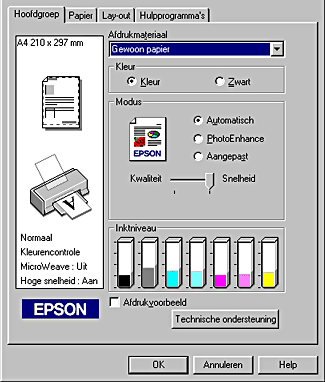
Deze modus is de snelste en eenvoudigste manier om te beginnen met afdrukken. Raadpleeg De modus Automatisch gebruiken voor meer informatie. |
|
PhotoEnhance |
In deze modus kunt u kiezen uit verschillende instellingen voor beeldcorrectie die speciaal zijn ontwikkeld voor foto's. Raadpleeg De modus PhotoEnhance gebruiken voor meer informatie. |
|
Aangepast |
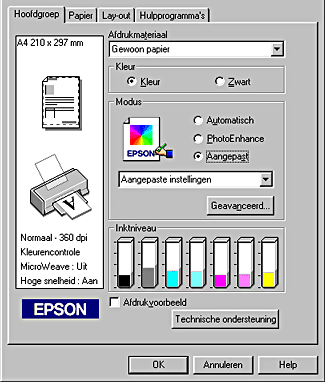
In deze lijst kunt u uit een lijst vooraf gedefinieerde aangepaste instellingen een optie kiezen die het meest geschikt is voor het type document dat u wilt afdrukken. Als u Aangepast kiest, wordt de knop Geavanceerd beschikbaar, waarmee u het dialoogvenster Geavanceerd kunt openen. Raadpleeg De modus Aangepast gebruiken voor meer informatie. |
Naast algemene modusinstellingen om de afdrukkwaliteit globaal te veranderen kunt u individuele aspecten van de afdruk wijzigen met de tabbladen Papier en Lay-out. Zie Opties instellen op het tabblad Papier of Opties instellen op het tabblad Lay-out voor meer informatie.
Als u op het tabblad Hoofdgroep de optie Automatisch selecteert onder Modus, worden alle gedetailleerde instellingen automatisch door de printersoftware verzorgd, op basis van de instellingen die u kiest bij Afdrukmateriaal en Kleur. Zie Opties voor Kleur instellen voor informatie over het instellen van Kleur. Zie Afdrukmateriaal instellen voor informatie over het instellen van Afdrukmateriaal.
| Opmerking: |
|
|
|
|
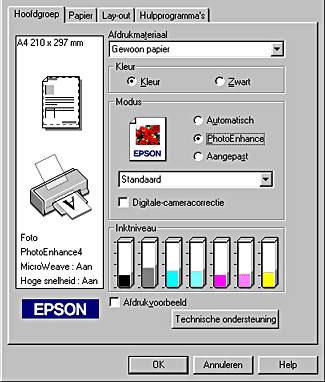
In de modus PhotoEnhance kunt u, voordat u uw foto's gaat afdrukken, kiezen uit diverse instellingen voor beeldcorrectie. PhotoEnhance is niet van invloed op de oorspronkelijke gegevens.
| Opmerking: |
|
|
|
|
U kunt kiezen uit de volgende instellingen.
|
Standaard |
Deze instelling biedt standaardbeeldcorrectie voor de meeste foto's. Probeer deze instelling eerst. |
|
Mensen |
Deze instelling is met name geschikt voor foto's van mensen. |
|
Openlucht |
Deze instelling is geschikt voor landschappen, zoals bergen, zee en lucht. |
|
Zachte focus |
Met deze instelling zien uw foto's eruit alsof ze zijn gemaakt met een zachte-focus-lens. |
|
Sepia |
Met deze instelling krijgen uw foto's een sepiatint. |
Als u PhotoEnhance selecteert, wordt ook het selectievakje Digitale-cameracorrectie beschikbaar. Schakel dit selectievakje in als u foto's afdrukt die met een digitale camera zijn genomen en u wilt dat de afgedrukte afbeeldingen er net zo natuurlijk uitzien als foto's die met een filmcamera zijn genomen.
Wanneer u Aangepast kiest als Modus, kunt u de lijst Aangepaste instellingen gebruiken, met daarin een aantal kant-en-klare instellingen voor het afdrukken van tekst en grafieken. U kunt ook een methode voor kleuraanpassing kiezen U kunt ook uw eigen instellingen maken en opslaan. Zie Geavanceerde instellingen gebruiken voor meer informatie over het maken van eigen instellingen.
Standaard hebt u de volgende keuzemogelijkheden:
|
Vooraf gedefinieerde instelling |
Omschrijving |
|
ICM |
Deze methode zorgt ervoor dat de afgedrukte kleuren overeenkomen met de schermkleuren. ICM staat voor Image Color Matching (kleuraanpassing). |
|
sRGB |
Deze methode is vooral geschikt om kleuren af te stemmen op andere sRGB-apparaten. |
Als u een instelling selecteert voor Aangepast, worden andere opties, zoals Afdrukkwaliteit en Kleuraanpassing, automatisch ingesteld. Wijzigingen in deze instellingen worden weergegeven in het schermpje aan de linkerkant van het tabblad Hoofdgroep.
Voer de volgende stappen uit om een instelling te kiezen bij Aangepast.
 | Selecteer op het tabblad Hoofdgroep onder Modus de optie Aangepast. |
 | Kies uit de lijst Aangepaste instellingen de meest geschikte instelling voor het type document of beeld dat u wilt afdrukken. |
 | Controleer alvorens af te drukken de instellingen bij Afdrukmateriaal en Kleur, omdat de waarden daarvan veranderd kunnen zijn onder invloed van de door u geselecteerde vooraf gedefinieerde instelling. Zie Afdrukmateriaal instellen of Opties voor Kleur instellen voor meer informatie. |
Met de instellingen in het dialoogvenster Geavanceerd kunt u uw afdrukomgeving volledig besturen. Met deze instellingen kunt u nieuwe afdrukideeën uitproberen of een reeks afdrukinstellingen op uw behoeften afstemmen. Als u tevreden bent met uw nieuwe instellingen, kunt u er een naam aan geven en ze toevoegen aan de lijst Aangepaste instellingen op het tabblad Hoofdgroep.
Volg de onderstaande instructies om geavanceerde instellingen op te geven.
| Opmerking: |
| De schermen van de printersoftware die u in deze procedure ziet zijn voor Windows 98 en 95. De schermen voor Windows XP, Me, 2000 en NT 4.0 wijken hier enigszins van af. |
|
| Selecteer op het tabblad Hoofdgroep onder Modus de optie Aangepast en klik vervolgens op Geavanceerd. Het dialoogvenster Geavanceerd wordt geopend. |

|
| Selecteer bij Afdrukmateriaal een optie die geschikt is voor het materiaal in de printer. Zie Afdrukmateriaal instellen voor meer informatie. |
|
| Kies bij Kleur Kleur of Zwart. |
 | Stel Afdrukkwaliteit in. |
 | Stel desgewenst nog meer opties in. Zie de online-Help voor meer informatie. |
| | Opmerking: |
| |
|
| |
|
 | Klik op OK om uw instellingen toe te passen en terug te keren naar het tabblad Hoofdgroep. Als u naar het tabblad Hoofdgroep wilt terugkeren zonder uw instellingen toe te passen, klikt u op Annuleren. Lees het volgende gedeelte voor het opslaan van geavanceerde instellingen. |
Als u uw instellingen in het dialoogvenster Aangepaste instellingen wilt opslaan in de lijst Aangepaste instellingen, klikt u in het dialoogvenster Aangepaste instellingen op Instellingen opslaan. Het dialoogvenster Aangepaste instellingen wordt dan weergegeven.
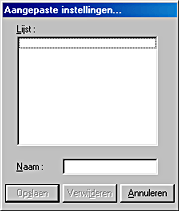
Typ een unieke naam voor uw instellingen in het vak Naam en klik vervolgens op Opslaan (Save). Uw geavanceerde instellingen worden toegevoegd aan de lijst Aangepaste instellingen.
| Opmerking: |
|
|
|
|
Om een instelling uit de lijst Aangepaste instellingen te verwijderen, selecteert u de instelling in het dialoogvenster Aangepaste instellingen en klikt u vervolgens op Verwijderen.
Om uw opgeslagen instellingen te gebruiken, selecteert u Aangepast in het veld Modus op het tabblad Hoofdgroep en selecteert u vervolgens uw instellingen in de keuzelijst Aangepaste instellingen.
Als u de instellingen bij Afdrukmateriaal of Kleur wijzigt terwijl een van uw opgeslagen instellingen is geselecteerd in de keuzelijst Aangepaste instellingen, keert de in de lijst getoonde selectie terug naar Aangepaste instellingen. De wijziging is niet van invloed op de aangepaste instelling die eerder was geselecteerd. Als u wilt terugkeren naar uw aangepaste instelling, kunt u deze gewoon weer selecteren in de lijst.
Als u de hoeveelheid inkt en de droogtijd wilt aanpassen, klikt u op Papierconfiguratie in het dialoogvenster Geavanceerd. Het dialoogvenster Papierconfiguratie verschijnt.
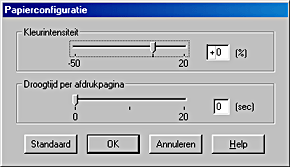
U kunt de kleurdichtheid zelf aanpassen. Gebruik een waarde van -50% tot +20%. De standaardinstelling is 0. Sleep het schuifblok met de muis naar het plusteken (+) als u de kleur van de afdruk donkerder wilt maken en naar het minteken (-) als u de kleur lichter wilt maken. U kunt ook rechtstreeks een waarde invoeren (-50 tot +20) in het vak naast de schuifbalk. Gebruik deze functie wanneer u afdrukt op papier dat geen speciaal afdrukmateriaal van EPSON is.
 | Let op: |
|
Zet de schuifbalk op 0 wanneer u speciaal afdrukmateriaal van EPSON gebruikt. Of de kleuren voor de afdruk donkerder kunnen worden gemaakt, hangt af van de afdrukmodus. |
| Opmerking: |
| Controleer vóór aanpassing eerst of het papier dat u gebruikt en de hoeveelheid inkt geschikt zijn. |
Door de extra inkt kunnen de rollen van de printer vegen op het papier veroorzaken. Als dit gebeurt, moet u de droogtijd verhogen of de hoeveelheid inkt aanpassen.
U kunt de tijd tussen het afdrukken en het doorvoeren van het papier aanpassen. Wanneer u de afdruk moet laten drogen of wanneer de rollen van de printer vegen op het papier geven, moet u de Drying Time per Print Page aanpassen. Gebruik een waarde van 0 tot +20 (20 seconden). Sleep het schuifblok met de muis naar rechts of links om de instelling te wijzigen. U kunt ook rechtstreeks een waarde invoeren (0 tot +20) in het vak naast de schuifbalk.
Schakel op het tabblad Hoofdgroep het selectievakje Afdrukvoorbeeld in als u een afdrukvoorbeeld van uw document op het scherm wilt bekijken voordat u het afdrukt.
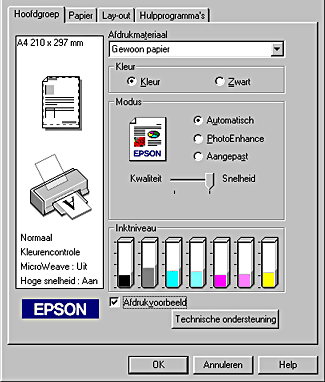
Als u een afdruktaak naar de printer stuurt, wordt het venster EPSON-afdrukvoorbeeld geopend, zodat u wijzigingen kunt aanbrengen voordat de taak wordt afgedrukt.
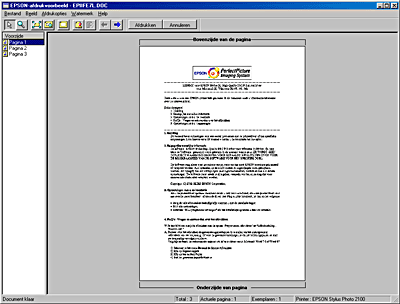
De werkbalk van het EPSON-afdrukvoorbeeld bevat een aantal pictogramknoppen die u de volgende mogelijkheden bieden.
 |
Slepen en verplaatsen |
Klik op deze knop om watermerken te selecteren en verplaatsen. |
 |
Zoomen |
Klik op deze knop om het formaat van het afdrukvoorbeeld te vergroten of verkleinen. |
 |
Volledig scherm |
Klik op deze knop om de grootte van het afdrukvoorbeeld aan te passen aan de grootte van het venster. Dit is handig wanneer u de volledige pagina wilt bekijken. |
 |
Maximale zoom |
Klik op deze knop om het afdrukvoorbeeld met de grootst mogelijke zoomwaarde weer te geven. |
 |
Afdrukgebied aan/uit |
Klik op deze knop om de lijnen die het afdrukgebied markeren te tonen of verbergen. De printer kan hetgeen zich buiten dit gebied bevindt niet afdrukken. |
 |
Watermerk |
Klik op deze knop om het dialoogvenster Watermerkinstellingen te openen. Hierin kunt u watermerken aan een document toevoegen en de huidige watermerkinstellingen wijzigen. |
 |
Oorspronkelijke watermerkinstellingen herstellen |
Klik op deze knop om terug te keren naar de watermerkinstellingen die van toepassing waren toen het dialoogvenster EPSON-afdrukvoorbeeld voor de eerste keer werd geopend. Als er geen instellingen zijn gewijzigd, is deze functie niet beschikbaar. |
 |
Vorige pagina |
Klik op deze knop om naar de vorige pagina van het huidige afdrukvoorbeeld te gaan. Als er geen vorige pagina is, is deze functie niet beschikbaar. |
 |
Volgende pagina |
Klik op deze knop om de volgende pagina van het document weer te geven. Als er geen volgende pagina is, is deze functie niet beschikbaar. |
U kunt het afdrukvoorbeeld ook op de volgende manieren aanpassen:
 |
Pagina toevoegen |
Klik op deze knop om de geselecteerde pagina's toe te voegen aan de lijst met pagina's die u wilt afdrukken. |
 |
Pagina verwijderen |
Klik op deze knop om de geselecteerde pagina's te verwijderen uit de lijst met pagina's die u wilt afdrukken. |
Nadat u het afdrukvoorbeeld van het document hebt bekeken, kunt u op Afdrukken klikken om het document af te drukken, of op Annuleren om het afdrukken te annuleren.
 Vorige |
 Volgende |
