Probleemoplossing
Problemen met de afdrukkwaliteit
 Horizontale strepen
Onjuiste verticale uitlijning of strepen
Gaten in kleuren
Onjuiste of ontbrekende kleuren
Onduidelijke of vlekkerige afdrukken
Als de afdrukkwaliteit te wensen overlaat, kunt u eerst een maken. Vergelijk die pagina met de volgende illustraties. Klik op het bijschrift onder de illustratie die het meest overeenkomt met uw afdruk.
Horizontale strepen
Probeer een of meer van de volgende oplossingen:
-
Het papier is met de afdrukzijde naar boven in de papiertoevoer geplaatst.
-
Voer het hulpprogramma Printkop reinigen uit om eventueel verstopte spuitkanaaltjes schoon te maken.
 Zie De printkop reinigen.
-
Wis alle instellingen en selecteer Automatisch als Modus op het tabblad Hoofdgroep van de printersoftware (Windows) of in het afdrukvenster (Macintosh).
-
Zorg ervoor dat in de printersoftware onder Afdrukgebied de optie Maximum is uitgeschakeld. Deze instelling kan strepen veroorzaken aan de randen van de afdruk.
-
Zorg ervoor dat het type Afdrukmateriaal dat is geselecteerd in de printersoftware overeenkomt met het type afdrukmateriaal dat zich in de papiertoevoer van de printer bevindt.
-
Selecteer MicroWeave als de instelling actief is.
-
Zorg ervoor dat de instelhendel voor speciaal afdrukmateriaal in de juiste stand staat voor het materiaal dat u gebruikt. Wanneer u afdrukmateriaal met een normale dikte gebruikt, zet u de instelhendel op
 . Zet de instelhendel op
  bij het afdrukken op enveloppen of dikke afdrukmaterialen.

[Boven]
Onjuiste verticale uitlijning of strepen
Probeer een of meer van de volgende oplossingen:
-
Het papier is met de afdrukzijde naar boven in de papiertoevoer geplaatst.
-
Voer het hulpprogramma Printkop uitlijnen uit.
-
Selecteer MicroWeave als de instelling actief is.
-
Voer het hulpprogramma Printkop reinigen uit om eventueel verstopte spuitkanaaltjes schoon te maken.
Zie De printkop reinigen.
-
Zorg ervoor dat het type afdrukmateriaal dat is geselecteerd in de printersoftware overeenkomt met het type afdrukmateriaal dat zich in de papiertoevoer van de printer bevindt.
-
Zorg ervoor dat de instelhendel voor speciaal afdrukmateriaal in de juiste stand staat voor het materiaal dat u gebruikt. Wanneer u afdrukmateriaal met een normale dikte gebruikt, zet u de instelhendel op . Zet de instelhendel op bij het afdrukken op enveloppen of dikke afdrukmaterialen.
[Boven]
Gaten in kleuren
Probeer een of meer van de volgende oplossingen:
-
Zorg ervoor dat het papier niet beschadigd, vuil of te oud is. Zorg er ook voor dat het papier met de afdrukzijde naar boven in de papiertoevoer is geplaatst.
-
Voer het hulpprogramma Printkop reinigen uit om eventueel verstopte spuitkanaaltjes schoon te maken.
Zie De printkop reinigen.
-
Controleer het LCD-scherm. Als het inktlampje knippert of er wordt een bericht weergegeven, vervangt u de betreffende cartridge.
Zie Een lege cartridge vervangen.
-
Wis alle instellingen en selecteer Automatisch als Modus op het tabblad Hoofdgroep van de printersoftware (Windows) of in het afdrukvenster (Macintosh).
-
Zorg ervoor dat het type afdrukmateriaal dat is geselecteerd in de printersoftware overeenkomt met het type afdrukmateriaal dat zich in de papiertoevoer van de printer bevindt.
[Boven]
Onjuiste of ontbrekende kleuren
Probeer een of meer van de volgende oplossingen:
-
Wijzig in de printersoftware de instelling bij Inkt in Kleur.
-
Voer het hulpprogramma Printkop reinigen uit. Vervang de kleurencartridge als de kleuren nog steeds niet kloppen of als er bepaalde kleuren ontbreken. Vervang de zwarte cartridge als het probleem nog steeds niet is opgelost.
Raadpleeg Een lege cartridge vervangen voor meer informatie.
Zie De printkop reinigen.
-
Gebruik geen cartridge waarvan de uiterste houdbaarheidsdatum op de verpakking is verstreken. Plaats ook nieuwe cartridges als de printer lange tijd niet is gebruikt.
Zie Een lege cartridge vervangen.
[Boven]
Onduidelijke of vlekkerige afdrukken
Probeer een of meer van de volgende oplossingen:
-
Zorg ervoor dat de printer op een vlakke, stabiele ondergrond staat die groter is dan de printer. De printer werkt niet goed als hij scheef staat.
-
Zorg ervoor dat het papier droog is en met de afdrukzijde naar boven in de printer is geladen. Zorg ook voor een geschikte papiersoort. Zie Papier voor meer papierspecificaties.
-
Wis alle instellingen en selecteer Automatisch als Modus op het tabblad Hoofdgroep van de printersoftware (Windows) of in het afdrukvenster (Macintosh).
-
Strijk het papier glad of buig het een beetje om in de tegenovergestelde richting als het naar boven omgekruld is.
-
Zet de instelhendel op en controleer of de instelling bij Afdrukmateriaal in de printerdriver correct is.
-
Verwijder elk afgedrukt vel meteen uit de uitvoerlade, vooral als u transparanten gebruikt.
-
Als u afdrukt op glansfilm of transparanten, plaatst u een steunvel (of een vel gewoon papier) onder de stapel. U kunt de vellen ook één voor één invoeren.
-
Wanneer u dik afdrukmateriaal gebruikt, zet u de instelhendel op .
-
Voer het hulpprogramma Printkop uitlijnen uit.
-
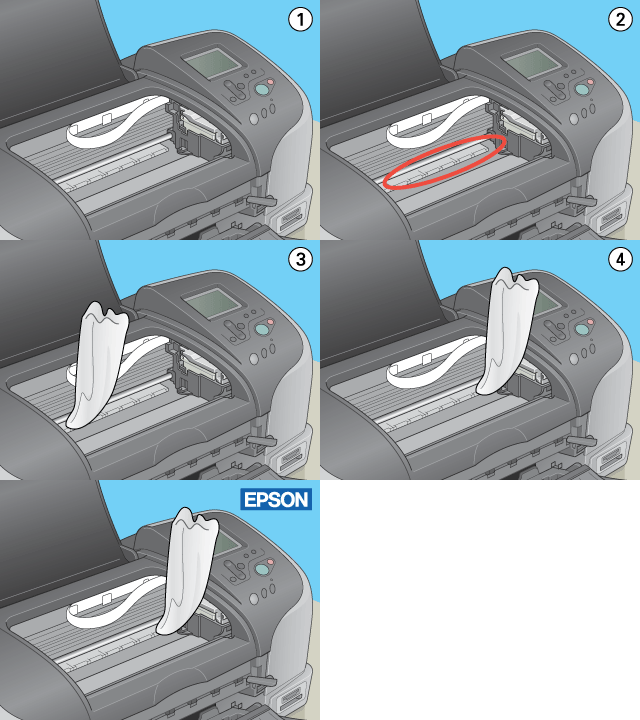
Laad droog papier in de printer en voer het weer uit. Doe dit enkele keren achter elkaar. Als het probleem hiermee niet is opgelost, kan er inkt in de printer zijn gelekt. Maak in dat geval de binnenzijde van de printer schoon met een zachte, schone doek.
 |  |
Waarschuwing:
|
| | |
Raak het bewegende mechanisme in de printer niet aan.
|
|
|  |
Let op:
|
| | |
Smeer geen vet op de metalen delen onder het gedeelte waar de printkop zich verplaatst.
|
|
[Boven]