 Online-probleemoplossingEPSON Status MonitorEen printercontrole uitvoeren
Probleemoplossing
Raadpleeg USB-problemen verhelpen voor meer informatie over problemen die verband kunnen houden met de USB-aansluiting.
Als uw probleem geen verband houdt met USB, kunt u bij printerproblemen altijd het beste te werk gaan volgens twee eenvoudige stappen. Probeer eerst de oorzaak van het probleem te achterhalen en pas dan de meest voor de hand liggende oplossingen toe totdat het probleem is opgelost.
De informatie die u nodig hebt om de meest voorkomende problemen te lokaliseren en op te lossen krijgt u via de online-probleemoplossing, het LCD-scherm van de printer, het hulpprogramma EPSON StatusMonitor of door een printercontrole uit te voeren. Raadpleeg het betreffende gedeelte hierna.
Als u specifieke problemen hebt met de afdrukkwaliteit, een afdrukprobleem dat geen verband houdt met de afdrukkwaliteit of een probleem met de papierinvoer, of als de printer helemaal niets meer wil doen, raadpleeg dan het betreffende gedeelte in dit hoofdstuk.
Voordat u een probleem kunt oplossen, kan het noodzakelijk zijn het afdrukken te annuleren. Zie Afdrukken annuleren voor meer informatie.
Met de online-probleemoplossing kunt u enkele veel voorkomende problemen oplossen. Raadpleeg het betreffende gedeelte hierna.
De website voor technische ondersteuning biedt tips voor het oplossen van problemen bij het gebruik van de printer.
Als u een probleem hebt, kunt u op een van de volgende manieren naar deze website gaan:
Klik op Technische ondersteuning in het dialoogvenster Status Monitor 3.
Klik op Technische ondersteuning op het tabblad Hoofdgroep van de printersoftware.
Als u het probleem niet kunt oplossen met de Probleemoplossing, neemt u voor hulp contact op met de Technische ondersteuning door in Probleemoplossing op de koppeling naar de website voor technische ondersteuning te klikken.
De website van EPSON voor technische ondersteuning biedt hulp bij problemen die niet kunnen worden opgelost met de informatie in uw printerdocumentatie.
Om naar deze website te gaan met behulp van de cd-rom met de printersoftware plaatst u de cd-rom in de cd-romlezer en dubbelklikt u op het pictogram EPSON, waarna u Web Site voor technische ondersteuning selecteert en klikt op  .
.
Het hulpprogramma EPSON Status Monitor toont statusberichten en een grafische weergave van de huidige status van de printer.
Als er tijdens het afdrukken een probleem optreedt, verschijnt er een foutbericht in het venster van de voortgangsbalk.
Als de inkt op is, klikt u in de EPSON Status Monitor of het venster van de voortgangsbalk op de knop Hoe. U wordt dan door EPSON Status Monitor stapsgewijs begeleid bij de procedure voor het vervangen van de cartridges.
Als u de oorzaak van het probleem niet kunt achterhalen, kunt u met een speciale controle bepalen of het probleem bij de printer of bij de computer moet worden gezocht.
U drukt als volgt een controlepagina af.
 | Zet zowel de printer als de computer uit. |
 | Koppel de interfacekabel van de printer los. |
 | Zorg ervoor dat de papiertoevoer papier bevat van A4- of Letter-formaat. |
 |
Houd de papierrolknop  ingedrukt en druk op de aan-uitknop ingedrukt en druk op de aan-uitknop  om de printer aan te zetten. Laat vervolgens alleen de aan-uitknop los. Nadat de printer is begonnen met het uitvoeren van de controle laat u ook de papierrolknop los. om de printer aan te zetten. Laat vervolgens alleen de aan-uitknop los. Nadat de printer is begonnen met het uitvoeren van de controle laat u ook de papierrolknop los.
|
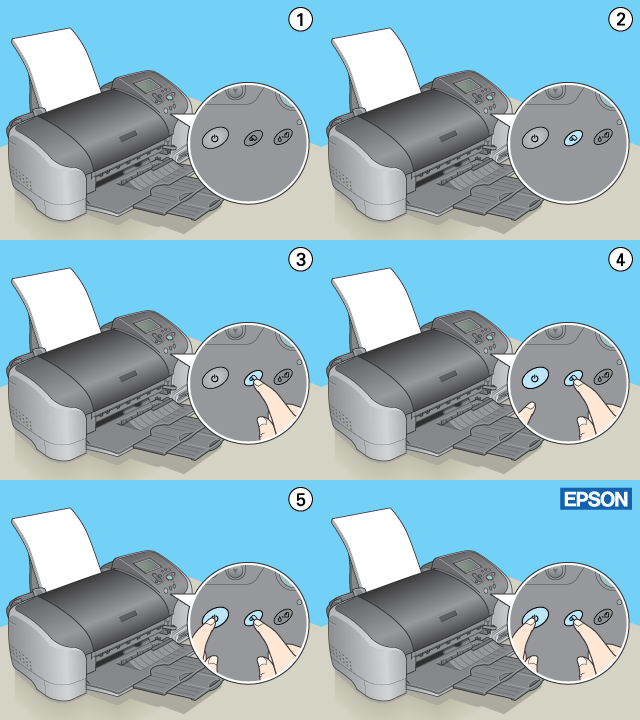
De printer drukt een controlepagina af met daarop het versienummer van het ROM-geheugen van uw printer, de inkttellercode en een spuitkanaaltjespatroon.
Vergelijk de kwaliteit van de afgedrukte controlepagina met het hieronder getoonde voorbeeld. Als de kwaliteit goed is (dus zonder open plekken of ontbrekende segmenten in de testlijnen), functioneert de printer naar behoren en wordt het probleem vermoedelijk veroorzaakt door een verkeerde instelling in de printerdriver of de gebruikte toepassing, door de interfacekabel (gebruik altijd een afgeschermde kabel) of door de computer zelf.

Als de kwaliteit niet goed is (zoals hieronder), is er iets mis met de printer. Als er bijvoorbeeld een segment ontbreekt in de afgedrukte lijnen, is er wellicht sprake van een verstopt spuitkanaaltje of een onjuist uitgelijnde printkop.

 Vorige |
 Volgende |
