Hoe...? / Cartridges vervangen
Een lege cartridge vervangen
 De knoppen op het bedieningspaneel gebruiken
Deze printer gebruikt cartridges met een chip. De chip houdt precies bij hoeveel inkt elke cartridge verbruikt. Op die manier wordt alle inkt opgebruikt, ook als de cartridge wordt verwijderd en later weer wordt geïnstalleerd. Telkens wanneer de cartridge in de printer wordt geplaatst, wordt wel steeds een beetje inkt verbruikt, doordat de printer een controle uitvoert.
De knoppen op het bedieningspaneel gebruiken
U kunt een cartridge vervangen met behulp van het LCD-scherm van de printer of het hulpprogramma Status Monitor. Volg de hierna beschreven stappen om een cartridge te vervangen met behulp van de onderhoudsknop  voor vervanging van de cartridge. Voor het vervangen van een cartridge of het controleren van het inktniveau met het hulpprogramma Status Monitor of het LCD-scherm: zie De Status Monitor gebruiken.
 |
Waarschuwing:
|
 | -
Houd cartridges buiten het bereik van kinderen. Zorg ervoor dat kinderen niet uit de cartridges drinken of op een andere wijze in aanraking komen met de cartridges.
|
|
| -
Wees voorzichtig met gebruikte cartridges. Er kan inkt rond de inkttoevoer kleven. Als u inkt op uw huid krijgt, wast u de plek grondig met water en zeep. Als u inkt in uw ogen krijgt, moet u uw ogen onmiddellijk uitspoelen met water. Raadpleeg onmiddellijk een arts als u ondanks grondig spoelen problemen krijgt met uw ogen of nog steeds ongemak ondervindt.
|
|
 |
Let op:
|
| -
EPSON raadt het gebruik van originele EPSON-cartridges aan. Andere producten die niet door EPSON zijn vervaardigd kunnen leiden tot beschadiging van de printer die niet onder de garantie van EPSON valt.
|
|
| -
Laat de oude cartridge in de printer zitten tot u de nieuwe gaat plaatsen; anders kan de inkt in de spuitkanaaltjes van de inktkop opdrogen.
|
|
| -
Probeer de cartridges niet bij te vullen. De printer berekent de hoeveelheid resterende inkt met behulp van een speciale chip op de cartridge. Zelfs als de cartridge wordt bijgevuld, zal de chip de hoeveelheid resterende inkt niet opnieuw berekenen. Aan de hoeveelheid inkt die nog kan worden gebruikt, verandert dus niets.
|
|
 |
Opmerking:
|
| -
Als een van de cartridges leeg is, kunt u geen afdrukken meer maken, ook niet wanneer de andere cartridges nog inkt bevatten. Vervang de lege cartridge voordat u gaat afdrukken.
|
|
| -
Naast de inkt die wordt verbruikt tijdens het afdrukken van documenten, wordt er ook inkt verbruikt tijdens het reinigen van de inktkop en tijdens de zelfreinigingsprocedure die wordt uitgevoerd wanneer de printer wordt aangezet en tijdens het laden van de inkt wanneer een nieuwe cartridge in de printer wordt geplaatst.
|
|
Raadpleeg Bij het hanteren van de cartridges voor meer informatie over cartridges.
 |
Controleer of de printer is ingeschakeld en niet bezig is met afdrukken. Open vervolgens de printerkap.
|
| |
Opmerking:
|
| | |
Het is mogelijk de toestand van de printer te controleren. Wanneer de inkt bijna op is, knippert op het LCD-scherm het inktgedeelte van het pictogram voor de zwarte inkt of kleureninkt. Wanneer de inkt helemaal op is, knippert het hele pictogram en wordt een bericht getoond.
|
|
 |
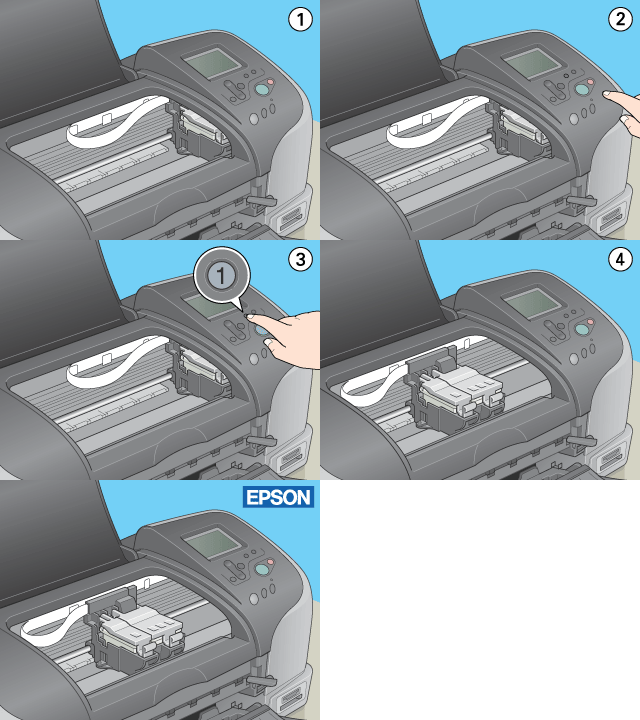
Controleer of op het LCD-scherm wordt gemeld dat de inkt op is en druk op de onderhoudsknop. Deze melding wordt niet weergegeven als er nog een beetje inkt aanwezig is. Druk in dit geval op de onderhoudsknop, zorg ervoor dat Vervanging inktcartridge is geselecteerd en druk op de knop Select. Zie De hoeveelheid inkt controleren om te bepalen welke cartridge moet worden vervangen.
|
 |
Volg de instructies op het scherm en druk op Customknop 1. De cartridge beweegt langzaam naar de positie waarin de cartridge kan worden vervangen.
|
| |
Let op:
|
| |
Verplaats de printkop niet met de hand. Hierdoor kan de printer worden beschadigd. Gebruik altijd de onderhoudsknop  om de printkop te verplaatsen. om de printkop te verplaatsen.
|
|
 |
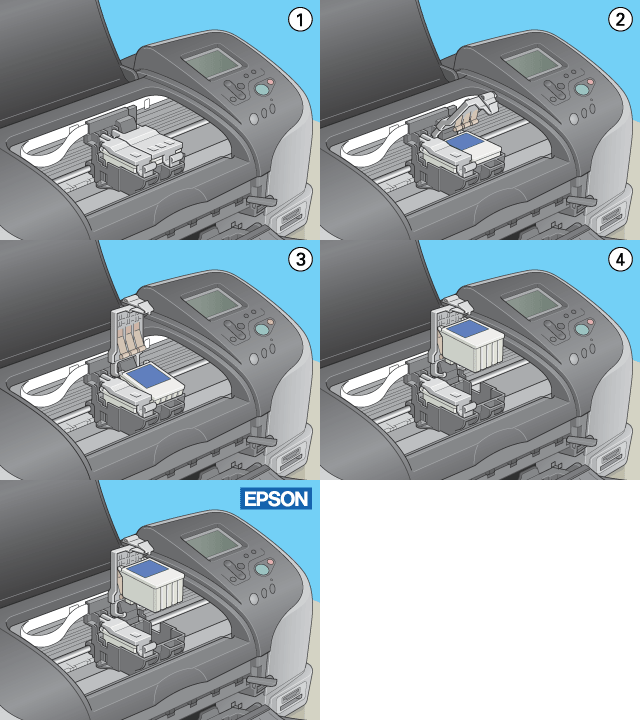
Breng de cartridgeklem zo ver mogelijk omhoog. Haal de cartridge uit de printer. Een lege cartridge kunt u afvoeren. Houd daarbij rekening met de plaatselijke milieuvoorschriften. Bewaar de gebruikte cartridge niet en probeer deze niet bij te vullen.
|
| |
Waarschuwing:
|
| | |
Als u inkt op uw handen krijgt, was ze dan grondig met water en zeep. Als u inkt in uw ogen krijgt, moet u uw ogen onmiddellijk uitspoelen met water. Raadpleeg onmiddellijk een arts als u ondanks grondig spoelen problemen krijgt met uw ogen of nog steeds ongemak ondervindt.
|
|
 |
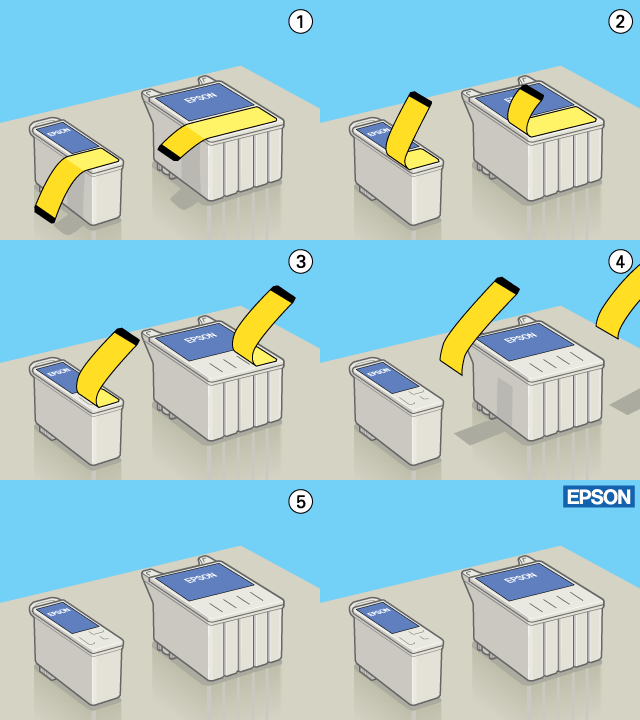
Neem de nieuwe cartridge uit de verpakking en verwijder de gele beschermstrook. Raak de groene chip op de achterzijde van de cartridge niet aan.
|
| |
Let op:
|
| | -
Verwijder de gele beschermstrook voordat u de cartridge installeert; anders wordt de cartridge onbruikbaar en kunt u niet afdrukken.
|
|
| | -
Als u een cartridge hebt geïnstalleerd zonder de gele beschermstrook te hebben verwijderd, dient u de cartridge te verwijderen en een nieuwe te installeren. Maak de nieuwe cartridge gebruiksklaar door de gele beschermstrook te verwijderen en installeer de cartridge vervolgens in de printer.
|
|
| | -
Laat het blauwe gedeelte van de beschermstrook op de bovenzijde van de cartridge zitten; anders kan de printkop verstopt raken en onbruikbaar worden.
|
|
| | -
De beschermstrook aan de onderzijde van de cartridge mag niet worden verwijderd, omdat de cartridge anders gaat lekken.
|
|
| | -
Raak de groene chip op de achterzijde van de cartridge niet aan. Hierdoor kan de cartridge beschadigd raken.
|
|
| | -
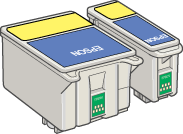
Als u een cartridge verwijdert voor later gebruik, dient u de inkttoevoer te beschermen tegen vuil en stof. Bewaar de cartridge in dezelfde omgeving als de printer. Bewaar de cartridge zoals getoond in de afbeelding. Een ventieltje in de inkttoevoer maakt een deksel of stop overbodig, maar u moet er wel op letten dat de inkt geen vlekken geeft op voorwerpen die tegen dit deel van de cartridge komen. Raak de inkttoevoer of het gebied eromheen niet aan.
|
|
 |
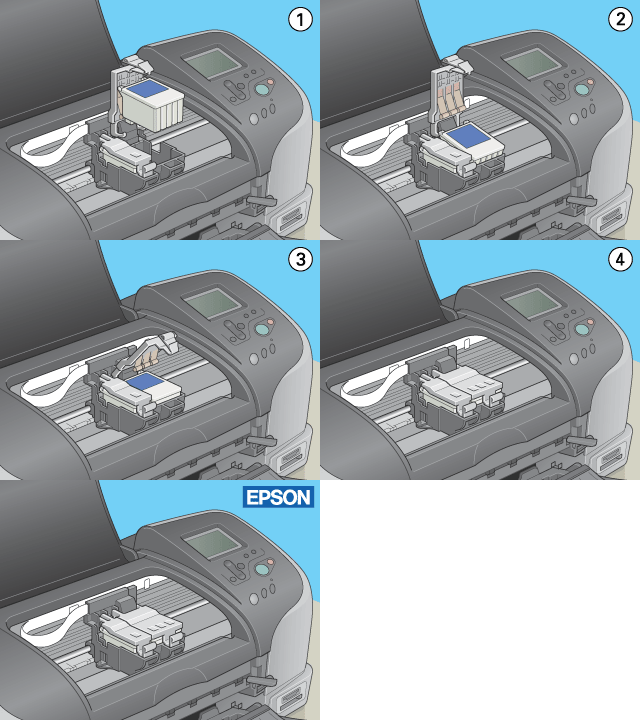
Pas de cartridge op de juiste wijze in de geopende cartridgeklem. Duw de klemmen nu terug op hun plaats. Let erop dat de uitsteeksels van de cartridge niet onder de scharnieren komen die uitsteken uit de onderzijde van de geopende cartridgeklem.
|
| |
Let op:
|
| | |
Installeer na het verwijderen van de oude cartridge altijd onmiddellijk een nieuwe. Als er niet meteen een cartridge wordt geïnstalleerd, kan de printkop uitdrogen en onbruikbaar worden.
|
|
 |
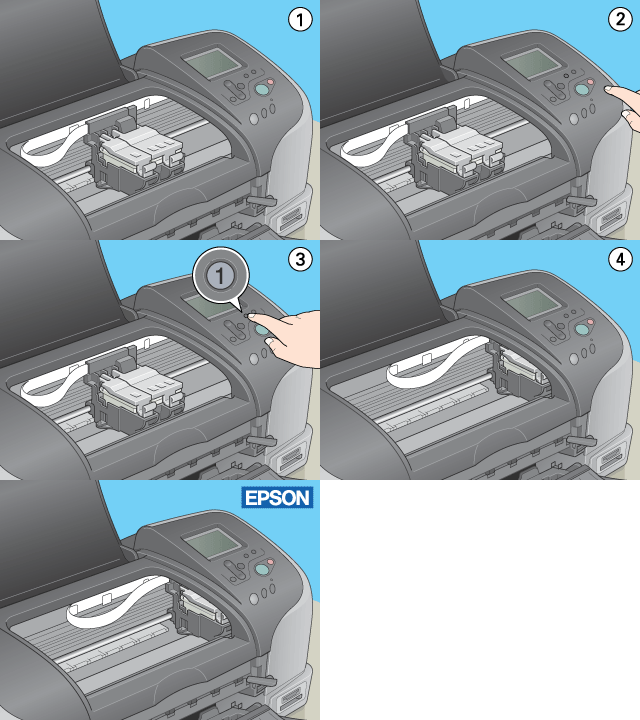
Druk op Customknop 1. De printkop verplaatst zich en het inkttoevoersysteem wordt geladen. Wanneer de inkt is geladen, gaat de printkop terug naar de uitgangspositie.
|
| |
Let op:
|
| | |
Tijdens het laden van de inkt is op het LCD-scherm een voortgangsbalk zichtbaar. Schakel de stroom naar de printer nooit uit voordat het voltooiingsbericht wordt weergegeven. Het inkttoevoersysteem wordt dan niet volledig geladen.
|
|
 |
Wanneer op het LCD-scherm de mededeling \xd4 Vervanging van de inktcartridge is gedaan' wordt weergegeven, drukt u op Customknop 1.
|
 |
Sluit de printerkap.
|

[Boven]

