 Basisinstellingen vastleggenGeavanceerde instellingen gebruikenDe afdruktijd instellenEen afdrukvoorbeeld bekijkenAfdrukgegevens opslaan in een bestand
Functies van de printersoftware / Voor gebruikers van Mac OS 8.6 en 9.x
In het afdrukvenster kunt u de instellingen vastleggen voor Afdrukmateriaal, Modus, Inkt, Exemplaren en Pagina's. Via dit dialoogvenster kunt u ook andere dialoogvensters openen waarin u de afdruktijd kunt instellen, een voorbeeld van het document kunt bekijken voordat het wordt afgedrukt en de afdrukgegevens kunt opslaan in een bestand. Raadpleeg het betreffende gedeelte hierna.
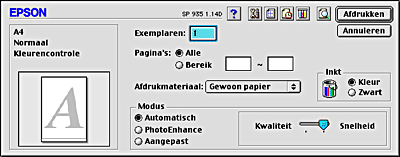
U stelt Exemplaren in door in het tekstvak Exemplaren het aantal exemplaren in te voeren dat u wilt afdrukken.
U stelt Pagina's in door Alle of Bereik te selecteren. Selecteert u Bereik, typ dan de betreffende paginanummers in de tekstvakken naast deze optie.
De instelling bij Afdrukmateriaal bepaalt welke andere opties beschikbaar zijn. Daarom moet u deze optie altijd eerst instellen.
Selecteer bij Afdrukmateriaal het type papier dat u in de printer hebt geladen. Zoek het afdrukmateriaal dat u gebruikt op in de lijst Afdrukmateriaal.
 | Instellingen voor Afdrukmateriaal |
Met de opties voor Inkt kunt u kiezen of u wilt afdrukken in kleur of zwart-wit. Klik op Kleur als u in kleur wilt afdrukken, of op Zwart als u in zwart-wit of grijstinten wilt afdrukken.
Met de opties voor Modus hebt u de beschikking over drie besturingsniveaus voor de printersoftware. Dit wordt hierna uitgelegd.
|
Automatisch |
Deze modus is de snelste en eenvoudigste manier om te beginnen met afdrukken. Raadpleeg De modus Automatisch gebruiken voor meer informatie. |
|
PhotoEnhance |
In deze modus kunt u kiezen uit verschillende instellingen voor beeldcorrectie die speciaal zijn ontwikkeld voor foto's. Raadpleeg De modus PhotoEnhance gebruiken voor meer informatie. |
|
Aangepast |
In deze modus kunt u uit een lijst met vooraf gedefinieerde of aangepaste instellingen een optie kiezen die het meest geschikt is voor het type document dat u wilt afdrukken. Als u Aangepast kiest, wordt de knop Geavanceerd beschikbaar, waarmee u het dialoogvenster Geavanceerd kunt openen. Raadpleeg De modus Aangepast gebruiken voor meer informatie. |
Naast het vastleggen van uitgebreide Modus-instellingen die de algemene afdrukkwaliteit beïnvloeden, kunt u ook afzonderlijke aspecten van de afdruk wijzigen met de opties in de dialoogvensters voor de pagina-instelling en de lay-out. Zie Opties instellen in het dialoogvenster voor de pagina-instelling of Opties instellen in het dialoogvenster voor de lay-out voor meer informatie.
Als u Automatisch selecteert, worden alle gedetailleerde instellingen automatisch door de printerdriver verzorgd op basis van de huidige instellingen bij Afdrukmateriaal en Inkt.
 | Opmerking: |
 |
|
In de modus PhotoEnhance kunt u, voordat u uw foto's gaat afdrukken, kiezen uit diverse instellingen voor beeldcorrectie. PhotoEnhance is niet van invloed op de oorspronkelijke gegevens.
| Opmerking: |
|
|
|
|
|
|
U kunt kiezen uit de volgende instellingen.
|
Standaard |
Deze instelling biedt standaardbeeldcorrectie voor de meeste foto's. Probeer deze instelling eerst. |
|
Mensen |
Deze instelling is met name geschikt voor foto's van mensen. |
|
Openlucht |
Deze instelling is geschikt voor landschappen, zoals bergen, zee en lucht. |
|
Zachte focus |
Hiermee zien uw foto's eruit alsof ze zijn gemaakt met een zachte-focus-lens. |
|
Sepia |
Hiermee krijgen uw foto's een sepiatint. |
Als u PhotoEnhance selecteert, wordt ook het selectievakje Digitale-cameracorrectie beschikbaar. Schakel dit selectievakje in als u foto's afdrukt die met een digitale camera zijn genomen en als u wilt dat de afgedrukte afbeeldingen er net zo natuurlijk uitzien als foto's die met een filmcamera zijn genomen.
Wanneer u Aangepast kiest als Modus, kunt u de lijst Aangepaste instellingen gebruiken, met daarin een aantal kant-en-klare instellingen voor het afdrukken van tekst en grafieken. U kunt ook ColorSync selecteren, een methode voor kleuraanpassing. U kunt ook uw eigen instellingen maken en opslaan. Zie Geavanceerde instellingen gebruiken voor meer informatie over het maken van uw eigen instellingen.
U kunt kiezen uit de volgende vooraf gedefinieerde instellingen.
|
Kleuraanpassing |
Omschrijving |
|
Zuinig |
Deze instelling is het meest geschikt voor het afdrukken van conceptversies van tekstdocumenten. |
|
ColorSync |
Deze methode zorgt ervoor dat de afgedrukte kleuren overeenkomen met de schermkleuren. |
Als u een instelling selecteert voor Aangepast, worden andere opties, zoals Afdrukkwaliteit en Kleuraanpassing, automatisch ingesteld. Wijzigingen in deze instellingen worden weergegeven in het schermpje aan de linkerzijde van het afdrukvenster.
Voer de volgende stappen uit om een instelling te kiezen bij Aangepast.
 | Controleer in het afdrukvenster of de instellingen voor Afdrukmateriaal en Inkt kloppen. |
 | Selecteer Aangepast. Hierdoor wordt de lijst Aangepaste instellingen, rechts van het keuzerondje Aangepast, zichtbaar. |
 | Kies uit de lijst Aangepaste instellingen de meest geschikte instelling voor het type document of beeld dat u wilt afdrukken. |
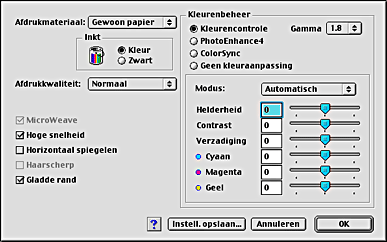
Met de instellingen in het dialoogvenster Geavanceerd kunt u uw afdrukomgeving volledig besturen. Met deze instellingen kunt u nieuwe afdrukideeën uitproberen of een reeks afdrukinstellingen op uw behoeften afstemmen. Als u tevreden bent met uw nieuwe instellingen, kunt u er een naam aan geven en ze toevoegen aan de lijst Aangepaste instellingen van het afdrukvenster.
U opent de geavanceerde instellingen door Aangepast te selecteren en vervolgens op Geavanceerd te klikken.
| Opmerking: |
|
|
|
|
De instelling bij Afdrukmateriaal bepaalt welke andere opties beschikbaar zijn. Daarom moet u deze optie altijd eerst instellen.
Selecteer bij Afdrukmateriaal het type papier dat u in de printer hebt geladen. Zoek het afdrukmateriaal dat u gebruikt op in de lijst Afdrukmateriaal.
| Instellingen voor Afdrukmateriaal |
Met de opties voor Inkt kunt u kiezen of u wilt afdrukken in kleur of zwart-wit. Klik op Kleur als u in kleur wilt afdrukken, of op Zwart als u in zwart-wit of grijstinten wilt afdrukken.
Selecteer de gewenste Afdrukkwaliteit in de lijst.
| Opmerking: |
|
|
De functie MicroWeave zorgt ervoor dat er minder snel strepen ontstaan, doordat met kleinere stapjes wordt afgedrukt. Dit maakt een superieur afdrukresultaat mogelijk, maar het afdrukken duurt wel langer.
Hiermee schakelt u bidirectioneel afdrukken in. Dit wil zeggen dat de printer zowel van links naar rechts als van rechts naar links afdrukt. Met Hoge snelheid wordt sneller afgedrukt, maar wel met een lagere kwaliteit.
Hiermee wordt een afbeelding in spiegelbeeld afgedrukt. Tekst en afbeeldingen komen dus achterstevoren te staan.
Hiermee worden tekst, afbeeldingen met effen kleuren en lijntekeningen afgedrukt met zeer scherpe randen.
| Opmerking: |
|
|
|
|
Hiermee wordt de afdrukkwaliteit van afbeeldingen in een lage resolutie verbeterd, doordat de karteling van randen en lijnen wordt weggewerkt. Deze instelling heeft geen gevolgen voor afbeeldingen of tekst met een hoge resolutie.
Voor gebruik met de methoden voor kleuraanpassing en beeldverbetering die door de printerdriver worden geboden. Wanneer u Kleurencontrole selecteert, worden extra instellingen weergegeven onder de opties voor Kleurenbeheer. U kunt dan een Modus selecteren en de kleuren aanpassen met behulp van de schuifbalken.
Hiermee regelt u het contrast van de afbeelding door aanpassing van de middentonen en de grijstinten halverwege het bereik.
| Opmerking: |
|
|
In deze modus kunt u, voordat u uw foto's gaat afdrukken, kiezen uit diverse instellingen voor beeldcorrectie. PhotoEnhance is niet van invloed op de oorspronkelijke gegevens.
| Opmerking: |
|
|
|
|
U kunt kiezen uit de volgende instellingen.
|
Normaal |
Hiermee worden op uw document de standaard door EPSON gekozen tinten toegepast. |
|
Hard |
Hiermee wordt afgedrukt met een hoog contrast, waardoor de afdruk scherper wordt. |
|
Levendig |
Hiermee worden de kleuren intenser weergegeven. De middentonen en lichte tonen worden lichter gemaakt. Gebruik deze instelling voor presentaties, zoals diagrammen en grafieken. |
|
Sepia |
Hiermee krijgen uw foto's een sepiatint. |
|
Monochroom |
Hiermee wordt de afbeelding alleen in zwart-wit afgedrukt. |
U kunt kiezen uit de volgende instellingen.
|
Scherpte |
Hiermee wordt het globale beeld scherper gemaakt, met name de aftekening. |
|
Zachte focus |
Hiermee zien uw foto's eruit alsof ze zijn gemaakt met een zachte-focus-lens. |
|
Doek |
Hiermee lijkt het alsof de afbeelding is geschilderd op doek. |
|
Perkament |
Hiermee lijkt het alsof de afbeelding is afgedrukt op perkament. |
Als u PhotoEnhance4 selecteert, wordt ook het selectievakje Digitale-cameracorrectie beschikbaar. Schakel dit selectievakje in als u foto's afdrukt die met een digitale camera zijn genomen en als u wilt dat de afgedrukte afbeeldingen er net zo natuurlijk uitzien als foto's die met een filmcamera zijn genomen.
Deze modus zorgt ervoor dat de afgedrukte kleuren overeenkomen met de schermkleuren.
Hiermee worden de kleuren van de afdruk afgestemd op de kleuren op het scherm op basis van de gegevens die in het geselecteerde profiel zijn vastgelegd. EPSON-standaard is een op maat gemaakt profiel voor uw printer.
U kunt kiezen uit de volgende instellingen.
|
Perceptie |
De meest toegepaste optie voor de reproductie van foto's. |
|
Verzadiging |
De beste optie voor de weergave van levendige afbeeldingen. Gebruik deze instelling voor presentaties, zoals diagrammen en afbeeldingen. |
|
Colorimetrisch |
De beste optie wanneer een nauwkeurige kleurovereenstemming het belangrijkste is. Deze modus zorgt ervoor dat de afgedrukte kleuren overeenkomen met de schermkleuren. Gebruik deze instellingen voor het afdrukken van bijvoorbeeld een bedrijfslogo. |
Met deze instelling wordt afgedrukt zonder enige vorm van kleuraanpassing.
Als u uw geavanceerde instellingen wilt opslaan in de lijst Aangepaste instellingen, klikt u in het dialoogvenster Geavanceerd op Instellingen opslaan (Save Settings). Het dialoogvenster Aangepaste instellingen verschijnt.
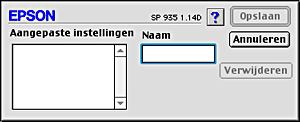
Typ een unieke naam (van maximaal 16 tekens) voor uw instellingen in het tekstvak Naam en klik vervolgens op Opslaan. Uw geavanceerde instellingen worden toegevoegd aan de lijst Aangepaste instellingen. U kunt maximaal honderd verschillende aangepaste instellingen opslaan.
Om een instelling uit de lijst Aangepaste instellingen te verwijderen, selecteert u de instelling in het dialoogvenster Aangepaste instellingen en klikt u vervolgens op Verwijderen.
Om uw opgeslagen instellingen te gebruiken, selecteert u Aangepast bij Modus in het afdrukvenster en selecteert u vervolgens uw instellingen in de keuzelijst Aangepaste instellingen.
Als u de instellingen bij Afdrukmateriaal of Inkt wijzigt terwijl een van uw opgeslagen instellingen is geselecteerd in de keuzelijst Aangepaste instellingen, keert de in de lijst getoonde selectie terug naar Aangepaste instellingen. De wijziging is niet van invloed op de aangepaste instelling die eerder was geselecteerd. Als u wilt terugkeren naar uw aangepaste instelling, kunt u deze gewoon weer selecteren in de lijst.
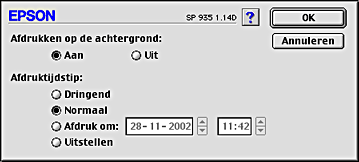
U kunt het tijdstip opgeven waarop de printer het document moet afdrukken. Ga als volgt te werk.
|
|
Klik in het afdrukvenster op de pictogramknop Print op achtergrond  . Het dialoogvenster voor het afdrukken op de achtergrond verschijnt. . Het dialoogvenster voor het afdrukken op de achtergrond verschijnt.
|
|
| Selecteer indien nodig Aan als optie voor Afdrukken op de achtergrond. |
|
| Selecteer bij Afdruktijdstip de optie Dringend, Normaal, Afdruk om of Uitstellen. |
Als u Afdruk om selecteert, kunt u de datum en tijd waarop het document wordt afgedrukt instellen met de pijlen naast het datum- en tijdveld.
| | Opmerking: |
| |
|
 | Klik op OK. Het dialoogvenster voor het afdrukken op de achtergrond wordt gesloten. |
 | Als alle instellingen in het afdrukvenster volledig naar wens zijn, klikt u op Afdrukken. |
| Opmerking: |
|
|
Met de voorbeeldfunctie kunt u een afdrukvoorbeeld van uw document bekijken voordat u het afdrukt. Om een afdrukvoorbeeld te bekijken, gaat u als volgt te werk.
|
| Leg de gewenste instellingen vast in de printerdriver. |
|
|
Klik in het afdrukvenster op de pictogramknop Voorbeeld  . De knop Afdrukken verandert in de knop Voorbeeld. . De knop Afdrukken verandert in de knop Voorbeeld.
|
| | Opmerking: |
| |
|
|
| Klik op de knop Voorbeeld. Het dialoogvenster met het afdrukvoorbeeld van het document verschijnt. |
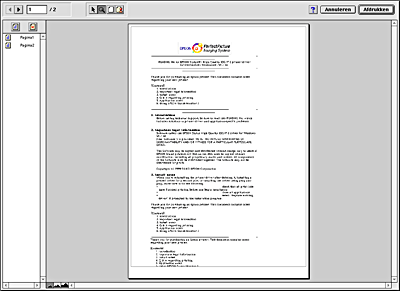
In het dialoogvenster met het afdrukvoorbeeld vindt u diverse pictogramknoppen waaraan de volgende functies verbonden zijn:
|
Pictogram |
Naam van knop |
Functie |
 |
Watermerk bewerken |
Klik hierop om een watermerk te selecteren, verplaatsen, vergroten of verkleinen. |
 |
Zoomen |
Klik hierop om het formaat van het afdrukvoorbeeld te vergroten of verkleinen. |
 |
Weergeven/Verbergen Afdrukgebied |
Klik hierop om de lijnen die het afdrukgebied markeren te tonen of verbergen. De printer kan hetgeen zich buiten dit gebied bevindt niet afdrukken. |
 |
Weergeven/Verbergen Watermerkinstellingen |
Klik hierop om het dialoogvenster Watermerk bewerken te openen. Hierin kunt u watermerken aan een document toevoegen en de huidige watermerkinstellingen wijzigen. |
 |
Pagina toevoegen |
Klik hierop om geselecteerde pagina's toe te voegen aan of te verwijderen uit de lijst met pagina's die u wilt afdrukken. |
 |
Pagina verwijderen |
|
| Als het afdrukvoorbeeld naar wens is, klikt u op Afdrukken (Print). |
Als u niet tevreden bent, klikt u op Annuleren. Het dialoogvenster met het afdrukvoorbeeld en het afdrukvenster worden gesloten met behoud van de huidige instellingen. Open het afdrukvenster opnieuw als u de afdrukinstellingen weer wilt wijzigen.
U kunt de afdrukgegevens in een bestand opslaan door in het afdrukvenster op de pictogramknop Opslaan  te klikken. Met deze functie kunt u het document aan de hand van de opgeslagen afdrukgegevens op een later tijdstip afdrukken door eenvoudig op het opgeslagen bestand te dubbelklikken. Ga als volgt te werk.
| Opmerking: |
|
|
|
| Leg de gewenste instellingen vast in de printerdriver. |
|
|
Klik in het afdrukvenster meermaals op de pictogramknop Voorbeeld tot de knop Afdrukken verandert in de knop Opslaan.
|
|
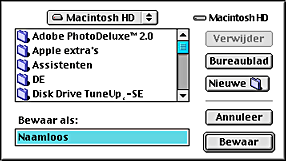
| Klik op de knop Opslaan. Het volgende dialoogvenster verschijnt. |
|
| Selecteer de locatie waar u het bestand wilt opslaan en typ een bestandsnaam in het tekstvak Bewaar als (Save As) en klik op de knop Bewaar (Save). |
|
|
Wanneer u het document wilt afdrukken, dubbelklikt u op het bestand om EPSON MonitorIV te openen. U controleert nu of het juiste document is geselecteerd en klikt vervolgens op de knop Hervatten  om de gegevens naar de printer te verzenden. om de gegevens naar de printer te verzenden.
|
 Vorige |
 Volgende |

 , Voorbeeld