 Een afwijkend papierformaat opgeven
Functies van de printersoftware / Voor gebruikers van Mac OS 8.6 en 9.x
In het dialoogvenster voor de pagina-instelling kunt u het papierformaat en de papierbron wijzigen, de afdrukstand opgeven, opgeven dat u beide zijden van het papier wilt bedrukken, het document 180° draaien, de afdruk groter of kleiner maken en het afdrukgebied aanpassen.
In het menu Archief (File) van uw toepassing kiest u Pagina-instelling (Page Setup). Het dialoogvenster voor de pagina-instelling verschijnt.
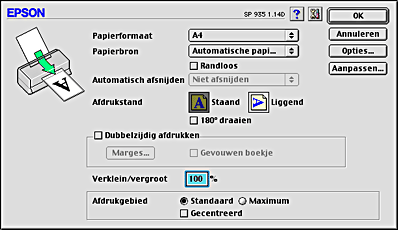
In het dialoogvenster voor de pagina-instelling kunt u de volgende instellingen opgeven.
|
Papierformaat |
Selecteer het papierformaat dat u wilt gebruiken. Raadpleeg Een afwijkend papierformaat opgeven voor het opgeven van afwijkende papierformaten. |
|
Papierbron |
Selecteer de gewenste papierbron uit de volgende mogelijkheden.
Automatische papiertoevoer:
Rolpapier: |
|
Geen marges |
Schakel dit selectievakje in wanneer u wilt afdrukken zonder marges. Wanneer deze functie is ingeschakeld, wordt het papier volledig bedrukt. Zie Afdrukken zonder marges voor meer informatie. |
|
Automatisch afsnijden |
Hiermee bepaalt u op welke manier een afdruk op rolpapier moet worden afgesneden met het snijmechanisme. Zie Afdrukken op rolpapier voor meer informatie. Automatisch afsnijden kan pas worden geselecteerd nadat Rolpapier is geselecteerd bij Papierbron. |
|
Afdrukstand |
Selecteer Staand (verticaal) of Liggend (horizontaal) om de afdrukstand van het document op het papier op te geven. Als u dichter bij de onderkant van het papier wilt afdrukken, schakelt u het selectievakje 180° draaien in. |
|
Dubbelzijdig afdrukken |
Schakel het selectievakje Dubbelzijdig afdrukken in als u beide zijden van het papier wilt bedrukken. Schakel het selectievakje Gevouwen boekje in als u een boekje met één vouw wilt maken. Zie Dubbelzijdig afdrukken voor meer informatie. |
|
Verklein/vergroot |
Hiermee verkleint of vergroot u de afmetingen van een afbeelding. U kunt een waarde instellen tussen 25% en 400%. Zie Volledige pagina afdrukken voor meer informatie. |
|
Afdrukgebied |
Gebruik deze optie om het totale beschikbare gebied voor de afdruk in te stellen, wanneer Papiertoevoer is geselecteerd bij Papierbron. Deze functie is niet beschikbaar wanneer Geen marges of Rolpapier is geselecteerd. Selecteer Gecentreerd als u de afdruk wilt centreren. Selecteer Maximum als u het afdrukgebied aan de onderrand wilt vergroten van 14 mm naar 3 mm. Selecteer Maximum niet wanneer u afdrukt op Premium Glossy Photo Paper.
Opmerking: |
|
Rolpapieroptie |
De instellingen bij Rolpapieroptie kunnen alleen worden gebruikt wanneer Rolpapier is geselecteerd bij Papierbron. Zie Afdrukken op rolpapier voor meer informatie. |
U kunt een afwijkend papierformaat definiëren. Daarvoor kunt u een compleet nieuw papierformaat definiëren, maar u kunt voor uw afwijkende papierformaat ook uitgaan van een reeds bestaand formaat. Raadpleeg het betreffende gedeelte hierna.
Als u wilt afdrukken op een papierformaat dat niet voorkomt in de lijst Papierformaat in het dialoogvenster voor de pagina-instelling, volgt u de onderstaande instructies om een nieuw papierformaat op te geven.
 | Klik in het dialoogvenster voor de pagina-instelling op Aanpassen. Het volgende dialoogvenster verschijnt. |
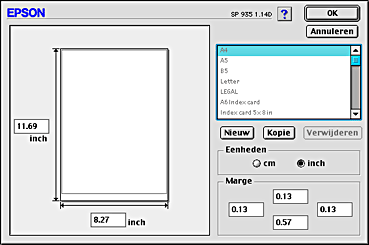
 | Klik op Nieuw om een nieuw papierformaat op te geven. Het dialoogvenster bevat nu een veld waarin u een naam voor een nieuw formaat kunt opgeven. |
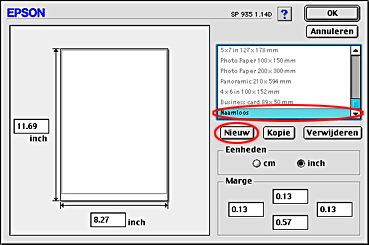
 | Typ een unieke naam voor het papierformaat in de lijst Papierformaat. |
 | Geef inch of cm op als maateenheid. |
 | Geef de breedte en hoogte van het papier op in de betreffende tekstvakken. |
 | Stel in het vak voor de marge of in het afdrukvoorbeeld de marges in. |
 | Klik op OK om terug te keren naar het dialoogvenster voor de pagina-instelling. |
U kunt maximaal 100 papierformaten opgeven. De namen die u opgeeft, worden toegevoegd aan de lijst Papierformaat.
Als u een afwijkend papierformaat wilt verwijderen, klikt u op Aanpassen, selecteert u het betreffende papierformaat in het dialoogvenster voor aangepaste papierformaten en klikt u vervolgens op Verwijderen.
Voer de onderstaande stappen uit om een bestaand papierformaat te kopiëren en als sjabloon te gebruiken.
|
| Selecteer het bestaande papierformaat dat u wilt kopiëren en klik op Kopie. |
|
| Geef inch of cm op als maateenheid. |
|
| Stel in het vak voor de marge of in het afdrukvoorbeeld de marges in. |
|
| Klik op OK. |
 Vorige |
 Volgende |
