 te klikken.
Functies van de printersoftware / Voor gebruikers van Mac OS 8.6 en 9.x
U kunt de lay-out van een document wijzigen met de instellingen van de printerdriver in het venster voor de lay-out. Open dit dialoogvenster door in het menu Archief (File) van uw toepassing op Print te klikken en in het afdrukvenster dat vervolgens verschijnt op de pictogramknop Lay-out te klikken.
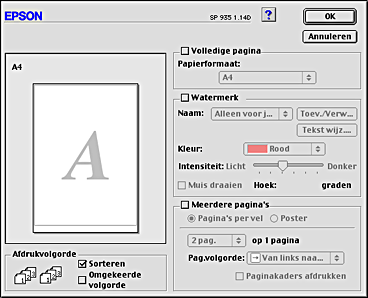
U kunt een afbeelding met behoud van de juiste verhoudingen vergroten of verkleinen en zo aanpassen aan het geselecteerde papierformaat. Schakel het selectievakje Volledige pagina in en geef in de lijst Papierformaat het papierformaat op. Zie Volledige pagina afdrukken voor meer informatie.
U kunt een tekst of afbeelding als watermerk afdrukken. Zie Watermerken afdrukken voor meer informatie.
Wanneer u het selectievakje Meerdere pagina's inschakelt, kunt u de optie x-op-één of Poster kiezen.
Selecteer x-op-één als u twee of vier pagina's van uw document wilt afdrukken op één vel papier. Zie Meerdere pagina's op één vel papier afdrukken voor meer informatie.
U kunt een afzonderlijke pagina van een document zodanig vergroten dat deze ene pagina 4, 9 of 16 vellen papier beslaat. Selecteer de optie Poster als u een afbeelding op posterformaat wilt afdrukken. Zie Posters afdrukken voor meer informatie.
U kunt de afdrukvolgorde voor de afdruk instellen. Als u meerdere exemplaren van uw document wilt afdrukken, selecteert u Sorteren om het document per set af te drukken. Selecteer Omgekeerde volgorde om uw documenten in omgekeerde volgorde af te drukken, dus de laatste pagina eerst.
 Vorige |
 Volgende |
