 |
 |
|
||
 |
||||
De oorzaak van het probleem opsporen
Volg in geval van printerproblemen altijd de volgende twee stappen. Probeer eerst de oorzaak van het probleem te achterhalen en pas dan de meest voor de hand liggende oplossingen toe totdat het probleem is opgelost.
De informatie die u nodig hebt om de meest voorkomende problemen te lokaliseren en op te lossen krijgt u via de online-probleemoplossing, het bedieningspaneel van de printer, de statusmonitor of door een printercontrole uit te voeren. Raadpleeg het betreffende gedeelte hierna.
Als u specifieke problemen hebt met de afdrukkwaliteit, een afdrukprobleem dat geen verband houdt met de afdrukkwaliteit of een probleem met de papierinvoer, of als de printer helemaal niets meer wil doen, raadpleeg dan het betreffende gedeelte.
Voordat u een probleem kunt oplossen, kan het noodzakelijk zijn het afdrukken te annuleren.
Foutindicatoren
De meest voorkomende printerproblemen kunt u identificeren aan de hand van de lampjes op de printer. Als de printer het niet meer doet en de lampjes zijn aan of ze knipperen, gebruik dan de onderstaande tabel om het probleem te achterhalen en volg daarna de aanbevolen herstelmaatregelen.
|
Lampjes
|
Probleem en oplossing
|
|
 |
Geen papier
|
|
|
Er is geen papier geladen.
|
Plaats papier in de papiercassette en druk vervolgens op de
 knop. De printer hervat het afdrukken en het lampje gaat uit. knop. De printer hervat het afdrukken en het lampje gaat uit. |
|
|
Verkeerd papierformaat geselecteerd
|
||
|
Het geselecteerde papierformaat komt niet overeen met het ingevoerde papier.
|
Druk nadat u papier hebt ingevoerd dat overeenkomt met het op de computer geselecteerde papierformaat op de
knop om de fout op te heffen en ga door met printen. Druk ontbrekende pagina's opnieuw af. |
|
|
Dubbele papierdoorvoer
|
||
|
Twee vellen papier worden tegelijkertijd doorgevoerd.
|
Druk op de
knop om het papier in- en uit te voeren. Zie Vastgelopen papier als het papier in de printer blijft zitten. |
|
 |
Papierstoring
|
|
|
Het papier is vastgelopen in de printer.
| ||
 |
Inkt op
|
|
|
Een cartridge is leeg of niet geïnstalleerd.
|
Vervang de cartridge door een nieuwe. Als het lampje nog brandt nadat u de cartridge vervangen hebt kan het zijn dat deze niet juist is geïnstalleerd. Installeer de cartridge nomaals en overtuig u ervan dat deze vastklikt.
 Zie Vervanging van opgebruikte cartridges Zie Vervanging van opgebruikte cartridges
|
|
|
Verkeerde cartridge
|
||
|
De momenteel geïnstalleerde cartridge kan niet worden gebruikt in de printer.
|
Vervang de incompatibele cartridge door een geschikt exemplaar.
Zie Een cartridge vervangen voordat deze op is
|
|
|
Verkeerd geïnstalleerde cartridge
|
||
|
Een cartridge is niet goed geïnstalleerd.
|
Plaats de cartridge opnieuw.
Zie Het inktlampje knippert of blijft aan nadat u een cartridge vervangen hebt
|
|
 |
Inkt bijna op
|
|
|
Een cartridge is bijna leeg.
|
Schaf een nieuwe cartridge aan. Controleer de cartridgestatus om te bepalen welke cartridge bijna leeg is.
Zie De cartridgestatus controleren
|
|
 |
Kap open
|
|
|
De printerkap is open.
|
Sluit de printerkap.
|
|
|
Uitvoerlade gesloten
|
||
|
De uitvoerlade is gesloten.
|
Breng de uitvoerlade omlaag en schuif het verlengstuk uit.
|
|
 Knipperen afwisselend
|
Onderhoud
|
|
|
De inktkussentjes in de printer zijn verzadigd.
|
Neem contact op met Epson klantenservice om de inktkussentjes te vervangen.
|
|
 |
Onbekende printerfout
|
|
|
Er is een onbekende printerfout opgetreden.
|
Zet de printer uit. Open de printerkap en verwijder al het papier en eventuele andere obstakels uit de papierbaan.
Zie Vastgelopen papier uit de printer verwijderen — Onbekende printerfout —
Neem contact op met uw leverancier als dit het probleem niet oplost.
|
|
 = aan,
  = uit,
  = langzaam knipperend,
  = snel knipperend
Statusmonitor
Als er tijdens het afdrukken een probleem optreedt, verschijnt er een foutbericht in het venster van de statusmonitor.
Wanneer u een cartridge moet vervangen, klikt u op de knop How To (Hoe) in het scherm. De statusmonitor geeft u stapsgewijze instructies voor het vervangen van de cartridges.
U kunt de cartridgestatus op de volgende manieren controleren:
Zie EPSON Status Monitor 3 gebruiken (Windows)
Zie EPSON Status Monitor gebruiken (Mac OS X)
Zie EPSON Status Monitor 3 gebruiken (Windows) Zie EPSON Status Monitor gebruiken (Mac OS X)Als u de foutmelding krijgt dat de inktkussentjes van de printer het einde van hun levensduur hebben bereikt, neemt u contact op met de Epson-klantenservice voor de vervanging ervan. Wanneer de inktkussentjes van de printer verzadigd zijn, doet de printer het niet meer en hebt u Epson nodig om opnieuw te kunnen afdrukken.
De werking van de printer controleren
Als u de oorzaak van het probleem niet kunt achterhalen, kunt u met een speciale controle bepalen of het probleem bij de printer of bij de computer moet worden gezocht.
U voert als volgt een printercontrole uit.
 |
Zorg ervoor dat de printer en computer uitstaan.
|
 |
Verwijder de interfacekabel van de printer.
|
 |
Zorg ervoor dat de papiercassette papier van A4-formaat bevat.
|
 |
Houd de
knop ingedrukt en druk op de  knop om de printer aan te zetten. Laat beide knoppen los als de printer inschakelt. knop om de printer aan te zetten. Laat beide knoppen los als de printer inschakelt. |
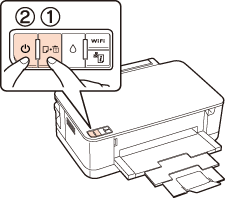
Er wordt een testpagina met een spuitkanaaltjespatroon afgedrukt. Als er delen uit het patroon ontbreken, moet u de printkop reinigen.
Als de testpagina wordt afgedrukt, wordt het probleem waarschijnlijk veroorzaakt door de software-instellingen, de kabel of de computer. Het is ook mogelijk dat de software niet goed is geïnstalleerd. Probeer de software te verwijderen en opnieuw te installeren.
Zie De printersoftware verwijderen
Zie De printersoftware verwijderen
Als de testpagina niet wordt afgedrukt, kan er iets mis zijn met de printer. Probeer de adviezen uit het volgende gedeelte.
Zie De printer drukt niet af
Zie De printer drukt niet af