 |
 |
|
||
 |
||||
Vastgelopen papier
Vastgelopen papier uit de printer verwijderen — papierstoring —
 Waarschuwing:
|
Kom nooit aan de knoppen op het bedieningspaneel wanneer u met uw hand in de printer zit.
|
 |
Annuleer de afdruktaak indien nodig.
|
 |
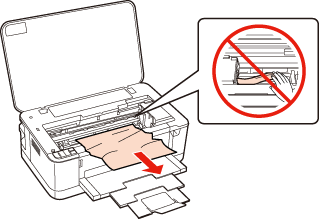
Licht de printerkap op.
|

 |
Verwijder al het papier en eventuele gescheurde stukken.
|
 |
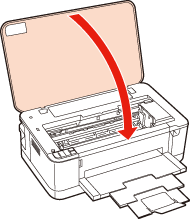
Sluit de printerkap. Als er vastgelopen papier blijft zitten in de buurt van de uitvoerlade, moet u het papier voorzichtig verwijderen.
|
 |
Sluit de uitvoerlade.
|
 |
Draai de printer om.
|

 |
Trek de eenheid aan de achterkant eruit.
|

 |
Verwijder voorzichtig het vastgelopen papier.
|

 |
Verwijder voorzichtig het vastgelopen papier.
|

 |
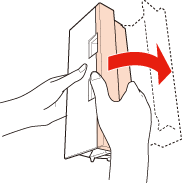
Open de eenheid.
|
 |
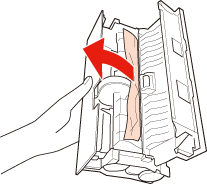
Verwijder voorzichtig het vastgelopen papier.
|
 |
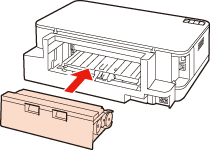
Breng de eenheid weer aan achterin het apparaat.
|
 |
Druk op de
 knop om de foutindicator op te heffen. knop om de foutindicator op te heffen. |
 Opmerking:
|
Als dit de foutindicator niet opheft gaat u als volgt te werk.
|
 |
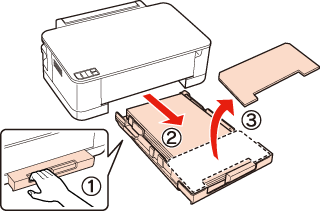
Trek de papiercassette naar buiten en verwijder de klep.
|
 |
Verwijder het vastgelopen papier uit de cassette.
|

 |
Maak een rechte stapel van het papier.
|

 |
Verwijder zorgvuldig al het papier dat in de printer is vastgelopen.
|

 |
Plaats de klep terug op de papiercassette. Schuif de cassette mooi recht terug in de printer. Doe dit langzaam en voorzichtig.
|

 |
Druk op de
knop om de foutindicator op te heffen. |
Opmerking:|
Als dit de foutindicator niet opheft gaat u als volgt te werk.
|
 |
Schakel de printer uit en verwijder het netsnoet uit de printer en het stopcontact. Trek alle andere kabels uit de printer.
|
 |
Trek de papiercassette naar buiten en zet de printer voorzichtig op zijn rechterkant.
|

 |
Verwijder voorzichtig het vastgelopen papier.
|

 |
Zet de printer weer normaal. Schuif de cassette mooi recht terug in de printer. Doe dit langzaam en voorzichtig.
|

 |
Sluit het netsnoer aan op de printer en het stopcontact. Steek alle andere kabels in de printer.
|

Vastgelopen papier uit de printer verwijderen — Onbekende printerfout —
|
Zet de printer uit.
|
|
Licht de printerkap op.
|
|
Verwijder al het papier en eventuele gescheurde stukken.
|

|
Sluit de printerkap.
|
|
Sluit de uitvoerlade.
|
|
Trek de papiercassette naar buiten en verwijder de klep.
|
Opmerking:|
Als u de papiercassette niet naar buiten kunt trekken, verwijder dan het netsnoer uit de printer en uit het stopcontact. Trek alle andere kabels uit de printer.
Plaats de printer voorzichtig op de zijkant zoals hieronder aangegeven en trek de papiercassette eruit.
 |
|
Verwijder het vastgelopen papier uit de cassette.
|
|
Maak een rechte stapel van het papier.
|
|
Verwijder zorgvuldig al het papier dat in de printer is vastgelopen.
|
|
Draai de printer om.
|
|
Trek de eenheid aan de achterkant eruit.
|
|
Verwijder voorzichtig het vastgelopen papier.
|

|
Verwijder voorzichtig het vastgelopen papier.
|
|
Breng de eenheid weer aan achterin het apparaat.
|
|
Plaats de klep terug op de papiercassette. Schuif de cassette mooi recht terug in de printer. Doe dit langzaam en voorzichtig.
|
Opmerking:|
Let er bij gewoon papier op dat het niet boven de pijl
 aan de binnenzijde van de zijgeleider komt. aan de binnenzijde van de zijgeleider komt.Zorg er bij speciaal afdrukmateriaal van Epson voor dat het aantal vellen niet meer bedraagt dan het maximum dat voor het betreffende afdrukmateriaal is opgegeven.  Zie Laadcapaciteit voor afdrukmateriaal Zie Laadcapaciteit voor afdrukmateriaal
|
|
Zet de printer aan.
|
Opmerking:|
Neem contact op met Epson klantenservice als het probleem zich blijft voordoen.
|
Vastlopen van papier voorkomen
Als het papier regelmatig vastloopt, controleert u het volgende:
Het papier mag niet ruw, omgekruld of gekreukeld zijn.
Het papier dat u gebruikt moet van goede kwaliteit zijn.
Het papier moet met de afdrukzijde naar beneden in de papiercassette worden geplaatst.
De stapel papier moet zijn uitgewaaierd voordat u deze in de printer hebt geladen.
Let er bij gewoon papier op dat het niet boven de pijl aan de binnenzijde van de zijgeleider komt.
Zorg er bij speciaal afdrukmateriaal van Epson voor dat het aantal vellen niet meer bedraagt dan het maximum dat voor het betreffende afdrukmateriaal is opgegeven.
Zie Laadcapaciteit voor afdrukmateriaal
aan de binnenzijde van de zijgeleider komt.Zorg er bij speciaal afdrukmateriaal van Epson voor dat het aantal vellen niet meer bedraagt dan het maximum dat voor het betreffende afdrukmateriaal is opgegeven.
Zie Laadcapaciteit voor afdrukmateriaal
De zijgeleiders moeten tegen het papier aangeschoven zijn.
De printer moet op een vlakke, stabiele ondergrond staan die groter is dan de printer. De printer werkt niet goed als hij scheef staat.
Opnieuw afdrukken na een papierstoring (alleen voor Windows)
Wanneer u een afdruktaak annuleert als gevolg van een papierstoring, kunt u die taak opnieuw uitvoeren zonder de reeds afgedrukte pagina's nog een keer af te drukken.
|
Verhelp de papierstoring.
Vastgelopen papier |
|
Open de printerinstellingen.
De printerdriver voor Windows openen |
|
Schakel het selectievakje Print Preview (Afdrukvoorbeeld) in op het tabblad Main (Hoofdgroep) of Advanced (Geavanceerd) van de printerdriver.
|
|
Geef de gewenste afdrukinstellingen op.
|
|
Klik op OK om het venster met printerinstellingen te sluiten en druk uw bestand af. Het venster Print Preview (Afdrukvoorbeeld) wordt geopend.
|
|
Selecteer een pagina die al is afgedrukt in de paginalijst links, en selecteer vervolgens Remove Page (Pagina verwijderen) uit het Print Options (Afdrukopties) menu. Doe dit voor alle pagina's die al zijn afgedrukt.
|
|
Klik op Print (Afdrukken) in het venster Print Preview (Afdrukvoorbeeld).
|