 |
 |
|
||
 |
||||
Vervanging van opgebruikte cartridges
U kunt een cartridge vervangen met behulp van de knoppen op de printer of met uw computer. Instructies voor het vervangen van cartridges krijgt u hierna.
 Opmerking:
|
Open de verpakking van de cartridge pas op het moment waarop u de cartridge wilt installeren. De cartridge is vacuümverpakt om de betrouwbaarheid te waarborgen.
|
Printerknoppen gebruiken
In deze tabel wordt de status van de lampjes en bijbehorende vereiste actie beschreven.
|
Lampjes
|
Actie
|
 |
Schaf een nieuwe cartridge aan.
|
 |
Vervang de opgebruikte cartridge.
|
 knipperend,
  aan
aanVolg onderstaande instructies om een cartridge met gebruik van de  knop te vervangen.
knop te vervangen. Let op:
|
Verwijder de cartridge niet voordat u zover bent om hem te vervangen.
|
Opmerking:|
De illustraties laten vervanging van de zwarte cartridge zien; de instructies zijn echter voor alle cartridges hetzelfde.
|
 |
Controleer dat het
 lampje aan is, maar niet knippert. lampje aan is, maar niet knippert. |
 |
Open de printerkap. De cartridgehouder beweegt naar de positie waar de cartridge kan worden vervangen en het
lampje begint te knipperen.Als u weet welke inkt vervangen moet worden gaat u door naar stap 5. |
 |
Druk op de
knop om te zien welke cartridge leeg of bijna leeg is. De cartridge aangegeven door het  pictogram is leeg of bijna leeg. pictogram is leeg of bijna leeg. |
 Let op:
|
Verplaats de printkop niet met de hand. Hierdoor kan de printer worden beschadigd. Gebruik altijd de
knop om hem te verplaatsen.Raak de witte platte kabel binnenin de printer niet aan.
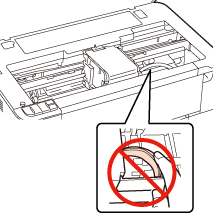 |
Opmerking:|
Een bijna lege cartridge kan worden gebruikt totdat hij helemaal op is. U kunt de cartridgestatus op de volgende manieren controleren:
 Zie EPSON Status Monitor 3 gebruiken (Windows) Zie EPSON Status Monitor gebruiken (Mac OS X) Zie EPSON Status Monitor 3 gebruiken (Windows) Zie EPSON Status Monitor gebruiken (Mac OS X)Houd de
knop niet langer dan drie seconden ingedrukt, anders begint de printer de printkop te reinigen. |
 |
Druk nogmaals op de
knop. |
Als meer dan één cartridge leeg of bijna leeg is, beweegt de printkop naar het pictogram. Dit gebeurt telkens wanneer u op de knop drukt totdat alle (bijna) opgebruikte cartridges zijn aangeduid.
pictogram. Dit gebeurt telkens wanneer u op de knop drukt totdat alle (bijna) opgebruikte cartridges zijn aangeduid.Als alle (bijna) opgebruikte cartridges zijn aangeduid, beweegt de printkop naar de positie waar de cartridge kan worden vervangen zodra u op de knop drukt.
knop drukt.
 |
Schud nieuwe cartridges vier of vijf keer voordat u de verpakking opent voor het beste afdrukresultaat.
|

 |
Neem de nieuwe cartridge uit de verpakking.
|
Let op:|
Zorg ervoor dat de haken aan de zijkant van de cartridge niet breken bij het uit de verpakking halen.
Raak de groene chip aan de zijkant van de cartridges niet aan. Hierdoor kan de cartridge beschadigen.
 Installeer altijd onmiddellijk na verwijdering van de oude cartridge een nieuwe. Als een nieuwe cartridge niet meteen geïnstalleerd wordt kan de printkop uitdrogen en onbruikbaar worden.
|
 |
Verwijder de gele strip van de onderkant van de cartridge.
|
 Let op:
|
De gele strip moet vóór de installatie van de cartridge verwijderd worden, anders kan de afdrukkwaliteit afnemen of afdrukken onmogelijk zijn.
Als u de cartridge hebt geïnstalleerd zonder de gele strip te verwijderen, neem dan de cartridge weer uit de printer, verwijder de strip en installeer de cartridge opnieuw.
Verwijder nooit het doorzichtige zegel van de onderkant van de cartridge; de cartridge kan daardoor onbruikbaar worden.
 Het etiket op de cartridge mag niet worden verwijderd of gescheurd, omdat de cartridge anders gaat lekken.
 |
 |
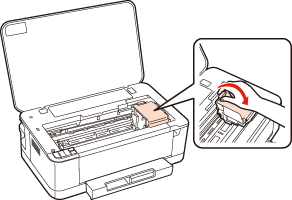
Open de cartridgekap.
|
 |
Druk op het klepje aan de achterzijde van de cartridge die u wilt vervangen. Haal de cartridge in een rechte positie uit de printer. Zorg voor correcte afvalverwerking van de cartridge.
|
 Opmerking:
|
Als het verwijderen van de cartridge lastig is, zet dan iets meer kracht totdat de cartridge loskomt.
|
 |
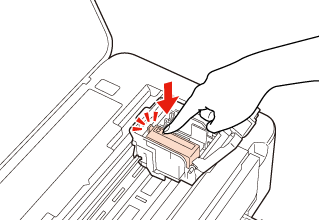
Plaats de nieuwe cartridge met de onderkant naar beneden in de cartridgehouder. Druk dan de cartridge omlaag totdat deze vastklikt.
|
 |
Sluit na het vervangen van de cartridges de cartridgekap en de printerkap.
|

De printkop verplaatst zich en het inkttoevoersysteem wordt geladen. Dit proces duurt ongeveer drie minuten. Wanneer de inkt is geladen gaat de printkop terug naar de uitgangspositie. Het lampje stopt met knipperen en blijft aan, en het lampje gaat uit.
lampje stopt met knipperen en blijft aan, en het lampje gaat uit.Let op:|
Het
lampje blijft knipperen tijdens het laden van de inkt. Zet de printer nooit uit als dit lampje nog knippert. Het inkttoevoersysteem wordt dan wellicht niet volledig geladen. |
Opmerking:|
Als het
lampje knippert of aan is nadat de printkop naar de uitgangspositie is geschoven, kan het zijn dat de cartridge niet goed is geïnstalleerd. Open opnieuw de printerkap en de cartridgekap, druk op de cartridge totdat deze vastklikt en druk dan de cartridgekap goed dicht. |

Computer gebruiken
U kunt de cartridgestatus vanaf uw computer controleren en de instructies op het scherm raadplegen voor het vervangen van een lege of bijna lege cartridge.
Als u een cartridge moet vervangen, klikt u op How to (Hoe) in het statusmonitorvenster. Volg de instructies op het scherm om de cartridge te vervangen.
Raadpleeg het hierna genoemde gedeelte voor meer informatie over het gebruik van uw computer voor het vervangen van cartridges.
Zie EPSON Status Monitor 3 gebruiken (Windows)
Zie EPSON Status Monitor gebruiken (Mac OS X)
Zie EPSON Status Monitor 3 gebruiken (Windows) Zie EPSON Status Monitor gebruiken (Mac OS X)