 |
 |
|
||
 |
||||
De printkop reinigen
Als uw afdrukken opeens vager worden of als er puntjes ontbreken, kunt u proberen het probleem op te lossen door de printkop te reinigen, zodat de inkt weer op de juiste wijze door de spuitkanaaltjes wordt toegevoerd.
U kunt de printkop reinigen vanaf uw computer met het hulpprogramma Head Cleaning (Printkop reinigen) of rechtstreeks vanaf de printer met de knoppen op het bedieningspaneel.
 Opmerking:
|
Voer eerst een spuitkanaaltjescontrole uit om de probleemkleur(en) te identificeren. Zo weet u welke kleur(en) u moet selecteren voor de reinigingsfunctie.
Voor kleurenafbeeldingen kan zwarte inkt worden gebruikt.
Bij het reinigen van de printkop wordt een beetje inkt verbruikt uit sommige cartridges. Reinig de printkop daarom alleen als de afdrukkwaliteit afneemt, bijvoorbeeld als de afdrukken wazig worden of als er kleuren niet kloppen of ontbreken.
Gebruik eerst het hulpprogramma Nozzle Check (Spuitkanaaltjes controleren) om te controleren of de printkop inderdaad moet worden gereinigd. Hierdoor bespaart u inkt.
Wanneer de inkt bijna op is kan de printkop mogelijk niet worden gereinigd. Wanneer de inkt op is, kunt u de printkop niet reinigen. U moet dan eerst de betreffende cartridge vervangen.
|
Het hulpprogramma Printkop reinigen gebruiken in Windows
Om de printkop te reinigen met het hulpprogramma Head Cleaning (Printkop reinigen) gaat u als volgt te werk.
 |
Let goed op dat er geen alarmlampjes branden.
|
 |
Klik met de rechtermuisknop op het printerpictogram op de taskbar (taakbalk) en selecteer Head Cleaning (Printkop reinigen).
|
Als het printerpictogram niet wordt weergegeven, leest u in het gedeelte hierna hoe u het pictogram kunt toevoegen.
 |
Volg de instructies op het scherm.
|
Het  lampje knippert gedurende de reinigingsprocedure.
lampje knippert gedurende de reinigingsprocedure. Let op:
|
Zet de printer nooit uit als het
lampje nog knippert. Dit kan de printer beschadigen. |
Opmerking:|
Om een goede afdrukkwaliteit te behouden raden we u aan om regelmatig een paar pagina's af te drukken.
Als de afdrukkwaliteit niet beter wordt, controleer dan of u de juiste kleur hebt geselecteerd, uitgaande van het resultaat van de spuitkanaaltjescontrole.
Als de afdrukkwaliteit niet is verbeterd nadat u deze procedure ongeveer viermaal hebt herhaald, zet dan de printer uit en wacht ten minste zes uur. Daarna controleert u opnieuw de spuitkanaaltjes en herhaalt u indien nodig het reinigen van de printkop. Neem contact op met de klantenservice van Epson als de afdrukkwaliteit daarna nog steeds niet is verbeterd.
|

Het hulpprogramma Printkop reinigen gebruiken in Mac OS X
Om de printkop te reinigen met het hulpprogramma Head Cleaning (Printkop reinigen) gaat u als volgt te werk.
|
Let goed op dat er geen alarmlampjes branden.
|
|
Open de Epson Printer Utility 4.
|
|
Klik op de knop Head Cleaning (Printkop reinigen) in het dialoogvenster Utility (Hulpprogramma's).
|
 |
Volg de instructies op het scherm.
|
Het lampje knippert gedurende de reinigingsprocedure.
lampje knippert gedurende de reinigingsprocedure.Let op:|
Zet de printer nooit uit als het
lampje nog knippert. Dit kan de printer beschadigen. |
Opmerking:|
Om een goede afdrukkwaliteit te behouden raden we u aan om regelmatig een paar pagina's af te drukken.
Als de afdrukkwaliteit niet beter wordt, controleer dan of u de juiste kleur hebt geselecteerd, uitgaande van het resultaat van de spuitkanaaltjescontrole.
Als de afdrukkwaliteit niet is verbeterd nadat u deze procedure ongeveer viermaal hebt herhaald, zet dan de printer uit en wacht ten minste zes uur. Daarna controleert u opnieuw de spuitkanaaltjes en herhaalt u indien nodig het reinigen van de printkop. Neem contact op met de klantenservice van Epson als de afdrukkwaliteit daarna nog steeds niet is verbeterd.
|
Printerknoppen gebruiken
Volg onderstaande instructies om de printkop te reinigen met behulp van de printerknoppen.
|
Let goed op dat er geen alarmlampjes branden.
|
|
Houd de
 knop gedurende drie seconden ingedrukt. knop gedurende drie seconden ingedrukt. |
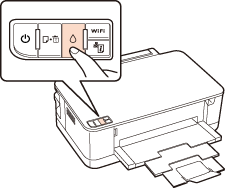
De printer start de printkopreinigingsprocedure en het lampje begint te knipperen.
lampje begint te knipperen.Let op:|
Zet de printer nooit uit als het
lampje nog knippert. Dit kan de printer beschadigen. |
|
Druk zodra het
lampje ophoudt met knipperen een spuitkanaaltjespatroon af om te controleren dat de kop inderdaad gereinigd is. |
Opmerking:|
Om een goede afdrukkwaliteit te behouden raden we u aan om regelmatig een paar pagina's af te drukken.
Als de afdrukkwaliteit niet is verbeterd nadat u deze procedure ongeveer viermaal hebt herhaald, zet dan de printer uit en wacht ten minste zes uur. Daarna controleert u opnieuw de spuitkanaaltjes en herhaalt u indien nodig het reinigen van de printkop. Neem contact op met de klantenservice van Epson als de afdrukkwaliteit daarna nog steeds niet is verbeterd.
|