 |
 |
|
||
 |
||||
A probléma diagnosztizálása
A nyomtató problémáinak elhárítását legjobban két lépésben lehet elvégezni: először diagnosztizálni kell a problémát, majd alkalmazni kell a szóba jöhető megoldásokat, amíg a probléma meg nem szűnik.
A leggyakoribb hibák diagnosztizálásához és kijavításához szükséges információk elérhetők az on-line hibakereséssel, a kezelőpanelen, az állapotjelző programban, illetve nyomtatóellenőrzés futtatásával. További információ az alábbi témakörökben található.
Ha a nyomtatási minőséggel van baj, ha a probléma nem a minőséggel kapcsolatos, ha a papír begyűrődik, vagy ha a nyomtató egyáltalán nem nyomtat, tanulmányozza az útmutató megfelelő részét.
Lehet, hogy a hiba kijavításához a nyomtatást meg kell szakítania.
Állapotjelző fények
A nyomtató kezelőpanelén található állapotjelző fények segítségével sok gyakori nyomtatási hibát azonosíthat. Ha a nyomtató nem működik és a probléma nem orvosolható egyszerűen, akkor használja az alábbi táblázatot a probléma diagnosztizálásához, majd végezze el a tanácsolt javítási lépéseket.
|
Jelzőfények
|
Probléma és megoldása
|
|
 |
A tintapatronfedél nyitva van
|
|
|
Ha a
 jelzőfény a tintapatron cseréje után 3 perccel is villog, akkor lehet, hogy a patronfedél nincs megfelelően lecsukva. jelzőfény a tintapatron cseréje után 3 perccel is villog, akkor lehet, hogy a patronfedél nincs megfelelően lecsukva. |
Nyissa fel a nyomtató fedelét, csukja le a patronfedelet határozottan, majd csukja le a nyomtató fedelét. Ezután nyomja meg a
 gombot. gombot. |
|
 |
Kifogyott a papír
|
|
|
Nincs betöltve papír.
|
Töltsön papírt a papírkazettába, majd nyomja meg a
 gombot. A nyomtató folytatja a nyomtatást, és a jelzőfény kialszik. gombot. A nyomtató folytatja a nyomtatást, és a jelzőfény kialszik. |
|
|
Nincs papírkazetta
|
||
|
Nincs behelyezve papírkazetta.
|
Helyezze be a papírkazettát a nyomtatóba, majd nyomja meg a
gombot. |
|
|
Nem megfelelő méretű papír van betöltve
|
||
|
Az automatikus 2-sided printing (Kétoldalas nyomtatás) során a nyomtatóba adagolt papír mérete eltér a kiválasztott mérettől.
|
Töltsön be a számítógépen kiválasztott méretnek megfelelő papírt, nyomja meg a
gombot a hibatörléséhez. és folytassa a nyomtatást. Nyomtassa újra a hiányzó oldalakat. |
|
|
A kiválasztott papírméret nem felel meg a beállított papírméretnek
|
||
|
A kiválasztott papírméret a Paper Size Loaded beállításban megadott méretek egyikének sem felel meg.
|
Töltsön megfelelő papírt a papírkazettába, majd nyomja meg a
gombot a nyomtatás folytatásához.Vagy nyomja meg a  gombot a nyomtatás leállításához, és adja meg a papírméret-beállításokat a papírkazettához. gombot a nyomtatás leállításához, és adja meg a papírméret-beállításokat a papírkazettához. Lásd: Paper Size Loaded beállítás Lásd: Paper Size Loaded beállítás
Ezután újranyomtathatja a hiányzó oldalakat. |
|
|
Több papírlap van betöltve
|
||
|
A nyomtató több lapot vett fel egyszerre.
|
Nyomja meg a
gombot a papír felvételéhez és kiadásához. Ha a papír a nyomtatóban marad, olvassa el a következő részt: Papír elakadás. |
|
 |
Papírelakadás
|
|
|
Elakadt a papír a nyomtatóban.
|
Lásd: Papír elakadás
|
|
 |
Elfogyott a tinta
|
|
|
Egy tintapatron kiürült vagy nincs behelyezve.
|
Cserélje a hibaüzenetnek megfelelő tintapatront. Ha a jelzőfény a patron kicserélése után továbbra is világít, előfordulhat, hogy nem megfelelően van behelyezve. Helyezze be újra a tintapatront úgy, hogy a helyére nem kattanjon.
Lásd: Tintapatron cseréje
|
|
|
Rossz tintapatron
|
||
|
A jelenleg behelyezett tintapatron nem használható a nyomtatóval.
|
Cserélje a hibaüzenetnek megfelelő nem kompatibilis patront megfelelő tintapatronra.
Tintapatron cseréje
|
|
|
Nem megfelelően van behelyezve a tintapatron
|
||
|
Egy tintapatron nem megfelelően van behelyezve.
|
Helyezze be újra a hibaüzenetnek megfelelő tintapatront.
Lásd: A tintajelzőfény villog vagy világít a tintapatron cseréje után
|
|
 |
Kevés a tinta
|
|
|
Egy tintapatron kimerülőben van.
|
Szerezzen be csere tintapatront. A kimerülőben lévő tintapatron megállapításához ellenőrizze a tintapatronállapot-jelzőt.
Lásd: A tintapatron állapotának ellenőrzése
|
|
 |
Nyitva van a fedél
|
|
|
A nyomtató fedele nyitva van.
|
Csukja le a nyomtató fedelét.
|
|
 Felváltva villognak
|
Karbantartás
|
|
|
A nyomtató festékpárnái majdnem vagy teljesen elérték az élettartamuk végét.
|
Vegye fel a kapcsolatot az Epson ügyfélszolgálattal.
Ha a nyomtató festékpárnái élettartamuk végéhez közelednek, a nyomtatás a gomb megnyomásával folytatható. |
|
 |
Ismeretlen nyomtatóhiba
|
|
|
Ismeretlen nyomtatóhiba történt.
|
Kapcsolja ki a nyomtatót. Nyissa fel a nyomtató fedelét, és távolítson el minden papírt és minden egyéb akadályozó anyagot a papír útjáról.
Lásd: Elakadt papír eltávolítása a nyomtató belsejéből
Ha a hiba nem szűnik meg, forduljon a forgalmazóhoz.
|
|
 |
Helyreállítási mód
|
|
|
A firmware-frissítés nem sikerült, és a nyomtató helyreállítási módban van.
|
Újra meg kell próbálnia a firmware-frissítést. Készítsen elő USB-kábelt, és keresse fel a helyi Epson webhelyet a további utasításokkal kapcsolatban.
|
|
 = világít,
  = lassan villog,
  = gyorsan villog
Állapotfigyelő
Ha nyomtatás közben hiba következik be, megjelenik egy hibaüzenet a Status Monitor (Állapotellenőrzés) ablakban.
Ha ki kell cserélni egy tintapatront, kattintson a képernyőn a How To (Hogyan) gombra, és az állapotjelző lépésenként végigvezeti a patroncsere folyamatán.
 Megjegyzés Windows felhasználóknak:
|
Ha az EPSON Status Monitor 3 nem jelenik meg, nyissa meg a nyomtató-illesztőprogramot és kattintson a Maintenance (Karbantartás) fülre, majd az Extended Settings (Kiegészítő beállítások) gombra. Az Extended Settings (Kiegészítő beállítások) jelölje be az Enable EPSON Status Monitor 3 (Az EPSON Status Monitor 3 engedélyezése) kijelölőnégyzetet.
|
Az egyes tintapatronok állapotának ellenőrzéséhez tekintse meg az alábbi szakaszok valamelyikét:
Lásd Az EPSON Status Monitor 3 használata (Windows)
Lásd Az EPSON Status Monitor használata (Mac OS X)
Lásd Az EPSON Status Monitor 3 használata (Windows) Lásd Az EPSON Status Monitor használata (Mac OS X)Ha olyan hibaüzenet jelenik meg, hogy a készülékben lévő festékpárnák élettartama a végéhez közeledik, akkor a csere érdekében forduljon az Epson ügyfélszolgálatához. Az üzenet rendszeres időközönként megjelenik, amíg a festékpárnákat ki nem cserélik. A festékpárnák telítődésekor a nyomtató leáll; a nyomtatás folytatásához az Epson ügyfélszolgálathoz kell fordulni.
A nyomtató működésének ellenőrzése
Ha nem sikerült megállapítani a probléma okát, a nyomtatóellenőrzés végrehajtása segíthet annak meghatározásában, hogy a problémát a nyomtató vagy a számítógép okozza.
Nyomtatóellenőrzés végrehajtásához hajtsa végre az alábbi lépéseket.
 |
Ügyeljen arra, hogy a nyomtató ki legyen kapcsolva.
|
 |
Győződjön meg arról, hogy A4 méretű lap van a papírkazettában.
|
 |
Tartsa nyomva a
gombot, és kapcsolja be a nyomtatót a gomb megnyomásával. Ha a nyomtató bekapcsolt, engedje fel mindkét gombot. |
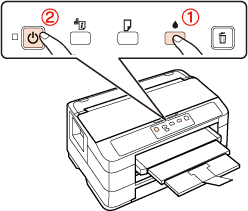 Megjegyzés:
|
Ha nem vesz fel papírt a nyomtató, ellenőrizze a nyomtató beállításait, és töltsön papírt a megfelelő papírkazettába. A nyomtató beállításainak ellenőrzéséről a következő részben olvashat.
Lásd: Paper Size Loaded beállítás
|
A nyomtató kinyomtat egy lapot, amelyen a fúvóka-ellenőrző minta látható. Ha hiányok láthatók a mintában, meg kell tisztítani a nyomtatófejet.
Ha elkészül a tesztoldal, a probléma oka valahol a szoftverbeállításokban, a kábelben vagy a számítógépben van. Az is lehet, hogy rosszul van telepítve a szoftver. Próbálkozzon a nyomtatószoftver eltávolításával és újratelepítésével.
Lásd: A nyomtatószoftver eltávolítása
Lásd: A nyomtatószoftver eltávolítása
Ha a tesztoldalt nem sikerült kinyomtatni, akkor lehet, hogy a nyomtatóval van probléma. Próbálkozzon a következő témakörben ismertetett javaslatokkal.
Lásd: A nyomtató nem nyomtat
Lásd: A nyomtató nem nyomtat