 |
 |
|
||
 |
||||
A nyomtatófej tisztítása
Ha a nyomatot halványnak találja, vagy képpontok hiányoznak róla, a nyomtatófejet megtisztítva — és ezzel biztosítva a megfelelő tintamennyiség szállítását — lehet, hogy elháríthatja a hibát.
A fejtisztítás elindítható a számítógépről a nyomtatóillesztő Head Cleaning (Fejtisztítás) segédprogramjával vagy a nyomtatóról a gombok használatával.
 Megjegyzés:
|
Először végezze el a fúvókák ellenőrzését, hogy a hibás színeket azonosíthassa; utána már elvégezheti a fejtisztítást a megfelelő színeken.
 Lásd: A nyomtatófej fúvókáinak ellenőrzése Lásd: A nyomtatófej fúvókáinak ellenőrzése
Színes képek nyomtatásakor is fogyhat a fekete tintából.
Mivel a nyomtatófej-tisztítás néhány patronból fogyaszt némi tintát, ezért csak akkor végezzen nyomtatófej-tisztítást, ha romlik a nyomtatás minősége, például elkenődik a tinta, módosulnak vagy hiányosak a színek.
Ha kevés a tinta, a nyomtatófej nem tisztítható. Ha a tinta kifogyott, a nyomtatófej nem tisztítható. Előbb cserélje ki a megfelelő nyomtatópatront.
|
A Fejtisztítás segédprogram használata Windows alatt
A nyomtatófejet az alábbi lépéseket követve tisztíthatja meg a Head Cleaning (Fejtisztítás) segédprogram használatával.
 |
Ellenőrizze, hogy egyik jelzőfény sem jelez-e hibát.
|
 |
Kattintson jobb gombbal a taskbar (tálca) elemen található nyomtató ikonra, majd válassza a Head Cleaning (Fejtisztítás) parancsot.
|
Ha nem jelenik meg a nyomtatóikon, a következő témakörben leírtak szerint adja hozzá az ikont.
 |
Kövesse a képernyőn megjelenő utasításokat.
|
A  jelzőfény villog, miközben a nyomtató tisztítási ciklust hajt végre.
jelzőfény villog, miközben a nyomtató tisztítási ciklust hajt végre. Vigyázat!
|
Ne kapcsolja ki a nyomtatót fejtisztítás közben. Ha a fejtisztítás nem fejeződött be, lehet, hogy nem fog tudni nyomtatni.
|
Megjegyzés:|
A nyomtatási minőség fenntartásához javasoljuk, hogy rendszeres időközönként nyomtasson néhány oldalt.
Ha nem javul a nyomtatás minősége, ellenőrizze, hogy a megfelelő színeket választotta-e ki a fúvókaellenőrzés eredménye alapján.
Ha a nyomat minősége a fenti eljárás négyszeri megismétlése után sem javul, kapcsolja ki a nyomtatót, és várjon legalább hat órát. Ezt követően újra végezze el a fúvókák ellenőrzését, és szükség szerint ismételje meg a fejtisztítást. Ha a nyomtatási minőség nem javul, vegye fel a kapcsolatot az Epson szakembereivel.
|

A Fejtisztítás segédprogram használata Mac OS X alatt
A nyomtatófejet az alábbi lépéseket követve tisztíthatja meg a Head Cleaning (Fejtisztítás) segédprogram használatával.
|
Ellenőrizze, hogy egyik jelzőfény sem jelez-e hibát.
|
|
Lépjen be az Epson Printer Utility 4 programba.
|
|
Kattintson a Head Cleaning (Fejtisztítás) gombra.
|
 |
Kövesse a képernyőn megjelenő utasításokat.
|
A jelzőfény villog, miközben a nyomtató tisztítási ciklust hajt végre.
jelzőfény villog, miközben a nyomtató tisztítási ciklust hajt végre.Vigyázat!|
Ne kapcsolja ki a nyomtatót fejtisztítás közben. Ha a fejtisztítás nem fejeződött be, lehet, hogy nem fog tudni nyomtatni.
|
Megjegyzés:|
A nyomtatási minőség fenntartásához javasoljuk, hogy rendszeres időközönként nyomtasson néhány oldalt.
Ha nem javul a nyomtatás minősége, ellenőrizze, hogy a megfelelő színeket választotta-e ki a fúvókaellenőrzés eredménye alapján.
Ha a nyomat minősége a fenti eljárás négyszeri megismétlése után sem javul, kapcsolja ki a nyomtatót, és várjon legalább hat órát. Ezt követően újra végezze el a fúvókák ellenőrzését, és szükség szerint ismételje meg a fejtisztítást. Ha a nyomtatási minőség nem javul, vegye fel a kapcsolatot az Epson szakembereivel.
|
A nyomtató gombjaival
Az alábbi lépésekkel tisztíthatja meg a nyomtatófejet a nyomtató gombjait használva.
|
Ellenőrizze, hogy egyik jelzőfény sem jelez-e hibát.
|
|
Tartsa nyomva a
 gombot három másodpercig. gombot három másodpercig. |
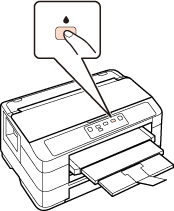
A nyomtató megkezdi a nyomtatófej tisztítását, és a jelzőfény villogni kezd.
jelzőfény villogni kezd.Vigyázat!|
Ne kapcsolja ki a nyomtatót fejtisztítás közben. Ha a fejtisztítás nem fejeződött be, lehet, hogy nem fog tudni nyomtatni.
|
|
Ha a
jelzőfény abbahagyja a villogást, nyomtasson fúvóka-ellenőrzési mintát a nyomtatófej tisztaságának ellenőrzéséhez. |
Megjegyzés:|
A nyomtatási minőség fenntartásához javasoljuk, hogy rendszeres időközönként nyomtasson néhány oldalt.
Ha a nyomat minősége a fenti eljárás négyszeri megismétlése után sem javul, kapcsolja ki a nyomtatót, és várjon legalább hat órát. Ezt követően újra végezze el a fúvókák ellenőrzését, és szükség szerint ismételje meg a fejtisztítást. Ha a nyomtatási minőség nem javul, vegye fel a kapcsolatot az Epson szakembereivel.
|