 |
 |
|
||
 |
||||
A tintapatron állapotának ellenőrzése
Windows alatt
 Megjegyzés:
|
Az Epson nem garantálhatja a nem eredeti tintapatronok minőségét és megbízhatóságát. Ha nem eredeti tintapatront használ, akkor a tintapatronban lévő felhasználható tinta mennyisége nem biztos, hogy megjelenik.
A tintapatron kifogyásakor a Low Ink Reminder (Alacsony festékszint emlékeztető) képernyő automatikusan megjelenik. A tintapatronban lévő tinta mennyiségét ezen a képernyőn nézheti meg. Ha nem kívánja a képernyőt megjeleníteni, először lépjen be a nyomtató-illesztőprogramba és kattintson a Maintenance (Karbantartás) fülre, majd a Monitoring Preferences (Figyelési beállítások) lehetőségre. A Monitoring Preferences (Figyelési beállítások) képernyőn szűntesse meg a See Low Ink Reminder alerts (Lásd az Alacsony festékszint emlékeztetőt) jelölőnégyzet bejelölését.
Ha valamelyik tintapatron kezd kiürülni, készítsen elő újat.
|
A tintapatronokban lévő felhasználható tinta mennyiségének ellenőrzéséhez a következők közül választhat:
Nyissa meg a nyomtató-illesztőprogramot, kattintson a Main (Fő) fülre, majd kattintson a Ink Levels (Tintaszintek) gombra.
Kattintson kétszer a Windows taskbar (tálca) a nyomtató ikonra. A parancsikon taskbar (tálca) elemhez való hozzáadásával kapcsolatos tudnivalókhoz lásd:
 Lásd: A taskbar (tálca) elemen levő parancsikonnal
Lásd: A taskbar (tálca) elemen levő parancsikonnal
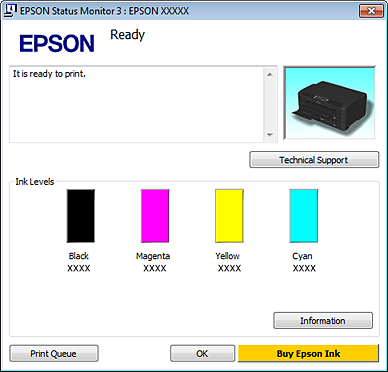
Nyissa meg a nyomtatóillesztőt, kattintson a Maintenance (Karbantartás) fülre, majd az EPSON Status Monitor 3 gombra. A grafika a tintapatron állapotát mutatja.
Megjegyzés:|
Monokróm vagy szürkeárnyalatos nyomtatás esetén előfordul, hogy színes tinta kerül felhasználásra a fekete helyett, ez a papír típusától és a nyomtatási minőség beállításától függ. Ez azért van, mert a fekete színt színes festékekből állítja össze a készülék.
Ha az EPSON Status Monitor 3 nem jelenik meg, nyissa meg a nyomtató-illesztőprogramot és kattintson a Maintenance (Karbantartás) fülre, majd az Extended Settings (Kiegészítő beállítások) gombra. Az Extended Settings (Kiegészítő beállítások) jelölje be az Enable EPSON Status Monitor 3 (Az EPSON Status Monitor 3 engedélyezése) kijelölőnégyzetet.
A jelenlegi beállításoktól függően lehet, hogy egy egyszerűsített status monitor kerül majd megjelenítésre. Kattintson a Details (Részletek) gombra a fenti ablak megjelenítéséhez.
A kijelzett tintaszintek hozzávetőleges értékek.
|

Mac OS X alatt
Megjegyzés:|
Ha valamelyik tintapatron kezd kiürülni, készítsen elő újat.
|
A tintapatronokban lévő felhasználható tinta mennyiségét az EPSON Status Monitor segítségével ellenőrizheti. Hajtsa végre az alábbi lépéseket.
 |
Nyissa meg az Epson Printer Utility 4 párbeszédpanelt.
|
 |
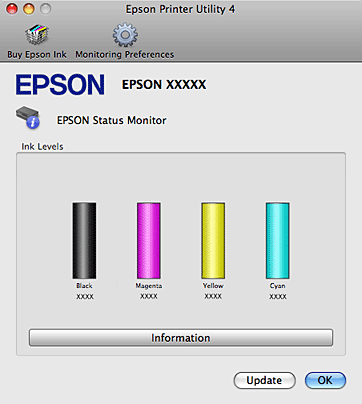
Kattintson az EPSON Status Monitor gombra. Megjelenik az EPSON Status Monitor.
|
 Megjegyzés:
|
Az ábrán az EPSON Status Monitor első megnyitásakor érvényes tintapatron-állapot látható. A tintapatronban lévő tinta mennyiségének frissítéséhez kattintson az Update (Frissítés) gombra.
Az Epson nem garantálhatja a nem eredeti tintapatronok minőségét és megbízhatóságát. Ha nem eredeti tintapatront használ, akkor a tintapatronban lévő felhasználható tinta mennyisége nem biztos, hogy megjelenik.
Monokróm vagy szürkeárnyalatos nyomtatás esetén előfordul, hogy színes tinta kerül felhasználásra a fekete helyett, ez a papír típusától és a nyomtatási minőség beállításától függ. Ez azért van, mert a fekete színt színes festékekből állítja össze a készülék.
A kijelzett tintaszintek hozzávetőleges értékek.
|