 |
 |
|
||
 |
||||
A nyomtató állapotának ellenőrzése
Windows alatt
Az EPSON Status Monitor 3 használata
EPSON Status Monitor 3 részletes adatokat jelenít meg a nyomtató állapotával kapcsolatban.
Az EPSON Status Monitor 3 kétféle módon érhető el:
Kattintson kétszer a Windows taskbar (tálca) a nyomtató ikonra. A parancsikon taskbar (tálca) elemhez való hozzáadásával kapcsolatos tudnivalókhoz lásd:
 Lásd: A taskbar (tálca) elemen levő parancsikonnal
Lásd: A taskbar (tálca) elemen levő parancsikonnal
Nyissa meg a nyomtatóillesztőt, kattintson a Maintenance (Karbantartás) fülre, majd az EPSON Status Monitor 3 gombra.
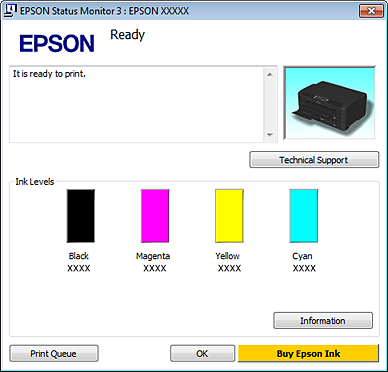
Ha az EPSON Status Monitor 3 segédprogramot megnyitja, a következő ablak jelenik meg:
 Megjegyzés:
|
Ha az EPSON Status Monitor 3 nem jelenik meg, nyissa meg a nyomtató-illesztőprogramot és kattintson a Maintenance (Karbantartás) fülre, majd az Extended Settings (Kiegészítő beállítások) gombra. Az Extended Settings (Kiegészítő beállítások) jelölje be az Enable EPSON Status Monitor 3 (Az EPSON Status Monitor 3 engedélyezése) kijelölőnégyzetet.
A jelenlegi beállításoktól függően lehet, hogy egy egyszerűsített status monitor kerül majd megjelenítésre. Kattintson a Details (Részletek) gombra a fenti ablak megjelenítéséhez.
|
Az EPSON Status Monitor 3 segédprogram a következő adatokat jeleníti meg:
Jelenlegi állapot:
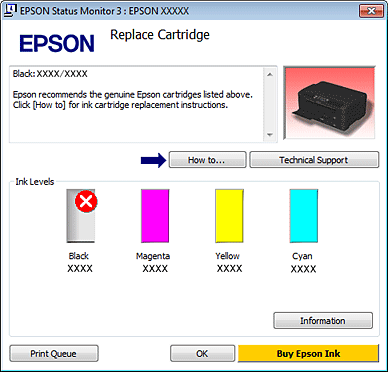
Ha kevés vagy kifogyott a tinta, megjelenik egy How to (Hogyan) gomb az EPSON Status Monitor 3 ablakban. Ha rákattint a How to (Hogyan) gombra, megjelenik a patroncsere folyamatára vonatkozó leírás, a nyomtatófej pedig beáll a patroncserélő pozícióba.
Ha kevés vagy kifogyott a tinta, megjelenik egy How to (Hogyan) gomb az EPSON Status Monitor 3 ablakban. Ha rákattint a How to (Hogyan) gombra, megjelenik a patroncsere folyamatára vonatkozó leírás, a nyomtatófej pedig beáll a patroncserélő pozícióba.
Ink Levels (Tintaszintek):
Az EPSON Status Monitor 3 a tintapatronokról grafikus felületen nyújt információt.
Az EPSON Status Monitor 3 a tintapatronokról grafikus felületen nyújt információt.
Information (Információ):
A behelyezett tintapatronokra vonatkozó adatokat az Information (Információ) gombra.
A behelyezett tintapatronokra vonatkozó adatokat az Information (Információ) gombra.
Technical Support (Terméktámogatás):
Az online Használati útmutató az EPSON Status Monitor 3 útmutatójából érhető el. Ha problémája adódik, kattintson a Technical Support (Terméktámogatás) gombra az EPSON Status Monitor 3 ablakban.
Az online Használati útmutató az EPSON Status Monitor 3 útmutatójából érhető el. Ha problémája adódik, kattintson a Technical Support (Terméktámogatás) gombra az EPSON Status Monitor 3 ablakban.
Print Queue (Nyomtatási sor):
A Windows Spooler (Windows sorkezelő) megjelenítéséhez kattintson a Print Queue (Nyomtatási sor) gombra.
A Windows Spooler (Windows sorkezelő) megjelenítéséhez kattintson a Print Queue (Nyomtatási sor) gombra.
Ha hiba lép fel a nyomtatás alatt, az EPSON Status Monitor 3 előugrik és kijelez egy hibaüzenetet. További információkért kattintson a Technical Support (Terméktámogatás) gombra, ahonnan elérheti az online Használati útmutató webhelyét.
Ha kevés vagy kifogy a tinta, megjelenik egy How to (Hogyan) gomb. Ha rákattint a How to (Hogyan) gombra, az EPSON Status Monitor 3 lépésenként végigvezeti a patroncsere folyamatán.

Mac OS X alatt
Az EPSON Status Monitor használata
Ha az EPSON Status Monitor hibát észlel a nyomtatás során, hibaüzenetet jelenít meg.
Az EPSON Status Monitor segédprogram megnyitásához kövesse az alábbi lépéseket.
 |
Nyissa meg az Epson Printer Utility 4 párbeszédpanelt.
|
 |
Kattintson az EPSON Status Monitor gombra. Megjelenik az EPSON Status Monitor.
|
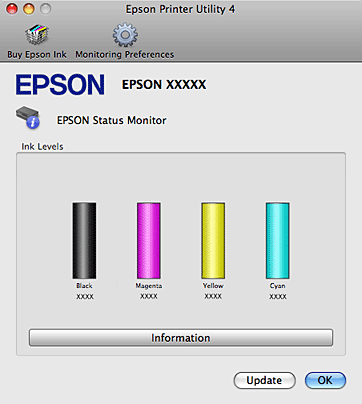
Ha kevés vagy kifogyott a tinta, megjelenik egy How to (Hogyan) gomb. Ha rákattint a How to (Hogyan) gombra, az EPSON Status Monitor lépésenként végigvezeti a patroncsere folyamatán.
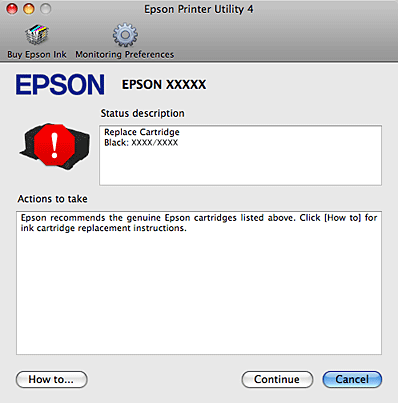
A segédprogram használatával a tintapatronok állapotát is ellenőrizheti nyomtatás előtt. Az EPSON Status Monitor segédprogram megjeleníti a tintapatron állapotát a megnyitás időpontjában. A tintapatronban lévő tinta mennyiségének frissítéséhez kattintson az Update (Frissítés) gombra.