 |
 |
|
||
 |
||||
Tintapatron cseréje
A tintapatronok cseréjét a nyomtatón lévő gombok vagy a számítógép használatával végezheti el. Keresse ki a megfelelő részt az alábbi instrukciók közül.
 Megjegyzés:
|
Ne nyissa ki a tintapatron csomagolását, amíg nem áll készen a nyomtató telepítésére. A patron vákuumcsomagolású, hogy megbízható maradjon.
|
A nyomtató gombjaival
Ez a tábla a jelzőfények állapotát és az elvégzendő műveleteket ismerteti.
|
Jelzőfények
|
Művelet
|
 |
Szerezzen be csere tintapatront.
|
 |
Cserélje a kiürült tintapatront.
|
 villog,
  világít
Az alábbi lépésekkel cserélhet tintapatront a  gomb használatával.
gomb használatával.Megjegyzés:|
Az ábrák a fekete tintapatron cseréjét mutatják, azonban a lépések minden tintapatron esetében azonosak.
|
 |
Győződjön meg róla, hogy a
 jelzőfény világít, és nem villog. jelzőfény világít, és nem villog. |
 |
Nyissa fel a nyomtató fedelét. A tintapatrontartó a tintapatron-cserélési állásba mozdul, és villogni kezd a
jelzőfény. |
Megjegyzés:|
Ha a nyomtatófej nem mozdul a tintapatron-cserélési állásba, nyomja meg a
 gombot. gombot.Kézzel ne mozgassa a nyomtatófejet, mert azzal kárt tehet a nyomtatóban.
Ne tartsa nyomva a
gombot 3 másodpercnél hosszabb ideig, különben a nyomtató elkezdheti a nyomtatófej tisztítását. |
 |
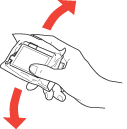
A legjobb eredmény érdekében rázza meg az új tintapatront 4—5 alkalommal, mielőtt kinyitná a csomagot.
|
 |
Távolítsa el az új tintapatront a csomagból.
|
 Vigyázat!
|
Vigyázzon, nehogy letörje a tintapatron oldalán lévő fogantyút, amikor kiveszi a csomagból.
Ne érintse meg a patron oldalán lévő zöld chipet. Ezzel kárt tehet a tintapatronban.
 |
 |
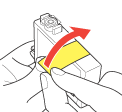
Távolítsa el a sárga szalagot a tintapatron aljáról.
|
 Vigyázat!
|
Behelyezés előtt el kell távolítani a sárga szalagot a patronról, különben romolhat a nyomtatási minőség, vagy előfordulhat, hogy nem lehet nyomtatni.
Ha a sárga szalag eltávolítása nélkül helyezett be patront, vegye ki a patront a nyomtatóból, távolítsa el róla a sárga szalagot, majd helyezze vissza.
Ne távolítsa el az átlátszó anyagot a patron aljáról, különben a patron használhatatlanná válhat.
 Ne távolítsa el és ne tépje le a patronon lévő címkét, különben kifolyik a tinta.
 |
 |
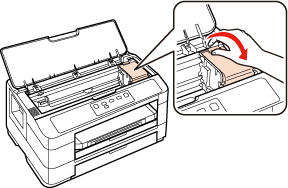
Nyissa fel a patronfedelet.
|
 |
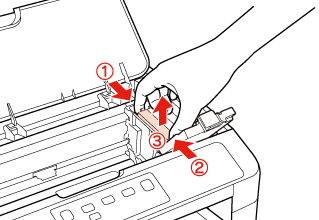
Nyomja meg a cserélni kívánt tintapatron hátulján lévő fület. Emelje ki egyenesen a patront a nyomtatóból. Megfelelően helyezze el hulladékként.
|
 Megjegyzés:
|
Ha nehéz kivenni a patront, emelje nagyobb erővel, amíg ki nem jön.
|
 |
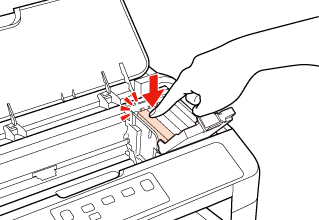
Helyezze a tintapatront a patrontartóba az alsó részével lefelé. Ezután nyomja be a tintapatront, amíg a helyére nem kattan.
|
 |
Ha befejezte a patronok cseréjét, csukja le a patronfedelet és a nyomtató fedelét.
|
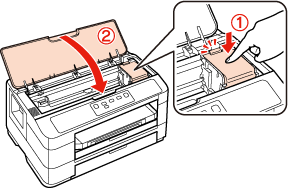
A nyomtató elmozdítja a nyomtatófejet, és megkezdi a tintaszállító rendszer feltöltését. Ez a folyamat kb. 3 percig tart. A tintafeltöltés befejeztével a nyomtatófej visszatér a nyugalmi pozícióba. A jelzőfény abbahagyja a villogást, és folyamatos fénnyel világít.
jelzőfény abbahagyja a villogást, és folyamatos fénnyel világít.Vigyázat!|
A
tovább villog, amíg a nyomtató tintafeltöltést végez. Soha ne kapcsolja ki a nyomtatót, amíg ez a jelzőfény villog. A kikapcsolás a tinta részleges feltöltését okozhatja. |
Megjegyzés:|
Ha a
jelzőfények villognak vagy világítanak, miután a nyomtatófej a nyugalmi pozícióba került, akkor lehet, hogy a tintapatron nincs megfelelően behelyezve. Nyissa fel újra a nyomtató fedelét és a patronfedelet, nyomja meg a tintapatront, amíg a helyére nem kattan, majd csukja le határozottan a patronfedelet. |

A számítógép segítségével
A számítógépről ellenőrizheti a tintapatronok állapotát, és a képernyőn lévő utasítások segítik a kifogyott vagy alacsony tintaszintű patronok cseréjekor.
Ha ki kell cserélnie egy tintapatront, akkor kattintson a How to (Hogyan) lehetőségre az állapotjelző ablakban. A tintapatron cseréjét a képernyőn megjelenő utasításokat követve végezheti el.
Megjegyzés Windows felhasználóknak:|
Ha az EPSON Status Monitor 3 nem jelenik meg, nyissa meg a nyomtató-illesztőprogramot és kattintson a Maintenance (Karbantartás) fülre, majd az Extended Settings (Kiegészítő beállítások) gombra. Az Extended Settings (Kiegészítő beállítások) jelölje be az Enable EPSON Status Monitor 3 (Az EPSON Status Monitor 3 engedélyezése) kijelölőnégyzetet.
|
A tintapatronok cseréjének számítógép segítségével történő végrehajtásával kapcsolatban a következő rész tartalmaz további tudnivalókat.
 Lásd Az EPSON Status Monitor 3 használata (Windows)
Lásd Az EPSON Status Monitor használata (Mac OS X)
Lásd Az EPSON Status Monitor 3 használata (Windows) Lásd Az EPSON Status Monitor használata (Mac OS X)