 |
 |
|
||
 |
||||
A nyomtató nem nyomtat
Egyik jelzőfény sem világít
A  gomb megnyomásával gondoskodjon róla, hogy a nyomtató be legyen kapcsolva.
gomb megnyomásával gondoskodjon róla, hogy a nyomtató be legyen kapcsolva.Kapcsolja ki a nyomtatót, és ellenőrizze, hogy a tápkábel megfelelően csatlakoztatva van-e.
Ellenőrizze, hogy a konnektor működőképes, és hogy működését nem fali kapcsoló vagy időzítő készülék szabályozza.

A jelzőfények felvillantak, majd kialudtak
A nyomtató feszültségszintje nem felel meg a konnektorénak. Azonnal kapcsolja ki a nyomtatót, és húzza ki a konnektorból. Ezt követően ellenőrizze a nyomtató hátulján található címkét.
 Vigyázat!
|
Ha a feszültség nem egyezik, NE CSATLAKOZTASSA ÚJRA A NYOMTATÓ TÁPKÁBELÉT. Forduljon a forgalmazóhoz.
|
Csak a bekapcsolásjelző fény világít
Kapcsolja ki a nyomtatót és a számítógépet. Ellenőrizze, hogy a nyomtató kábele megfelelően csatlakozik-e.
Ha USB-kábelt használ, ellenőrizze, hogy a kábel teljesíti-e az USB vagy a Hi-Speed USB szabványok követelményeit.
Ha a nyomtatót és a számítógépet USB hub segítségével köti össze, akkor a nyomtatót a számítógéphez közvetlenül kapcsolódó elosztó hub-hoz csatlakoztassa. Ha a nyomtató-illesztőprogram ezek után sem képes a megfelelő működésre a számítógépen, akkor a nyomtatót és a számítógépet közvetlenül, USB hub használata nélkül csatlakoztassa egymáshoz.
Ha a nyomtatót és a számítógépet USB hub segítségével köti össze, akkor mindig ellenőrizze, hogy az USB hub eszközt a számítógép tökéletesen felismerte-e.
Kapcsolja ki a nyomtatót és a számítógépet, húzza ki a nyomtató csatlakozókábelét, majd nyomtasson tesztoldalt.
 Lásd: A nyomtató működésének ellenőrzése
Lásd: A nyomtató működésének ellenőrzése
Ha nagyméretű képet próbál nyomtatni, előfordulhat, hogy a számítógép nem rendelkezik elegendő memóriával. Próbálja csökkenteni a kép felbontását, vagy kisebb méretben nyomtatni a képet. Lehet, hogy több memóriát kell beszerelni a számítógépbe.
Windows rendszerek felhasználói törölhetik a leállt nyomtatási feladatokat a Windows Spooler (Windows sorkezelő) segítségével.
Lásd: Nyomtatás megszakítása
Lásd: Nyomtatás megszakítása
A tintajelzőfény villog vagy világít a tintapatron cseréje után
 |
Nyissa fel a nyomtató fedelét. Ellenőrizze, hogy a nyomtatófej a tintapatron cseréjéhez szükséges helyre került-e.
|
 Megjegyzés:
|
Ha a tintapatrontartó a jobb szélső pozícióban van, nyomja meg a
 gombot a tintapatron-cserélési pozícióba állításához. gombot a tintapatron-cserélési pozícióba állításához. |
 |
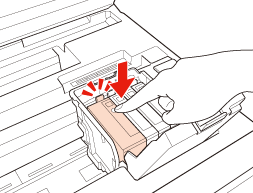
Nyissa ki a tintapatron fedelét. Vegye ki, és helyezze be újra a tintapatront, majd folytassa a tintapatron cserét.
|
 |
Zárja le a patron fedelét.
|
 |
Csukja le lassan a nyomtató fedelét.
|