Problemas y soluciones
Problemas de impresión no relacionados con la calidad
 Caracteres incorrectos o ilegibles
Márgenes incorrectos
Imagen invertida
Se imprimen páginas en blanco
La impresión está manchada en el borde inferior
La impresión es demasiado lenta
Si ha ocurrido alguno de estos problemas, pruebe con las soluciones sugeridas para el problema.
 |  |
Precaución:
|
| | -
No mueva el cabezal de impresión con la mano, ya que podría dañar la impresora. Siempre debe pulsar el botón de mantenimiento
 para moverlo. para moverlo.
|
|
| | -
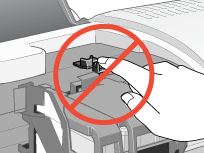
Cuando sustituya cartuchos de tinta, no toque el sensor de cartucho abajo mostrado.
|
|
 |
Si desea sustituir el cartucho de tinta negra, abra la abrazadera del cartucho de tinta, saque el cartucho de la impresora y deséchelo de la forma adecuada.
|
Si desea sustituir únicamente el cartucho de tinta de color, pulse el botón de mantenimiento otra vez sin abrir la abrazadera del cartucho de tinta negra. El cabezal de impresión se colocará en la posición de sustitución del cartucho de tinta de color. Abra la abrazadera del cartucho de tinta y saque el cartucho de la impresora.
|  |
Advertencia:
|
| | |
Si se mancha las manos de tinta, láveselas a conciencia con agua y jabón. Si le entra tinta en los ojos, láveselos inmediatamente con agua. Si, aun después de lavarse a conciencia, sigue notando molestias o problemas de vista, acuda a un médico de inmediato. No lo desmonte ni intente rellenarlo.
|
|
 |
Saque el cartucho de tinta nuevo de su bolsa protectora. Acto seguido, retire únicamente el precinto amarillo del cartucho.
|
 |
Coloque el cartucho de tinta en el soporte para cartucho de tinta. No empuje los cartuchos con demasiada fuerza.
|
 |
Cierre la abrazadera del cartucho de tinta hasta colocarla en su sitio. Si va a sustituir los dos cartuchos, pulse el botón de mantenimiento para pasar a la posición de sustitución del cartucho de tinta de color, y sustitúyalo según las instrucciones arriba explicadas.
|
 |
Cuando haya terminado de sustituir los cartuchos, cierre la cubierta de la impresora.
|
 |
Pulse el botón de mantenimiento . La impresora moverá el cabezal y comenzará a cargar el sistema de alimentación de tinta. Este proceso tarda unos 30 segundos.
|
Terminado el proceso de carga de tinta, el cabezal regresará a su posición de reposo, el indicador de alimentación  dejará de parpadear y permanecerá encendido, y se apagará el indicador de error .
Caracteres incorrectos o ilegibles
Pruebe una o varias de estas soluciones:
-
Compruebe que está utilizando el controlador adecuado para su impresora.
-
Seleccione su impresora como la predeterminada de Windows.
-
Los usuarios de Windows Me, 98 y 95 pueden borrar los trabajos de impresión pendientes en el Spool Manager.
 Con EPSON Spool Manager
-
Apague la impresora y el ordenador. Compruebe que el cable de interface de la impresora está bien enchufado.

[Arriba]
Márgenes incorrectos
Pruebe una o varias de estas soluciones:
-
Revise los ajustes de los márgenes en la aplicación. Compruebe que los márgenes queden comprendidos dentro del área imprimible de la página.
Papel
-
Revise los ajustes del menú Composición (en Windows) o del cuadro de diálogo Ajustar página (en Macintosh). Compruebe que los ajustes corresponden al tamaño del papel que está utilizando.
-
En Mac OS X, el ajuste de Impresora del cuadro de diálogo Ajustar página siempre debe coincidir con el ajuste de Impresora configurado en el cuadro de diálogo Imprimir. En caso contrario, es probable que los datos no se impriman correctamente.
[Arriba]
Imagen invertida
Desactive la casilla de verificación Giro horizontal en el software de la impresora, o desactive el ajuste Espejo de la aplicación. Consulte las instrucciones en la ayuda on-line del software de la impresora o de la aplicación.
Los usuarios de Macintosh encontrarán más detalles en Definición de los ajustes de Más opciones.
[Arriba]
Se imprimen páginas en blanco
Pruebe una o varias de estas soluciones:
-
Compruebe que está utilizando el controlador adecuado para su impresora.
-
Los usuarios de Windows pueden confirmar que su impresora está seleccionada como la predeterminada.
-
Revise los ajustes del menú Composición (en Windows) o del cuadro de diálogo Ajustar página (en Macintosh). Compruebe que los ajustes corresponden al tamaño del papel que está utilizando.
Después de probar con una o varias de dichas soluciones, ejecute una comprobación de la impresora para ver los resultados.
Ejecución de una comprobación del funcionamiento de la impresora
[Arriba]
La impresión está manchada en el borde inferior
Si el papel está curvado en la superficie imprimible, alíselo o enróllelo ligeramente en sentido contrario.
[Arriba]
La impresión es demasiado lenta
Pruebe una o varias de estas soluciones:
-
Compruebe que el ajuste Tipo papel definido en el software de la impresora es el correcto.
-
Seleccione Texto como el ajuste de Calidad en el menú Principal del software de la impresora (Windows) o el modo Automático en el cuadro de diálogo Imprimir (Macintosh) y luego coloque el control deslizante en Rápido.
En Windows, Calidad
En Macintosh, Uso del modo Automático
-
Cierre las aplicaciones que no esté utilizando en este momento.
-
Si ha actualizado su sistema operativo de Windows 95 a Windows 98, desinstale el software de la impresora mediante la opción Agregar o quitar programas del Panel de control, y luego vuelva a instalarlo.
[Arriba]


