 Definición de los ajustes básicosDefinición de los ajustes de Más opcionesAjuste de la hora de impresiónPrevisualización de la impresiónAlmacenamiento de datos de spool como un archivo
Funciones del software de la impresora / Para los usuarios de Mac OS 8.6 hasta 9.x
En el cuadro de diálogo Imprimir, puede configurar los ajustes de Tipo papel, Modo, Tinta, Copias y Páginas. Desde este cuadro de diálogo también puede acceder a otros cuadros de diálogo, en los que podrá ajustar el tiempo de impresión, previsualizar el documento antes de imprimirlo y guardar los datos de spool en un archivo. Consulte la sección correspondiente más abajo.
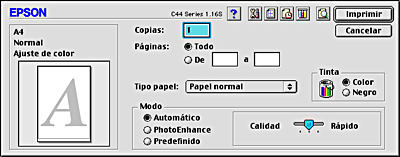
Para definir el ajuste Copias, escriba el número de copias que desee imprimir en el cuadro de texto Copias.
Para definir el ajuste Páginas, elija entre Todo y De--a. Si selecciona el ajuste De--a, introduzca el intervalo de páginas deseado en los cuadros de texto De y a.
El ajuste Tipo papel determina qué otros ajustes estarán disponibles en el cuadro de diálogo Imprimir, por lo que éste debería ser el primer ajuste que defina.
Seleccione el ajuste de Tipo papel correspondiente al papel cargado en la impresora. Para saber qué tipo de soporte está utilizando, búsquelo en la lista Ajustes de tipo de papel.
 | Ajustes de Tipo papel |
El ajuste Tinta le permite imprimir en color o en blanco y negro. Si desea imprimir en color, haga clic en Color. Si desea imprimir en blanco y negro o en escala de grises, haga clic en Negro.
Las opciones de Modo le ofrecen tres niveles de ajuste del software de la impresora, tal y como se explica a continuación.
|
Automático |
Es la forma más rápida y sencilla de empezar a imprimir. Si desea más información, consulte Uso del modo Automático. |
|
PhotoEnhance |
Permite elegir entre varios ajustes de corrección de imagen especialmente diseñados para fotografías. Si desea más información, consulte Uso del modo PhotoEnhance. |
|
Predefinido |
Permite elegir entre los ajustes de una lista, ya definidos o adaptados al tipo de documento que desee imprimir. Cuando está seleccionado el modo Predefinido, el botón Más ajustes estará disponible, lo que le permite acceder al cuadro de diálogo Más ajustes. Si desea más información, consulte Uso del modo Predefinido. |
Además de definir ajustes de Modo que afectan a la calidad de impresión en general, también puede modificar aspectos individuales del estilo de impresión y de la composición a través de los cuadros de diálogo Ajustar página y Composición. Si desea más información, consulte Definición de ajustes en el cuadro de diálogo Ajustar página o Definición de ajustes en el cuadro de diálogo Composición.
Si está seleccionado el modo Automático , el software de la impresora se ocupará de los ajustes detallados acordes a los ajustes de Tipo papel y Tinta actuales.
 | Nota: |
 |
|
El modo PhotoEnhance ofrece varios ajustes de corrección de imagen que pueden aplicarse a sus fotografías antes de imprimirlas. PhotoEnhance no afecta a los datos originales.
| Nota: |
|
|
|
|
Puede elegir entre los siguientes ajustes.
|
Estándar |
Ofrece la corrección de imagen estándar que se utiliza en la mayoría de las fotografías. Pruebe primero con este ajuste. |
|
Personas |
Idóneo para las fotos de gente. |
|
Naturaleza |
Ideal para fotografías de exteriores tales como montañas, el cielo o el mar. |
|
Difuminado |
Hace que sus fotos den la impresión de haber sido tomadas con un objetivo de enfoque suave. |
|
Sepia |
Aplica un tono sepia a las fotografías. |
Si selecciona PhotoEnhance, también estará disponible la casilla de verificación Corrección para cámara digital. Seleccione esta casilla de verificación cuando vaya a imprimir fotos tomadas con una cámara digital, y dará a sus imágenes impresas el aspecto suave y natural que tienen las fotografías tomadas con una cámara normal.
La selección de Predefinido como la opción de Modo activa la lista Ajustes personalizados, en la que puede elegir un ajuste predefinido para la impresión de textos y gráficos. O bien, puede seleccionar ColorSync, un método de correspondencia de colores. También puede crear y guardar sus propios ajustes personalizados. Para obtener detalles sobre la forma de hacer ajustes personalizados, consulte Definición de los ajustes de Más opciones.
Puede elegir entre los siguientes ajustes ya configurados.
|
Método de correspondencia de colores |
Descripción |
|
Económico |
Ideal para imprimir borradores de texto. |
|
ColorSync |
Ajusta automáticamente los colores de la impresión para que coincidan con los colores de la pantalla. |
Al seleccionar un ajuste predefinido, automáticamente se definen otros ajustes tales como Resolución y Color. Las modificaciones de estos ajustes aparecen en la parte izquierda del cuadro de diálogo Imprimir.
Siga estos pasos para seleccionar un ajuste personalizado.
 | Compruebe que los ajustes Tipo papel y Tinta del cuadro de diálogo Imprimir son correctos. |
 | Seleccione Predefinido. De esta forma, se activa la lista Ajustes personalizados a la derecha del botón de radio Predefinido. |
 | En la lista Ajustes personalizados, seleccione el ajuste más adecuado para el tipo de documento o de imagen que desee imprimir. |
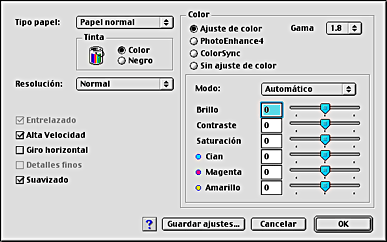
Los ajustes del cuadro de diálogo Más opciones le proporcionan un control completo sobre el entorno de impresión. Utilice estos ajustes para experimentar con nuevas ideas de impresión o para afinar varios ajustes de impresión para adaptarlos a sus necesidades personales. Cuando esté satisfecho con los nuevos ajustes, puede darles un nombre y añadirlos a la lista de Ajustes personalizados del cuadro de diálogo Imprimir.
Para abrir el cuadro de diálogo Más ajustes, seleccione Predefinido y haga clic en Más ajustes.
| Nota: |
|
|
|
|
El ajuste Tipo papel determina qué otros ajustes estarán disponibles, por lo que éste debería ser el primer ajuste que defina.
Seleccione el ajuste de Tipo papel correspondiente al papel cargado en la impresora. Para saber qué tipo de soporte está utilizando, búsquelo en la lista Ajustes de tipo de papel.
| Ajustes de Tipo papel |
El ajuste Tinta le permite imprimir en color o en blanco y negro. Si desea imprimir en color, haga clic en Color. Si desea imprimir en blanco y negro o en escala de grises, haga clic en Negro.
Seleccione la Resolución deseada en la lista.
| Nota: |
|
|
La función Entrelazado reduce la probabilidad de aparición de bandas ("banding") e imprime a incrementos menores. Esto le permite obtener impresiones de excelente calidad, pero la impresión tarda más.
Este ajuste hace que la impresora imprima en los dos sentidos: de izquierda a derecha y de derecha a izquierda. El modo Alta Velocidad permite una impresión más rápida, pero de menor calidad.
Imprime la imagen simétrica, como si se reflejara en un espejo. El texto y los gráficos aparecerán al revés.
Imprime texto, gráficos uniformes y dibujos lineales con alta definición.
| Nota: |
|
|
|
|
Mejora la calidad de la impresión de imágenes de baja resolución gracias a que suaviza los bordes y las líneas desiguales. Este ajuste no afecta a las imágenes de alta resolución ni al texto.
Utilícelo con los métodos de correspondencia de colores y de mejora de imagen que ofrece el controlador de la impresora. Cuando se selecciona Ajuste de color, aparecen más ajustes bajo Color, que le permiten seleccionar una opción de Modo y ajustar los controles deslizantes de Realce de color.
Permite controlar el contraste de la imagen mediante la modificación de los semitonos y los grises de nivel medio.
| Nota: |
|
|
Este modo ofrece varias opciones de corrección de imagen que puede aplicar a las fotografías antes de imprimirlas. PhotoEnhance no afecta a los datos originales.
| Nota: |
|
|
|
|
Puede seleccionar los siguientes ajustes.
|
Normal |
Aplica al documento el ajuste de tono estándar de EPSON. |
|
Intenso |
Imprime con alto contraste, lo que aumenta la nitidez de la imagen impresa. |
|
Vivo |
Intensifica los colores y suaviza los tonos intermedios y realces de una imagen. Utilice este ajuste para el material gráfico destinado a presentaciones: cuadros y gráficos, por ejemplo. |
|
Sepia |
Aplica un tono sepia a las fotografías. |
|
Monocromo |
Imprime la imagen sólo en blanco y negro. |
Puede seleccionar los siguientes ajustes.
|
Definición |
Intensifica toda la imagen, particularmente las siluetas. |
|
Difuminado |
Hace que sus fotos den la impresión de haber sido tomadas con un objetivo de enfoque suave. |
|
Lienzo |
Hace que la imagen parezca un cuadro pintado sobre un lienzo. |
|
Pergamino |
Hace que la imagen parezca impresa sobre un pergamino. |
Si selecciona PhotoEnhance4, también estará disponible la casilla de verificación Corrección para cámara digital. Seleccione esta casilla de verificación cuando vaya a imprimir fotos tomadas con una cámara digital, y dará a sus imágenes impresas el aspecto suave y natural que tienen las fotografías tomadas con una cámara normal.
Este modo ajusta automáticamente los colores de la impresión para que coincidan con los colores del monitor.
Realiza la correspondencia entre los colores de la impresión y los mostrados en el monitor según la información almacenada en el perfil seleccionado. Estándar EPSON es un perfil personalizado diseñado para su impresora.
Puede seleccionar los siguientes ajustes.
|
Perceptual |
La opción más utilizada para reproducir fotografías. |
|
Saturación |
La mejor opción para reproducir imágenes vivas. Utilice este ajuste para el material gráfico destinado a presentaciones: cuadros y gráficos, por ejemplo. |
|
Colorimétrico |
La opción ideal cuando lo más importante sea la correspondencia exacta entre colores. Este modo ajusta automáticamente los colores de la impresión para que coincidan con los colores del monitor. Utilice este ajuste para imprimir cosas como el logotipo de una empresa. |
Este ajuste imprime sin ningún ajuste de color.
Si desea guardar sus ajustes en la lista Ajustes personalizados, haga clic en Guardar ajustes en el cuadro de diálogo Más ajustes. Aparecerá el cuadro de diálogo Ajustes personalizados.
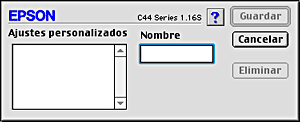
Escriba un nombre exclusivo (de 16 caracteres como máximo) para sus ajustes en el cuadro de texto Nombre y haga clic en Guardar. Los ajustes se añadirán a la lista Ajustes personales. Puede guardar hasta 100 ajustes personalizados distintos.
Si desea borrar un ajuste de la lista Ajustes personalizados, selecciónelo en el cuadro de diálogo Ajustes personalizados y haga clic en Eliminar.
Si desea utilizar los ajustes que haya guardado, seleccione el modo Predefinido en el cuadro de diálogo Imprimir y seleccione su ajuste en la lista Ajustes personalizados.
Si cambia los ajustes de Tipo papel o de Tinta mientras está seleccionado uno de sus ajustes en la lista Ajustes personalizados, la selección mostrada en la lista volverá a los Ajustes personalizados. El ajuste personal que antes estaba seleccionado no se verá afectado por el cambio. Si desea recuperar su ajuste personalizado, vuelva a seleccionarlo en la lista.
Puede especificar la hora a la que desee que se empiece a imprimir el documento. Siga estos pasos.
|
|
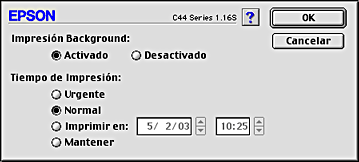
Haga clic en el icono Impresión Background  del cuadro de diálogo Imprimir. Se abrirá el cuadro de diálogo Impresión Background. del cuadro de diálogo Imprimir. Se abrirá el cuadro de diálogo Impresión Background.
|
|
| Seleccione Activado para activar la impresión background si fuera necesario. |
|
| Seleccione Urgente, Normal, Imprimir en o Mantener como ajuste de Tiempo de Impresión. |
Si selecciona Imprimir en, use las flechas contiguas a los cuadros de fecha y hora para especificar cuándo desea imprimir el documento.
| | Nota: |
| |
|
 | Haga clic en OK. Se cerrará el cuadro de diálogo Impresión Background. |
 | En el cuadro de diálogo Imprimir, compruebe que los ajustes de impresión son los deseados y luego haga clic en Imprimir. |
| Nota: |
|
|
La función Previsualizar permite ver el aspecto del documento antes de imprimirlo. Siga estos pasos para previsualizar un documento.
|
| Configure los ajustes del controlador de la impresora. |
|
|
Haga clic en el icono Previo  del cuadro de diálogo Imprimir. El botón Imprimir se transformará en el botón Previo. del cuadro de diálogo Imprimir. El botón Imprimir se transformará en el botón Previo.
|
| | Nota: |
| |
|
|
| Haga clic en el botón Previo. Se abrirá el cuadro de diálogo Previsualizar, mostrando una previsualización del documento. |
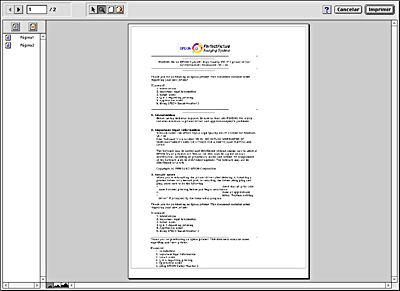
Este cuadro de diálogo contiene varios iconos que sirven para realizar las siguientes funciones.
|
Icono |
Nombre del botón |
Función |
 |
Editar marca de fondo |
Haga clic en este botón para seleccionar, desplazar y cambiar de tamaño las marcas de fondo. |
 |
Zoom |
Haga clic en este botón para ampliar o reducir el tamaño de la página previsualizada. |
 |
Mostrar/Ocultar área imprimible |
Haga clic en este botón para mostrar u ocultar las líneas que demarcan el área imprimible. La impresora no puede imprimir nada de lo que esté fuera de los límites del área. |
 |
Mostrar/Ocultar Editar marca de fondo |
Haga clic en este botón para abrir el cuadro de diálogo de edición de marcas de fondo, que permite añadir marcas de fondo al documento y modificar los ajustes de las ya creadas. |
 |
Agregar página |
Haga clic en este botón para añadir o eliminar las páginas seleccionadas de la lista de las páginas que se van a imprimir. |
 |
Borrar página |
|
| Cuando esté satisfecho con la imagen previsualizada, haga clic en Imprimir. |
Si no está satisfecho con el aspecto de la imagen, haga clic en Cancelar. Los cuadros de diálogo Previo e Imprimir se cerrarán conservando la configuración de impresión actual. Si desea modificar los ajustes de impresión, vuelva a abrir el cuadro de diálogo Imprimir.
Puede guardar los datos de spool en un archivo mediante el icono Guardar archivo  situado en el cuadro de diálogo Imprimir. Esta función le permite utilizar los datos de spool guardados para imprimir el documento más adelante con sólo hacer doble clic en el archivo guardado. Siga estos pasos.
| Nota: |
|
|
|
| Configure los ajustes del controlador de la impresora. |
|
|
Haga clic varias veces en el icono Previo del cuadro de diálogo Imprimir hasta que el botón Imprimir se convierta en el botón Grabar arch.
|
|
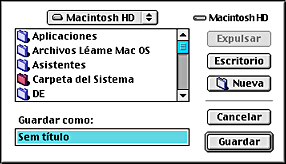
| Haga clic en el botón Grabar arch. Aparecerá el siguiente cuadro de diálogo. |
|
| Seleccione la ubicación en la que desee guardar el archivo, escriba un nombre de archivo en el cuadro de texto Guardar como y haga clic en Guardar. |
|
|
Cuando quiera imprimir el documento, haga doble clic en el archivo para abrir EPSON MonitorIV, asegúrese de seleccionar el documento correcto y haga clic en el botón Reanudar  para enviar los datos a la impresora. para enviar los datos a la impresora.
|
 Anterior |
 Siguiente |

 , Previo