 Definición de los ajustes básicosDefinición de los ajustes de Más opciones
Funciones del software de la impresora / En Windows
Puede definir los ajustes de Calidad, Opciones del Papel, Opciones de impresión, Orientación y Más opciones, así como consultar los niveles de tinta. Consulte la sección correspondiente más abajo.
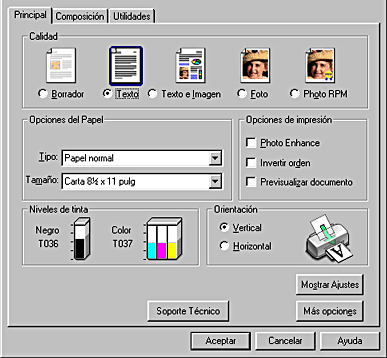
Dentro del ajuste Calidad del menú Principal, se ofrecen cinco niveles de control del software de la impresora.
Puede elegir uno de los siguientes tipos de calidad.
|
Borrador |
Para una impresión económica a gran velocidad. |
|
Texto |
Para la impresión de texto estándar con una calidad media. |
|
Texto e Imagen |
Para la impresión de gráficos y texto estándar de alta calidad. |
|
Foto |
Para la impresión fotográfica de alta calidad. |
|
Foto RPM |
Para la impresión fotográfica de calidad superior. |
Seleccione el ajuste de Tipo correspondiente al soporte cargado en la impresora.
El ajuste Tipo determina qué otros ajustes estarán disponibles, por lo que éste debería ser el primer ajuste que defina.
Para saber qué tipo de soporte está utilizando, búsquelo en la lista Ajustes de tipo de papel.
 | Ajustes de Tipo papel |
Seleccione el tamaño del papel que desee utilizar. También puede añadir un tamaño de papel personalizado.
Este modo aplica ajustes de corrección de la imagen diseñados especialmente para las fotografías escaneadas o capturadas digitalmente.
Le permite imprimir los documentos hacia atrás, empezando por la última página.
Le permite ver una previsualización de su documento antes de imprimirlo.
Cuando envíe un trabajo de impresión a la impresora, se abrirá la ventana Previsualización impresión EPSON, en donde puede realizar modificaciones antes de imprimir.
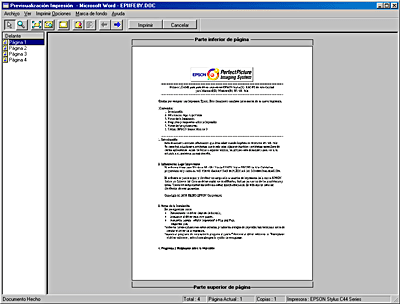
La barra de herramientas de Previsualización de impresión contiene varios iconos que sirven para realizar las siguientes funciones.
|
Icono |
Nombre del botón |
Función |
 |
Arrastrar y colocar |
Haga clic en este botón para seleccionar y desplazar marcas de fondo. |
 |
Zoom |
Haga clic en este botón para ampliar o reducir el tamaño de la página previsualizada. |
 |
Ajustar a la pantalla |
Haga clic en este botón para cambiar la escala de la página previsualizada de forma que se adapte al tamaño de la ventana. Esto es útil cuando desee ver toda la página a la vez. |
 |
Zoom máximo |
Haga clic en este botón para mostrar la página previsualizada con la ampliación máxima posible. |
 |
Área imprimible activada/desactivada |
Haga clic en este botón para mostrar u ocultar las líneas que demarcan el área imprimible. La impresora no puede imprimir nada de lo que esté fuera de los límites del área. |
 |
Marca de fondo |
Haga clic en este botón para abrir el cuadro de diálogo Marca de fondo, que permite añadir marcas de fondo al documento y modificar los ajustes de las ya creadas. |
 |
Recuperar los ajustes de marca de fondo |
Haga clic en este botón si desea recuperar todos los ajustes de marca de fondo que figuraban en el cuadro de diálogo Previsualización impresión EPSON la primera vez que lo abrió. Si no se ha modificado ningún ajuste, esta función no estará disponible. |
 |
Página anterior |
Haga clic en este botón para mostrar la página anterior a la previsualizada. Si no hay ninguna página anterior, esta función no estará disponible. |
 |
Página siguiente |
Haga clic en este botón para mostrar la página siguiente del documento. Si no hay ninguna página siguiente, esta función no estará disponible. |
Otras operaciones que puede realizar en el documento previsualizado:
|
Icono |
Nombre del botón |
Función |
 |
Agregar página |
Haga clic en este botón si desea añadir las páginas resaltadas a la lista de las páginas que se van a imprimir. |
 |
Borrar página |
Haga clic en este botón si desea eliminar las páginas resaltadas de la lista de las páginas que se van a imprimir. |
Después de previsualizar el documento, haga clic en Imprimir si desea imprimir el documento o haga clic en Cancelar para cancelar la impresión.
Para cambiar la orientación de la impresión, seleccione Vertical u Horizontal.
Si hace clic en Mostrar Ajustes, aparecerá la ventana Ajuste actual. Si desea ocultar la ventana, haga clic en Ocultar Ajustes, en el menú Principal, o en Cerrar en la ventana Ajuste actual.
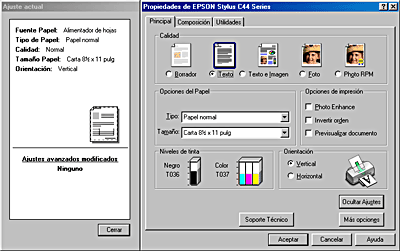
Los ajustes del cuadro de diálogo Más opciones le proporcionan un control completo sobre el entorno de impresión. Utilice estos ajustes para experimentar con nuevas ideas de impresión o para afinar varios ajustes de impresión para adaptarlos a sus necesidades personales. Cuando esté satisfecho con los nuevos ajustes, puede darles un nombre y añadirlos a la lista de Ajustes personalizados.
 | Nota: |
 |
|
|
|
|
|
|
|
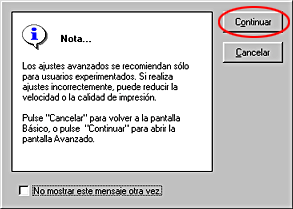
Para abrir el menú Más opciones, haga clic en Más opciones en el menú Principal. Si aparece el cuadro de diálogo Nota siguiente, haga clic en Continuar.
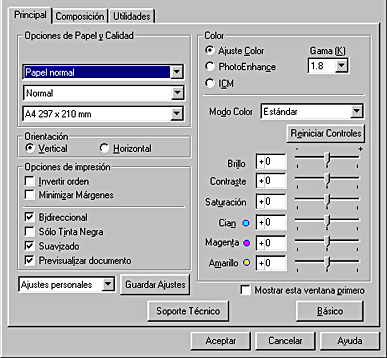
Puede seleccionar el tipo de soporte, la resolución y el tamaño del papel.
| Nota: |
|
|
Para cambiar la orientación de la impresión, seleccione Vertical u Horizontal.
Le permite imprimir los documentos hacia atrás, empezando por la última página.
Aumenta el área imprimible.
| Nota: |
|
|
|
|
Hace que la impresora imprima en los dos sentidos: de izquierda a derecha y de derecha a izquierda. El modo Bidireccional permite una impresión más rápida, pero de menor calidad.
Imprime la imagen en blanco y negro o en escala de grises.
Mejora la calidad de la impresión de imágenes de baja resolución gracias a que suaviza los bordes y las líneas desiguales. Este ajuste no afecta a las imágenes de alta resolución ni al texto.
Muestra una previsualización de su documento antes de imprimirlo.
Utilícelo con los métodos de correspondencia de colores y de mejora de imagen que ofrece el controlador de la impresora. Cuando se selecciona Ajuste Color, aparecen más ajustes bajo Color, que le permiten seleccionar una opción de Modo color y ajustar los controles deslizantes de Realce de color.
Permite controlar el contraste de la imagen mediante la modificación de los semitonos y los grises de nivel medio.
| Nota: |
|
|
Este modo ofrece varias opciones de corrección de imagen que puede aplicar a las fotografías antes de imprimirlas. PhotoEnhance no afecta a los datos originales.
| Nota: |
|
|
|
|
Puede seleccionar los siguientes ajustes.
|
Normal |
Aplica al documento el ajuste de tono estándar de EPSON. |
|
Intenso |
Imprime con alto contraste, lo que aumenta la nitidez de la imagen impresa. |
|
Vivo |
Intensifica los colores y suaviza los tonos intermedios y realces de una imagen. Utilice este ajuste para el material gráfico destinado a presentaciones: cuadros y gráficos, por ejemplo. |
|
Sepia |
Aplica un tono sepia a las fotografías. |
|
Monocromo |
Imprime la imagen sólo en blanco y negro. |
|
Ninguno |
No realiza ningún ajuste del tono del documento. |
Puede seleccionar los siguientes ajustes.
|
Definición |
Intensifica toda la imagen, particularmente las siluetas. |
|
Difuminado |
Hace que sus fotos den la impresión de haber sido tomadas con un objetivo de enfoque suave. |
|
Lienzo |
Hace que la imagen parezca un cuadro pintado sobre un lienzo. |
|
Pergamino |
Hace que la imagen parezca impresa sobre un pergamino. |
|
Ninguno |
No aplica ningún efecto en el documento. |
Si selecciona PhotoEnhance, también estará disponible la casilla de verificación Corrección para cámara digital. Seleccione esta casilla de verificación cuando vaya a imprimir fotos tomadas con una cámara digital, y dará a sus imágenes impresas el aspecto suave y natural que tienen las fotografías tomadas con una cámara normal.
Este método ajusta automáticamente los colores de la impresión para que coincidan con los colores de la pantalla. ICM son las siglas de "Image Color Matching" ("correspondencia de color de la imagen").
Si desea guardar sus ajustes en la lista Ajustes personales, haga clic en Guardar Ajustes en el menú Avanzadas. Aparecerá el cuadro de diálogo Ajustes personalizados.
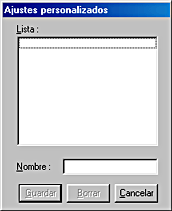
Escriba un nombre exclusivo para sus ajustes en el cuadro de texto Nombre y haga clic en Guardar. Los ajustes se añadirán a la lista Ajustes personales.
Si desea borrar un ajuste de la lista Ajustes personales, selecciónelo en el cuadro de diálogo Ajustes personalizados y haga clic en Borrar.
Si desea utilizar los ajustes que haya guardado, haga clic en el botón Más opciones del menú Principal y seleccione su ajuste en la lista Ajustes personales.
Si cambia los ajustes mientras está seleccionado uno de sus ajustes en la lista Ajustes personales, la selección mostrada en la lista volverá a los Ajustes personalizados. El ajuste personal que antes estaba seleccionado no se verá afectado por el cambio. Si desea recuperar su ajuste personalizado, vuelva a seleccionarlo en la lista.
Muestra el menú Más opciones cuando se accede al menú Principal del software de la impresora. El menú Más opciones también aparece cuando se accede al software de la impresora desde aplicaciones.
Muestra el menú Básico.
 Anterior |
 Siguiente |
