Digitalização Avançada / Utilizar a Janela de Pré-visualização
Pré-visualizar Miniaturas
 Utilizar a tecla de pré-visualização com zoom
Utilizar a tecla Regressar
Utilizar a tecla Rodar 90°
Utilizar a tecla Espelho
Quando digitalizar materiais transparentes, pode pré-visualizar imagens em forma de miniatura. Na pré-visualização de miniaturas, o EPSON TWAIN localiza automaticamente os fotogramas da película e aplica a função Exposição Auto a cada imagem. Pode modificar cada uma das miniaturas e efectuar ajustes de imagem adicionais.
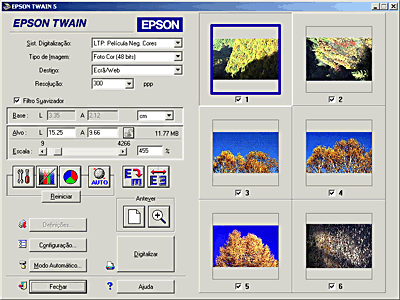
A cada miniatura é atribuído um número sequencial que aparece por baixo da imagem. Seleccione o número da imagem que pretende digitalizar e faça clique emDigitalizar. Tem de seleccionar pelo menos uma miniatura.
Para modificar uma miniatura, faça clique na imagem para a seleccionar e, em seguida, seleccione as definições adequadas. A imagem seleccionada aparece identificada com uma moldura azul.
As funções disponíveis apenas na pré-visualização de miniaturas são indicadas na tabela que se segue.
Na pré-visualização de miniaturas não é possível criar uma demarcação. Se pretender alterar a área de digitalização, desactive a caixa de verificação Pré-visualização automática em miniatura para película na caixa de diálogo Configuração e mude para o modo Antever para utilizar uma demarcação. Consulte Utilizar uma demarcação.
 |
Nota:
|
 | -
As teclas Tipo de Imagem, Destino e
 Localização Auto não aparecem na pré-visualização de miniaturas. A tecla Base, a tecla de bloqueio e a tecla Definições aparecem esbatidas e não estão disponíveis. Localização Auto não aparecem na pré-visualização de miniaturas. A tecla Base, a tecla de bloqueio e a tecla Definições aparecem esbatidas e não estão disponíveis.
|
|
| -
As definições dos menus Tipo de Imagem, Destino, Resolução, Filtro suavizador e Unidades são aplicadas a todas as imagens na pré-visualização de miniaturas.
|
|
| -
Na pré-visualização de miniaturas, a função Exposição Auto é aplicada a cada miniatura após a pré-visualização.
|
|
| -
As opções Fotografia a Cores e Fotografia a Preto & Branco estão disponíveis na lista Tipo de Imagem.
|
|
| -
Se a imagem estiver a ser pré-visualizada em alta resolução, as funções Rodar 90° e Espelho demoram algum tempo a ficarem activas.
|
|
| -
Se pretender efectuar mais definições ou digitalizar películas de formatos não normalizados, desactive a caixa de verificação Pré-visualização automática em miniatura para película na caixa de diálogo Configuração e mude para o modo Antever. Consulte Efectuar Definições de Configuração.
|
|
|
Nota para utilizadores do Perfection 1660 Photo e 2400 Photo:
|
| |
Se digitalizar vários slides utilizando o adaptador de película opcional e, em seguida, os visualizar através da opção de pré-visualização de miniaturas, a sequência das imagens em miniatura não corresponderá à ordem real dos slides digitalizados. A sequência das imagens em miniatura começa na imagem situada no canto superior direito e continua na vertical.
|
|
Utilizar a tecla de pré-visualização com zoom
Para ampliar uma miniatura, utilize esta tecla. Depois de seleccionar a miniatura pretendida na janela de pré-visualização, faça clique na tecla  Pré-visualização com zoom. A imagem seleccionada é ampliada como ilustra a seguinte figura.
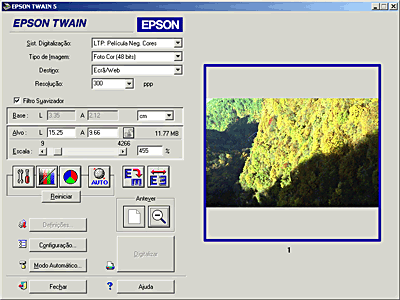
Pode modificar uma imagem enquanto ela está no modo de zoom. Para digitalizar uma imagem, necessita de voltar à janela de pré-visualização de miniaturas normal. Para voltar à pré-visualização normal da miniatura, faça clique na tecla  Regressar . Consulte Utilizar a tecla Regressar.
|
Nota:
|
| -
Não é possível digitalizar uma imagem enquanto ela está no modo de zoom.
|
|
| -
Quando faz clique duas vezes numa miniatura, a imagem é ampliada.
|
|

[Início]
Utilizar a tecla Regressar
Faça clique na tecla Regressar para regressar ao modo normal de pré-visualização de miniaturas. Esta tecla só está disponível quando a imagem for ampliada conforme é descrito em Utilizar a tecla de pré-visualização com zoom.
|
Nota:
|
| |
Quando faz clique duas vezes na imagem ampliada, a imagem regressa ao modo normal de pré-visualização de miniaturas.
|
|
[Início]
Utilizar a tecla Rodar 90°
Faça clique na tecla  Rodar 90° para aplicar à imagem seleccionada uma rotação de 90 graus no sentido dos ponteiros do relógio. Sempre que fizer clique, roda a imagem 90 graus.
|
Nota para utilizadores do Perfection 1660 Photo e 2400 Photo:
|
| |
Às imagens de uma tira de película de 35 mm é automaticamente aplicada uma rotação de 90 graus no sentido dos ponteiros do relógio; por isso, o suporte para película está posicionado na vertical.
|
|
[Início]
Utilizar a tecla Espelho
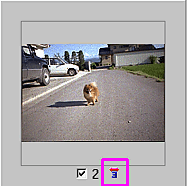
Faça clique na tecla  Espelho para obter uma imagem reflectida da imagem seleccionada. Aparece um pequeno ícone por baixo da imagem reflectida na janela de pré-visualização.
[Início]


