Digitalização Avançada / Personalizar as Definições do Modo Manual
Efectuar Definições de Configuração
 Menu de pré-visualização
Menu Cor
Menu Outros
Faça clique na tecla Configuração na janela do modo Manual para abrir a caixa de diálogo Configuração, onde pode efectuar várias definições de configuração relacionadas com a janela de pré-visualização, a imagem pré-visualizada e o ajuste de cores.
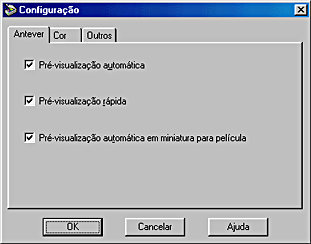
Menu de pré-visualização
Este menu permite efectuar definições básicas que afectam as propriedades da janela de pré-visualização.
Pré-visualização automática
A pré-visualização começa automaticamente quando inicia o EPSON TWAIN.
Pré-visualização rápida
Possibilita um carregamento de elevada velocidade da imagem pré-visualizada. Se seleccionar esta opção, a imagem pré-visualizada é digitalizada no modo Prova. Se não seleccionar esta opção, a imagem pré-visualizada é digitalizada no modo Melhor e pode obter valores rigorosos para as definições Altas Luzes, Sombra e Equilíbrio de Cinzentos, retirando amostras da imagem pré-visualizada com o conta-gotas.
Esta opção só está disponível quando o sistema de digitalização estiver definido para Vidro.
Não utilize esta função quando a qualidade for mais importante do que a velocidade.
 |
Nota:
|
 | |
Esta opção aparece esbatida e não está disponível quando o sistema de digitalização estiver definido para materiais transparentes (LTP- LTP-Neg, LTP-Película Negativa Monocromática ou LTP-Pos.).
|
|
|
Nota para utilizadores do Perfection 1260 e 1260 Photo:
|
| |
Esta função aparece esbatida e não está disponível.
|
|
Pré-visualização automática em miniatura para película
Quando esta caixa de verificação está seleccionada, a pré-visualização de miniaturas aparece quando define o sistema de digitalização paraLTP- LTP-Neg, LTP-Película Negativa Monocromática ou LTP-Pos e faz clique na tecla  Antever.

[Início]
Menu Cor
Faça clique no separador Cor para visualizar o menu Cor.
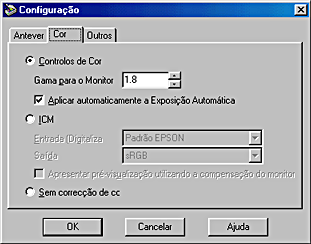
Este menu permite efectuar várias definições relacionadas com o ajuste e a gestão de cores. Seleccione a definição adequada a partir da seguinte tabela:
|
Definição
|
Quando seleccionar
|
|
Controlos de Cor
(predefinição)
|
Quando não estiver a utilizar um sistema de gestão de cores com o EPSON TWAIN.
|
|
ICM (para Windows) ou ColorSync (para Macintosh)
|
Quando estiver a utilizar perfis de sistema de gestão de cores com o EPSON TWAIN.
|
|
Sem correcção de cor
|
Quando estiver a criar um perfil de cor utilizando um dispositivo de calibragem de cor.
|
Controlos de Cor
A definição Controlos de Cor permite efectuar as definições que afectam os valores de gama para o monitor, assim como o funcionamento da opção Exposição Auto.
Gama para o Monitor
Pode alterar o valor de gama do monitor, escrevendo um valor na caixa relativa à gama para o monitor ou fazendo clique nas setas situadas junto à caixa. Pode seleccionar valores entre 1 e 3, em incrementos de 0,1. O valor predefinido é de 1,8.
A definição do valor de gama para o monitor determina também os efeitos da opção  Exposição Auto na definição Gama.
|
Nota:
|
| |
Se utilizar uma aplicação que integra a tecnologia PRINT Image Matching, como Scan to Web ou Scan to P.I.M. File do EPSON Smart Panel, não pode alterar o valor de gama na caixa relativa à gama para o monitor.
|
|
Aplicar automaticamente a Exposição Automática
Seleccione esta opção para activar a função Exposição Auto sempre que fizer clique na tecla Antever, alterar o tamanho da pré-visualização com a função de zoom, criar uma demarcação ou alterar o tamanho ou mudar a localização de uma demarcação.
Se estão opção estiver desactivada, a função Exposição Auto só funcionará quando fizer clique na tecla Exposição Auto na janela do modo Manual.
|
Nota:
|
| |
Esta função só está disponível quando seleccionar Controlos de Cor.
|
|
ICM (para Windows) ou ColorSync (para Macintosh)
Seleccione esta definição para reproduzir as cores da imagem através do sistema de gestão de cores disponível no computador: ICM (para Windows) ou ColorSync (para Macintosh). Se seleccionar esta definição, pode escolher um perfil de cor para o digitalizador na lista Entrada (Digitalizador) e um perfil de cor para o monitor ou dispositivo de saída (por exemplo, impressora) na lista relativa ao Alvo. Depois de digitalizada, a imagem é convertida de acordo com estas definições, antes de ser enviada para a aplicação.
|
Nota:
|
| -
Se utilizar uma aplicação que integra a tecnologia PRINT Image Matching, como Scan to Web ou Scan to P.I.M. File do EPSON Smart Panel, esta definição não estará disponível.
|
|
| -
Quando o sistema de digitalização está definido para LTP-Neg. ou LTP-Película Negativa Monocromática, as funções ICM e ColorSync não funcionam.
|
|
| -
As definições ICM e ColorSync destinam-se a utilizadores experientes. Se não estiver familiarizado com os sistemas de gestão de cores, seleccione Controlos de Cor para evitar resultados inesperados.
|
|
| -
Se a impressora e o monitor não suportarem o sistema de gestão de cores disponível, seleccione Controlos de Cor. Consulte a documentação da impressora e do monitor para verificar se estes suportam a definição ICM ou ColorSync.
|
|
| -
Quando a opção ICM ou ColorSync está seleccionada, a definição Aplicar automaticamente a Exposição Automática não está disponível.
|
|
| -
Se seleccionar ICM ou ColorSync sempre que utilizar a função de exposição automática, a definição Sombra na caixa de diálogo Controlos de Imagem é definida automaticamente para 8 e a definição Gama para 1.
|
|
| -
Se seleccionar ICM ou ColorSync no EPSON TWAIN durante a utilização do Adobe Photoshop 5.0 ou 5.5, certifique-se de que desactiva a opção Apresentar pré-visualização utilizando a compensação do monitor na caixa de diálogo de configuração RGB do Photoshop.
|
|
| -
Antes de digitalizar, certifique-se de que efectuou as definições de perfil de sistema adequadas no painel de controlo ColorSync para obter uma correspondência de cores correcta. Para mais informações, consulte a documentação do Macintosh.
|
|
Base (Digitalizador)
Seleccione um perfil de cor para o digitalizador que está a utilizar nesta lista. A EPSON recomenda que seleccione Padrão EPSON quando estiver a utilizar um digitalizador EPSON.
Alvo
Nesta caixa pode seleccionar um perfil de cor correspondente ao monitor ou a outro dispositivo de saída, como a impressora, ou um dos perfis de cor RGB correspondente aos perfis disponíveis no Adobe Photoshop.
Para utilizar o mesmo perfil de cor que estiver a ser utilizado pelo monitor do computador, seleccione Monitor RGB. Para seleccionar um perfil diferente para o monitor ou para a impressora que estiver a utilizar, seleccione os respectivos perfis na lista.
Para seleccionar um perfil de cor correspondente ao espaço de cor RGB que estiver a utilizar no Adobe Photoshop, seleccione o espaço de cor na lista. Para mais informações sobre a gestão de cores no Adobe Photoshop, consulte a documentação do Adobe Photoshop.
|
Nota:
|
| -
Se criou um perfil de cor para calibrar o monitor através do utilitário Adobe Gamma, o perfil aparece na lista de dispositivos de alvo.
|
|
| -
A predefinição para a opção Alvo em Windows é sRGB e em Macintosh é Monitor RGB.
|
|
Apresentar pré-visualização utilizando a compensação do monitor
A imagem pré-visualizada aparece com a compensação, utilizando o motor ICM ou ColorSync que cobre desde o espaço alvo até ao monitor.
Quando seleccionar esta opção, a imagem digitalizada final corresponde à imagem pré-visualizada na janela de pré-visualização do Adobe Photoshop. O Photoshop ajusta o formato da imagem ao monitor e apresenta a imagem convertida. Visto que as outras aplicações não suportam esta função, recomendamos que desactive esta opção.
Sem correcção de cor
Esta definição permite digitalizar imagens sem ter de ajustar a qualidade da imagem. Seleccione esta definição para obter os melhores resultados quando estiver a criar o seu próprio perfil de cor utilizando um dispositivo de calibragem de cor.
|
Nota:
|
| |
Se utilizar uma aplicação que integra a tecnologia PRINT Image Matching, como Scan to Web ou Scan to P.I.M. File do EPSON Smart Panel, esta definição não estará disponível.
|
|
[Início]
Menu Outros
Faça clique no separador Outros para visualizar o menu Outros.
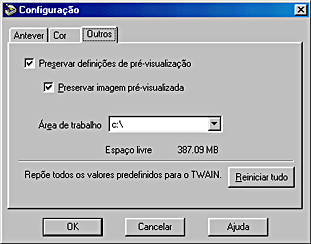
Guardar definições de pré-visualização
Quando esta opção está seleccionada, as definições Tipo de Imagem, Destino, Resolução e Filtro Suavizador são guardadas para que permaneçam activas quando voltar a iniciar o EPSON TWAIN.
Guardar imagem pré-visualizada
Quando esta opção está seleccionada, a imagem apresentada na janela de pré-visualização é guardada juntamente com as definições associadas para que permaneçam activas quando voltar a iniciar o EPSON TWAIN. Esta função é muito útil para digitalizar o mesmo documento mais do que uma vez e, principalmente, quando utilizar diferentes aplicações compatíveis com TWAIN para digitalizar o mesmo documento.
|
Nota:
|
| |
Esta opção aparece esbatida e não está disponível quando não seleccionar a opção Preservar definições de pré-visualização e activar a opção de pré-visualização de miniaturas.
|
|
Área de trabalho
Seleccione a unidade de disco como uma área de trabalho temporária para executar algumas operações relativas a imagens. Apenas as unidades de disco locais estão disponíveis na lista.
Espaço livre
Apresenta o espaço livre da unidade seleccionada como área de trabalho.
Reiniciar tudo
Faça clique nesta tecla para inicializar todas as definições do TWAIN e repor as predefinições.
[Início]
