 Utilizar uma demarcaçãoUtilizar a tecla de pré-visualização com zoomUtilizar a tecla de localização automática
Digitalização Avançada / Utilizar a Janela de Pré-visualização
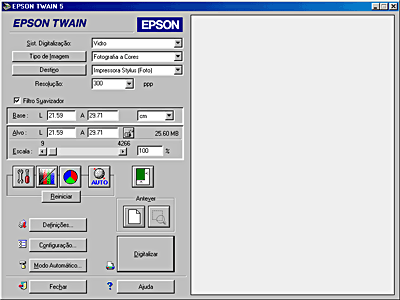
Através da imagem apresentada na janela de pré-visualização, consegue ver o efeito das definições seleccionadas e efectuar ajustes de imagem adicionais. Pode também utilizar uma demarcação (moldura) para digitalizar apenas determinadas partes de uma imagem.
 | Nota: |
 |
|
As funções disponíveis apenas na janela de pré-visualização são indicadas na tabela que se segue.
|
Tecla |
Nome |
Função |
 |
Tecla Antever |
Pré-visualiza a imagem completa. Consulte Utilizar a Tecla Antever. |
 |
Tecla Pré-visualização com zoom |
Pré-visualiza uma parte da imagem já apresentada na janela de pré-visualização. Consulte Utilizar a tecla de pré-visualização com zoom. |
 |
Tecla Localização Auto |
Fornece ao digitalizador instruções para localizar e seleccionar automaticamente a imagem-alvo. Consulte Utilizar a tecla de localização automática. |
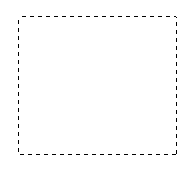
Uma demarcação é uma moldura desenhada à volta de uma parte da imagem pré-visualizada para a seleccionar. Pode utilizar uma demarcação para seleccionar a área que pretende ampliar com a tecla  Pré-visualização com zoom.
Para criar uma demarcação, desloque o ponteiro sobre a imagem na janela de pré-visualização. O ponteiro transforma-se numa cruz. Mantenha a tecla do rato pressionada enquanto arrasta a cruz sobre uma área da imagem e, em seguida, liberte a tecla do rato para criar a demarcação.
A moldura colocada à volta da demarcação aparece sob a forma de uma linha tracejada em movimento, o que significa que está activa e pode ser redimensionada.
O ponto onde fez clique pela primeira vez é fixo, mas o resto da moldura pode ser redimensionado e deslocado.
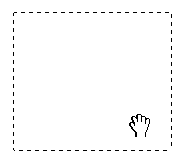
Quando o ponteiro do rato está dentro da demarcação (a moldura da área da imagem seleccionada) assume a forma de uma mão. Pode fazer clique e arrastar a demarcação para qualquer parte da janela de pré-visualização. Se arrastar a mão enquanto pressiona a tecla Shift, pode apenas deslocar a demarcação na horizontal ou na vertical.
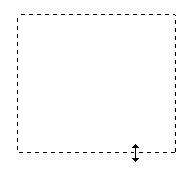
Quando o ponteiro do rato está colocado nos limites da demarcação, assume a forma de uma seta para que possa redimensionar a demarcação. Se arrastar a seta enquanto pressiona a tecla Shift, a demarcação é redimensionada proporcionalmente.
Para remover ou apagar uma demarcação, faça clique duas vezes na janela Antever.
Para pré-visualizar uma parte da imagem que se encontra na janela de pré-visualização, faça clique e arraste o rato pela área que pretende ver em pormenor e faça clique na tecla Pré-visualização com zoom. Para mais informações sobre como seleccionar partes das imagens, consulte Utilizar uma demarcação.
| Nota: |
|
|
|
|
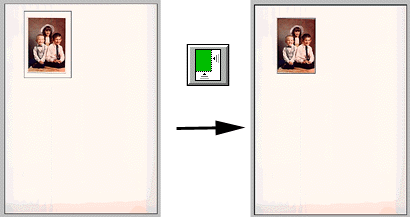
Faça clique na tecla  Localização Auto na janela do modo Manual, para que o digitalizador localize e seleccione automaticamente a imagem-alvo. A imagem aparece sem margens brancas na janela de pré-visualização.
 |
|
|
Área de pré-visualização completa |
Imagem localizada |
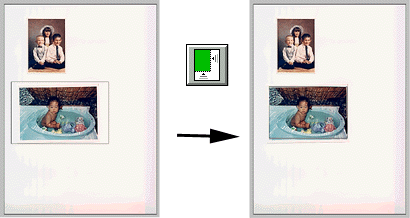
Se um documento contiver mais do que uma imagem, seleccione a imagem-alvo, criando uma demarcação à volta da imagem e fazendo clique na tecla Localização Auto . A imagem-alvo seleccionada é localizada automaticamente.
 |
|
|
Imagem-alvo e outra imagem |
Imagem localizada e |
| Nota: |
|
|
 Anterior |
 Seguinte |

 Pré-visualização com zoom.