Probleemoplossing
USB-problemen verhelpen
 Printer werkt niet goed bij gebruik van de USB-kabel
Besturingssysteem
Installatie van de printersoftware
Als u problemen hebt met de USB-verbinding van uw printer, controleer dan of uw probleem hieronder vermeld staat en voer de bijbehorende aanwijzingen uit om het probleem op te lossen.
Printer werkt niet goed bij gebruik van de USB-kabel
Als uw printer het niet goed doet bij gebruik van de USB-kabel, probeer dan de volgende oplossingen:
-
Het beste resultaat krijgt u wanneer u de printer rechtstreeks aansluit op de USB-poort van de computer. Als u werkt met meerdere USB-hubs, raden we u aan de printer aan te sluiten op de eerste hub.

[Boven]
Besturingssysteem
Op uw computer moet Windows Me, 98, XP of Windows 2000 voorgeïnstalleerd zijn. Het is niet mogelijk de USB-printerdriver te installeren of te gebruiken op een computer zonder USB-poort of op een computer die is opgewaardeerd van Windows 95 naar Windows 98, XP of 2000. Voor gebruikers van Windows Me: op uw computer moet Windows Me zijn voorgeïnstalleerd of er moet een upgrade hebben plaatsgevonden van een voorgeïnstalleerde Windows 98.
Neem contact op met uw leverancier voor informatie over uw computer.
[Boven]
Installatie van de printersoftware
Houd rekening met het volgende.
-
Wanneer u Windows 2000 gebruikt, moet u de printersoftware installeren aan de hand van de stappen die staan beschreven op het blad Installatie dat bij de printer wordt geleverd. Ook kan de universele Microsoft-driver worden geïnstalleerd. U kunt controleren of de universele driver is geïnstalleerd door de map Printers te openen en met de rechtermuisknop-te klikken op het pictogram van uw printer. U opent de printerdriver nu als volgt: klik in het snelmenu dat wordt weergegeven op Voorkeursinstellingen voor afdrukken (Printing Preferences) en klik vervolgens met de rechtermuisknop ergens in de driver. Als Info (About) wordt weergegeven in een snelmenu, klik er dan op. Als nu een berichtvenster wordt weergegeven met de tekst Unidrv-printerstuurprogramma (Unidrv Printer Driver), moet u de printersoftware opnieuw installeren zoals beschreven op het blad Installatie. Wordt Info (About) niet weergegeven, dan is de printersoftware op de juiste wijze geïnstalleerd.
-
Als tijdens de installatie het dialoogvenster Kan digitale handtekening niet vinden (Digital Signature Not Found) wordt weergegeven, klikt u op Ja (Yes). Als u op Nee (No) klikt, moet u de printersoftware opnieuw installeren volgens het blad Installatie.
Installatie van de USB-driver
Voor gebruikers van Windows: volg de onderstaande instructies om na te gaan of de USB-driver goed is geïnstalleerd.
 |
Opmerking:
|
 | |
De hier getoonde vensters tonen de procedure voor Windows 98.
|
|
 |
Klik op de knop Start, wijs naar Instellingen (Settings) en klik vervolgens op Printers. Het pictogram van uw printer moet in het dialoogvenster Printers staan.
|
Selecteer het pictogram van uw printer en klik vervolgens op Eigenschappen (Properties) in het menu Bestand (File).

 |
Voor gebruikers van Windows Me en 98: klik op het tabblad Details en controleer of EPUSBx: (EPSON Stylus Photo 935) wordt weergegeven in de keuzelijst Afdrukken naar de volgende poort (Print to the following port). Voor gebruikers van Windows XP en 2000: klik op het tabblad Poorten (Ports) en controleer of USBxxx, EPSON Stylus Photo 935 wordt weergegeven in de keuzelijst Afdrukken naar de volgende poort(en) (Print to the following port(s)).
|

| |
Opmerking:
|
| | |
Als de juiste poort niet wordt weergegeven, raadpleegt u het volgende deel, "Controleer of EPSON USB-Printer wordt weergegeven op het tabblad Apparaatbeheer (Device Manager) (voor Windows Me en 98)".
|
|
Het tabblad Apparaatbeheer (Device Manager) (voor Windows Me en 98)
Als u de plug-and-play-installatie van de driver hebt geannuleerd voordat de procedure was voltooid, is mogelijk de USB-printerdriver of de printersoftware onjuist geïnstalleerd.
Controleer de installatie en installeer de drivers eventueel opnieuw, als volgt.
|
|
Zet de printer aan. Steek de USB-kabel in de printer en in de computer.
|
|
|
Klik met de rechtermuisknop op het pictogram Deze computer (My Computer) op het bureaublad en klik vervolgens op Eigenschappen (Properties).
|
 |
Klik op het tabblad Apparaatbeheer (Device Manager).
|
Als de drivers correct zijn geïnstalleerd, wordt EPSON USB-Printer in Apparaatbeheer (Device Manager) weergegeven.

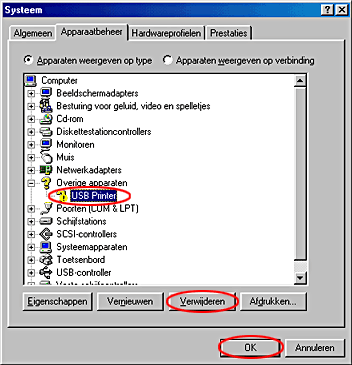
Als EPSON USB-Printer niet wordt weergegeven in Apparaatbeheer (Device Manager), klikt u op het plusteken (+) naast Overige apparaten (Other devices) om alle geïnstalleerde apparaten weer te geven.

Als USB Printer wordt weergegeven onder Overige apparaten (Other devices), is het USB-driver niet goed geïnstalleerd. Als EPSON Stylus Photo 935 wordt weergegeven, is de printersoftware niet goed geïnstalleerd.
Als noch USB Printer, noch EPSON Stylus Photo 935 wordt weergegeven onder Overige apparaten (Other devices), klikt u op Vernieuwen (Refresh) of koppelt u de USB-kabel los van de printer en sluit u de kabel vervolgens opnieuw aan op de printer.
 |
Selecteer onder Overige apparaten (Other devices) de optie USB Printer of EPSON Stylus Photo 935 en klik vervolgens op Verwijderen (Remove). Klik daarna op OK.
|
 |
Wanneer het volgende dialoogvenster wordt weergegeven, klikt u op OK en nogmaals op OK om het dialoogvenster Systeemeigenschappen (System Properties) te sluiten.
|

 |
Zet de printer uit en start de computer opnieuw. Installeer de drivers helemaal opnieuw, vanaf het begin, aan de hand van de instructies op het blad Installatie.
|
|
Opmerking:
|
| |
Neem contact op met uw leverancier als het probleem blijft bestaan.
|
|
Herinstallatie van de USB-printerdriver en de printersoftware (Windows Me en 98)
Als de bovenstaande oplossingen het probleem niet verhelpen, probeert u de USB-printerdriver en de printersoftware opnieuw te installeren. Eerst verwijdert u EPSON Printer Software met behulp van het onderdeel Software (Add/Remove Programs) in het Configuratiescherm (Control Panel). Vervolgens verwijdert u EPSON USB-Printer. Vervolgens installeert u de software opnieuw zoals beschreven op het blad Installatie. Als EPSON USB-Printer niet in de lijst van het onderdeel Software (Add/Remove Programs) voorkomt, dubbelklikt u op EPUSBUN.EXE en EPUBLUN.EXE op de cd-rom met printersoftware en volgt u verder de instructies op het-scherm.
[Boven]
 ) die wordt aanbevolen in Systeemvereisten.

