 USB-verbindingenWindows-besturingssystemenInstallatie van de printersoftware
Probleemoplossing
Als u problemen hebt met de USB-verbinding van uw printer, controleer dan de volgende lijst met problemen en voer de bijbehorende actie uit.
Soms is de USB-kabel of -verbinding de oorzaak van het USB-probleem. Probeer de volgende oplossingen:
Het beste resultaat krijgt u wanneer u de printer rechtstreeks aansluit op de USB-poort van de computer. Als u werkt met meerdere USB-hubs, raden we u aan de printer aan te sluiten op de eerste hub.
Op uw computer moet Windows XP, Me, 98 of 2000 voorgeïnstalleerd zijn (of Windows 98 opgewaardeerd naar Windows XP of Me). Het is niet mogelijk de USB-printerdriver te installeren of te gebruiken op een computer die niet aan deze specificaties voldoet of die geen ingebouwde USB-poort heeft.
Neem contact op met uw leverancier voor informatie over uw computer.
Een verkeerde of onvolledige installatie van de software kan USB-problemen opleveren. Houd rekening met het volgende en voer de aanbevolen controles uit, zodat u zeker weet dat de software goed is geïnstalleerd.
Als u in Windows Me of 98 de plug-and-play-installatie van de driver hebt geannuleerd voordat de procedure was voltooid, is mogelijk de USB-printerdriver of de printersoftware onjuist geïnstalleerd. Volg onderstaande aanwijzingen om na te gaan of de driver en de printersoftware op de juiste wijze zijn geïnstalleerd.
 | Opmerking: |
 | De hier getoonde vensters komen uit Windows 98. Die van Windows Me kunnen hier iets van afwijken. |
 | Klik op de knop Start, wijs naar Instellingen (Settings) en klik vervolgens op Printers. Het pictogram van uw printer moet in het dialoogvenster Printers staan. |
Selecteer het pictogram van uw printer en klik in het menu Bestand (File) op Eigenschappen (Properties).
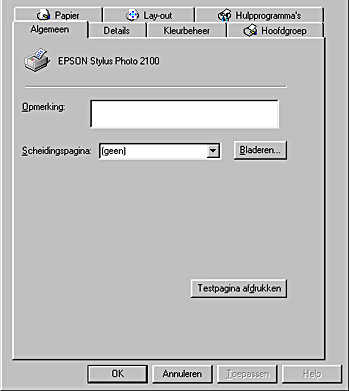
 | Klik op het tabblad Details. |
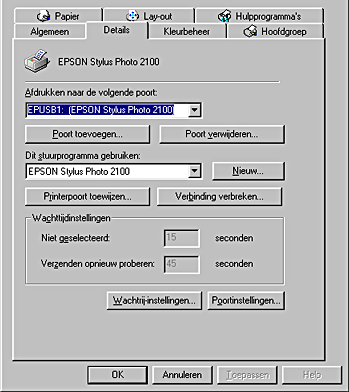
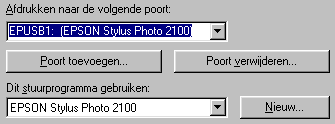
Als EPUSBx: (EPSON Stylus Photo 2100) wordt weergegeven in de keuzelijst Afdrukken naar de volgende poort (Print to the following port), dan zijn de driver voor de USB-printer en de printersoftware goed geïnstalleerd. Als de juiste poort niet is geïnstalleerd, gaat u door met de volgende stap.
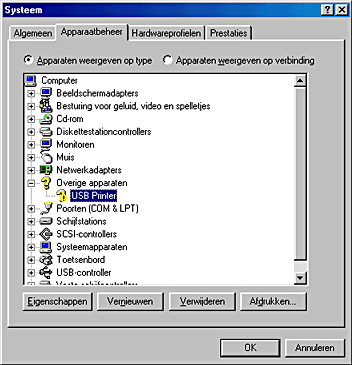
 | Klik met de rechtermuisknop op het pictogram Deze computer (My Computer) op het bureaublad en klik vervolgens op Eigenschappen (Properties). |
 | Klik op het tabblad Apparaatbeheer (Device Manager). |
Als de driver's correct zijn geïnstalleerd, wordt EPSON USB-Printer in Apparaatbeheer (Device Manager) weergegeven.

Als EPSON USB-Printer niet wordt weergegeven in Apparaatbeheer (Device Manager), klikt u op het plusteken (+) naast Overige apparaten (Other devices) om alle geïnstalleerde apparaten weer te geven.

Als USB Printer, EPSON Stylus Photo 2100 wordt weergegeven onder Overige apparaten (Other devices), is de printersoftware niet goed geïnstalleerd. Ga door naar stap 5.
Als noch USB Printer noch EPSON Stylus Photo 2100 wordt weergegeven onder Overige apparaten (Other devices), klikt u op Vernieuwen (Refresh) of koppelt u de USB-kabel los van de printer en sluit u deze vervolgens opnieuw aan op de printer. Wanneer u zeker weet dat deze items worden weergegeven, gaat u verder bij stap 5.
 | Selecteer onder Overige apparaten (Other Devices) USB Printer, EPSON Stylus Photo 2100 en klik vervolgens op Verwijderen (Remove). Klik daarna op OK. |
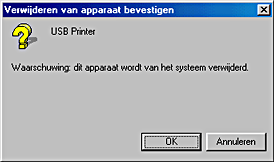
Wanneer het volgende dialoogvenster wordt weergegeven, klikt u op OK en nogmaals op OK om het dialoogvenster Systeemeigenschappen (System Properties) te sluiten.
 | Verwijder de printersoftware zoals uitgelegd in De installatie van de printerdriver ongedaan maken. Zet de printer vervolgens uit, start de computer opnieuw en installeer de printersoftware opnieuw, zoals beschreven op het blad Installatie dat bij uw printer is geleverd. |
 Vorige |
 Volgende |
