Hoe...? / Rolpapier gebruiken
Afdrukken op rolpapier
 Afdrukgebied en marges
Voor Windows-gebruikers
Voor Macintosh-gebruikers
Wanneer u de rol papier hebt klaargemaakt en in de printer hebt geladen, moet u de printersoftware zo instellen dat u kunt afdrukken.
 |
Opmerking:
|
 | -
Controleer altijd het inktniveau voordat u afdrukt op rolpapier. Als u de cartridges moet vervangen terwijl er rolpapier in de printer is geplaatst, kunnen er vegen op het papier komen.
|
| -
Wij raden u aan de rol papier te vervangen door een nieuwe rol wanneer er nog 20 cm papier op de rol zit. De afdrukkwaliteit op dit laatste stukje papier kan namelijk tegenvallen.
|
Afdrukgebied en marges
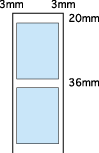
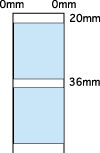
Met de instellingen van de printerdriver kunt u het afdrukgebied en de marges aanpassen voor het afdrukken op rolpapier. Voor de marges zijn er twee instellingen. Met de ene instelling creëert u een marge van 3 mm aan beide zijden van de afdruk. Met de andere instelling wordt er afgedrukt zonder enige marge aan beide zijden van uw afdruk.
Volg de onderstaande stappen om de marges tussen de afgedrukte pagina's te wijzigen.
 |
Selecteer Rolpapier als Papierbron in de printerdriver.
|
 |
Druk na het afdrukken eenmaal op de papierrolknop  om ongeveer 12 mm van de onderzijde van de afgedrukte gegevens een snijlijn af te drukken. om ongeveer 12 mm van de onderzijde van de afgedrukte gegevens een snijlijn af te drukken.
|
 |
Druk op de papierrolknop om het papier terug te voeren naar de afdrukpositie voor de volgende afdruktaak. Nu kunt u de volgende taak afdrukken. De afstand tussen de pagina's wordt automatisch ingesteld op 36 mm, zoals in de onderstaande illustratie.
|
|
Standaardmarges
|
Geen marges
|
|
|
| |
Opmerking:
|
| |
U moet op de papierrolknop drukken. Anders zal de printer het niet doen, ook al stuurt u een nieuwe afdruktaak naar de printer. Druk niet onnodig op de papierrolknop . Dit kan de afdruk beschadigen.
|
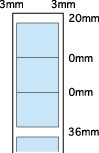
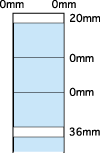
Als u wilt afdrukken zonder marges tussen de verschillende bestanden, zoals hieronder getoond, druk dan tussen de verschillende afdruktaken in niet op de papierrolknop .
|
Standaardmarges
|
Geen marges
|
|
|
|
Opmerking:
|
|
De bovenmarge wordt automatisch ingesteld op 20 mm, ongeacht de marge-instelling.
|

[Boven]
Voor Windows-gebruikers
|
Opmerking:
|
| -
Bij het afdrukken op rolpapier kunt u de functies Omgekeerde volgorde en 180° draaien niet gebruiken. Ook Maximum en Gecentreerd kunnen niet worden geselecteerd bij Afdrukgebied, noch de functies van het tabblad Lay-out.
|
| -
Selecteer niet de optie PhotoEnhance in de printersoftware, omdat daardoor lege plekken in de afdruk kunnen ontstaan.
|
Nadat u de rol papier in de printer hebt geladen, volgt u de onderstaande stappen om de printersoftware te configureren voor het afdrukken op de rol papier.
|
|
Open het bestand dat u wilt afdrukken in de juiste toepassing.
|
|
|
Open de printersoftware vanuit die toepassing.
|
| |
Opmerking:
|
| |
Raadpleeg de gebruikershandleiding van het betreffende programma voor meer informatie over het starten van de software. In veel programma's kunt u de opdracht Print rechtstreeks via het menu Bestand (File) kiezen, waarna u de printersoftware opent door te klikken op de knop Properties (Eigenschappen).
|
|
|
Klik op het tabblad Papier, selecteer Rolpapier bij Papierbron en selecteer het gewenste paginaformaat.
|
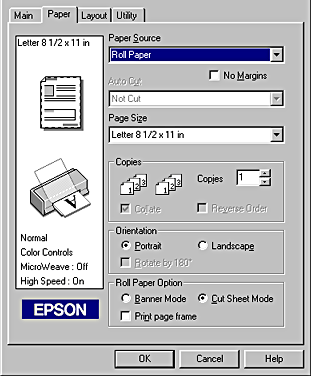
Wanneer u een voorgedefinieerd papierformaat selecteert en de gegevens zijn groter dan het geselecteerde formaat, dan worden de gegevens als afzonderlijke pagina's afgedrukt op de rol papier. Wanneer u op de papierrolknop drukt, wordt tussen elke pagina van de gegevens een marge van 36 mm tussengevoegd.
Als u een nieuw papierformaat wilt opgeven, selecteert u Gebruikersgedefinieerd uit de lijst. Het dialoogvenster Gebruikersgedefinieerd papierformaat wordt geopend, waarin u de lengte en breedte van uw document kunt opgeven. Als de gegevens niet groter zijn dan het formaat van het papier in de printer, worden de gegevens afgedrukt als één pagina. Zo kunt u grote of lange afdrukken maken zonder paginascheidingen.
Zie Afdrukgebied en marges voor meer informatie.
| |
Opmerking:
|
| |
Selecteer bij Papierbron in de printersoftware niet Papiertoevoer wanneer er rolpapier in de papiertoevoer is geplaatst. Daardoor zou er na elke afdruktaak onnodig veel papier in de printer worden gevoerd. Als u al bent begonnen met afdrukken, annuleer de afdruktaak dan via de printersoftware. Raadpleeg Afdrukken annuleren. Wacht tot de printer stopt met het afdrukken en invoeren van papier. Snijd het papier af aan de achterzijde van de printer en zet de printer vervolgens uit. Het resterende papier wordt uit de printer gevoerd.
|
 |
Selecteer in de keuzelijst Automatisch afsnijden de gewenste snijtypen (als het snijmechanisme is geïnstalleerd).
|
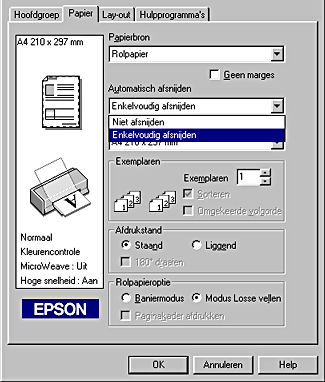
U hebt bij Automatisch afsnijden de keuze uit de volgende mogelijkheden:
|
Niet afsnijden
|
Er wordt niet gesneden met het snijmechanisme.
|
|
Enkelvoudig afsnijden
|
Het papier wordt afgesneden op de rand tussen de afbeeldingen (de rand tussen de pagina's). De precieze snijpositie kan wel enigszins verschuiven.
|
|
Dubbelvoudig afsnijden
|
Selecteer Dubbelvoudig afsnijden als u Enkelvoudig afsnijden hebt geselecteerd en niet tevreden bent over de afstand tot de snijpositie. In deze modus wordt de afstand tussen de afbeelding vergroot en wordt het papier in die tussenruimte tweemaal gesneden. Wanneer tweemaal wordt gesneden, houdt u een strook papier van 18 mm over. Dubbelvoudig afsnijden kan alleen worden geselecteerd wanneer Geen marges is ingeschakeld.
|
| |
Opmerking:
|
| | -
Automatisch afsnijden kan worden geselecteerd nadat het snijmechanisme is geïnstalleerd en Rolpapier is geselecteerd bij Papierbron.
|
 |
Selecteer de gewenste opties bij Rolpapieroptie onder in het dialoogvenster.
|
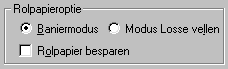
U hebt bij Rolpapieroptie de keuze uit de volgende mogelijkheden:
|
Baniermodus
|
Selecteer deze modus wanneer u gegevens die uit meerdere pagina's bestaan in één keer wilt afdrukken op de rol papier in plaats van als afzonderlijke pagina's. Wanneer dit selectievakje wordt ingeschakeld, kan ook het selectievakje Rolpapier besparen worden gebruikt.
|
|
Modus Losse Vellen
|
Selecteer deze modus wanneer u gegevens die uit meerdere pagina's bestaan wilt afdrukken als afzonderlijke pagina's in plaats van als doorlopende gegevens. Wanneer dit selectievakje wordt ingeschakeld, kan ook het selectievakje Paginakader afdrukken worden gebruikt.
|
|
Rolpapier besparen
|
Schakel dit selectievakje in wanneer u zuinig wilt omgaan met uw papierrol. Wanneer dit selectievakje wordt ingeschakeld, wordt het blanco gedeelte van de laatste pagina van uw document niet in de printer gevoerd. Deze functie is alleen beschikbaar wanneer Niet afsnijden en Baniermodus zijn geselecteerd en is niet beschikbaar wanneer wordt gesneden met het snijmechanisme.
|
|
Paginakader afdrukken
|
Schakel dit selectievakje in als u op de rol papier een lijn wilt laten afdrukken tussen de verschillende pagina's van een meerdere pagina's tellend document, zodat goed zichtbaar is waar het papier moet worden gesneden of geknipt. Deze functie is handig wanneer niet duidelijk is waar de paginascheidingen moeten komen of waar het papier moet worden afgesneden nadat de laatste pagina is afgedrukt. Deze functie is alleen beschikbaar wanneer Niet afsnijden en Modus Losse Vellen zijn geselecteerd en is niet beschikbaar wanneer wordt gesneden met het snijmechanisme.
|
 |
Ga naar het tabblad Hoofdgroep en selecteer het type afdrukmateriaal.
|
[Boven]
Voor Macintosh-gebruikers
|
Opmerking:
|
| -
De procedures die in dit gedeelte worden beschreven kunnen verschillen, afhankelijk van de toepassing die u gebruikt. Raadpleeg voor meer informatie de gebruikershandleiding van uw specifieke programma.
|
| -
Bij het afdrukken op rolpapier kunt u de functies Omgekeerde volgorde en 180° draaien niet gebruiken. Selecteer Maximum of Gecentreerd als Afdrukgebied of gebruik de functies in het dialoogvenster voor de lay-out.
|
| -
Selecteer niet de optie PhotoEnhance in de printersoftware, omdat er daardoor lege plekken in de afdruk kunnen komen.
|
Wanneer de rol papier in de printer is geladen, moet u eerst controleren of de Stylus Photo 2100 is geselecteerd in de Kiezer (Chooser). Volg de onderstaande stappen om de printersoftware te configureren voor het afdrukken.
|
|
Open het bestand dat u wilt afdrukken in de juiste toepassing.
|
|
|
Open de printersoftware.
|
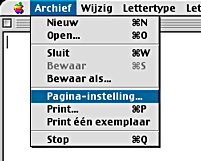
| |
Opmerking:
|
| |
In de meeste toepassingen doet u dit door Pagina-instelling (Page Setup) (of Printerinstelling (Printer Setup)) te selecteren in het menu Archief (File).
|
|
|
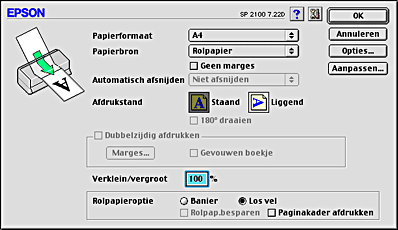
Selecteer Rolpapier bij Papierbron en selecteer het juiste papierformaat. U kunt een voorgedefinieerd papierformaat selecteren of zelf een nieuw formaat maken.
|
| |
Opmerking:
|
| |
Selecteer bij Papierbron in de printersoftware niet Papiertoevoer wanneer er rolpapier in de papiertoevoer is geplaatst. Daardoor zou er na elke afdruktaak onnodig veel papier in de printer worden gevoerd. Als u al bent begonnen met afdrukken, annuleer de afdruktaak dan via de printersoftware. Raadpleeg Afdrukken annuleren. Wacht tot de printer stopt met het afdrukken en invoeren van papier. Snijd het papier af aan de achterzijde van de printer en zet de printer vervolgens uit. Het resterende papier wordt uit de printer gevoerd.
|
|
|
Selecteer in de keuzelijst Automatisch afsnijden de gewenste snijtypen (als het snijmechanisme is geïnstalleerd).
|

U hebt bij Automatisch afsnijden de keuze uit de volgende mogelijkheden:
|
Niet afsnijden
|
Er wordt niet gesneden met het snijmechanisme.
|
|
Enkelvoudig afsnijden
|
Het papier wordt afgesneden op de rand tussen de afbeeldingen (de rand tussen de pagina's). De precieze snijpositie kan wel enigszins verschuiven.
|
|
Dubbelvoudig afsnijden
|
Selecteer Dubbelvoudig afsnijden als u Enkelvoudig afsnijden hebt geselecteerd en niet tevreden bent over de afstand tot de snijpositie. In deze modus wordt de afstand tussen de afbeelding vergroot en wordt het papier in die tussenruimte tweemaal gesneden. Wanneer tweemaal wordt gesneden, houdt u een strook papier van 18 mm over. Dubbelvoudig afsnijden kan alleen worden geselecteerd wanneer Geen marges is ingeschakeld.
|
| |
Opmerking:
|
| | -
Automatisch afsnijden kan worden geselecteerd nadat het snijmechanisme is geïnstalleerd en Rolpapier is geselecteerd bij Papierbron.
|
|
|
Stel desgewenst nog meer opties in. Zie de volgende tabel voor meer informatie. Wanneer u klaar bent, klikt u op OK.
|
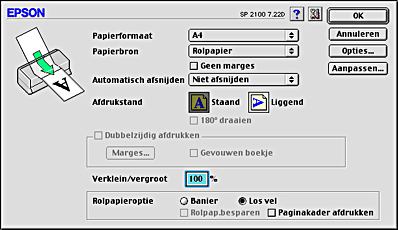
U hebt bij Rolpapieroptie de keuze uit de volgende mogelijkheden:
|
Baniermodus
|
Selecteer deze modus wanneer u gegevens die uit meerdere pagina's bestaan in één keer wilt afdrukken op de rol papier in plaats van als afzonderlijke pagina's. Wanneer dit selectievakje wordt ingeschakeld, kan ook het selectievakje Rolpapier besparen worden gebruikt.
|
|
Modus Losse Vellen
|
Selecteer deze modus wanneer u gegevens die uit meerdere pagina's bestaan wilt afdrukken als afzonderlijke pagina's in plaats van als doorlopende gegevens. Wanneer dit selectievakje wordt ingeschakeld, kan ook het selectievakje Paginakader afdrukken worden gebruikt.
|
|
Rolpapier besparen
|
Schakel dit selectievakje in wanneer u zuinig wilt omgaan met uw papierrol. Wanneer dit selectievakje wordt ingeschakeld, wordt het blanco gedeelte van de laatste pagina van uw document niet in de printer gevoerd. Deze functie is alleen beschikbaar wanneer Niet afsnijden en Baniermodus zijn geselecteerd en is niet beschikbaar wanneer wordt gesneden met het snijmechanisme.
|
|
Paginakader afdrukken
|
Schakel dit selectievakje in als u op de rol papier een lijn wilt laten afdrukken tussen de verschillende pagina's van een meerdere pagina's tellend document, zodat goed zichtbaar is waar het papier moet worden gesneden of geknipt. Deze functie is handig wanneer niet duidelijk is waar de paginascheidingen moeten komen of waar het papier moet worden afgesneden nadat de laatste pagina is afgedrukt. Deze functie is alleen beschikbaar wanneer Niet afsnijden en Modus Losse Vellen zijn geselecteerd en is niet beschikbaar wanneer wordt gesneden met het snijmechanisme.
|
|
|
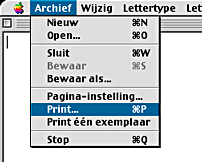
Klik in het menu Archief (File) op Print om het afdrukvenster te openen.
|
 |
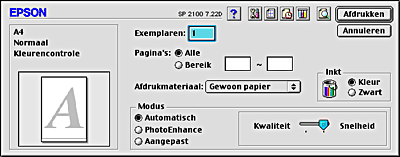
Selecteer het gewenste afdrukmateriaal en klik op de knop Afdrukken (Print) om uw document af te drukken.
|
| |
Opmerking:
|
| |
Klik op de pictogramknop Voorbeeld (Preview)  om de knop Afdrukken (Print) te veranderen in de knop Voorbeeld (Preview). Klik op de knop Voorbeeld (Preview) om een voorbeeld van de afdruk weer te geven. om de knop Afdrukken (Print) te veranderen in de knop Voorbeeld (Preview). Klik op de knop Voorbeeld (Preview) om een voorbeeld van de afdruk weer te geven.
|
[Boven]

