Afdrukken met de Macintosh
De printerhulpprogramma's gebruiken
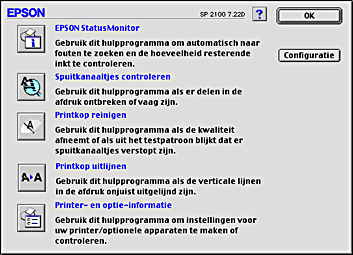
 EPSON StatusMonitor
Spuitkanaaltjes controleren
Printkop reinigen
Printkop uitlijnen
Printer- en optie-informatie
Configuratie
Met de EPSON-hulpprogramma's kunt u de huidige status van de printer controleren en bepaalde onderhoudswerkzaamheden aan de printer rechtstreeks vanaf uw computer uitvoeren.
U gebruikt de hulpprogramma's door in het afdrukvenster of het dialoogvenster voor de pagina-instelling op de pictogramknop Hulpprogramma  te klikken en vervolgens op de knop van het gewenste hulpprogramma.
 |
Opmerking:
|
 |
Gebruik de hulpprogramma's Spuitkanaaltjes controleren, Printkop reinigen of Printkop uitlijnen niet tijdens het afdrukken, omdat dat uw afdruktaak kan verstoren.
|
Raadpleeg het betreffende gedeelte voor instructies.
EPSON StatusMonitor
Het hulpprogramma StatusMonitor controleert de status van de printer. Als het programma een printerfout ontdekt, wordt daarover een foutbericht weergegeven.
U kunt het hulpprogramma ook gebruiken om te controleren hoeveel inkt er nog beschikbaar is om af te drukken.
U start StatusMonitor door in het dialoogvenster Utility op de knop EPSON StatusMonitor te klikken. Zie EPSON StatusMonitor gebruiken voor meer informatie.

[Boven]
Spuitkanaaltjes controleren
Met het hulpprogramma Spuitkanaaltjes controleren kunt u controleren of de spuitkanaaltjes van de printkop verstopt zijn. Controleer de spuitkanaaltjes als de afdrukkwaliteit slechter wordt en ter controle nadat u de spuitkanaaltjes hebt gereinigd. Als uit de controle blijkt dat de printkop moet worden gereinigd, kunt u het hulpprogramma Printkop reinigen rechtstreeks openen vanuit het hulpprogramma Spuitkanaaltjes controleren. Zie De spuitkanaaltjes van de printkop controleren voor meer informatie.
[Boven]
Printkop reinigen
Met het hulpprogramma Printkop reinigen wordt de printkop schoongemaakt. Dit kan nodig zijn als u merkt dat de afdrukkwaliteit achteruit gaat. Gebruik eerst het hulpprogramma Spuitkanaaltjes controleren om te controleren of de printkop inderdaad moet worden schoongemaakt. Zie De printkop reinigen voor meer informatie.
[Boven]
Printkop uitlijnen
Met het hulpprogramma Printkop uitlijnen kan de afdrukkwaliteit worden verbeterd. De printkop moet mogelijk opnieuw worden uitgelijnd als verticale strepen niet goed worden uitgelijnd of als er zwarte of witte strepen in uw documenten komen. Gebruik dit hulpprogramma aan de hand van de instructies op het scherm.
Er worden enkele verschillende testpatronen afgedrukt aan de hand waarvan u de uitlijning van de printkop kunt controleren. Zorg ervoor dat de papiertoevoer gewoon papier bevat van A4- of Letter-formaat voor het afdrukken van het eerste en tweede testpatroon. Leg ook Archival Matte Paper van A4- of Letter-formaat klaar voor het derde testpatroon.
De volgende afbeelding toont de eerste reeks testpatronen die worden afgedrukt.
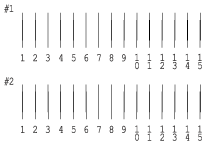
Kies van elk patroon op het afgedrukte testblad de verticale lijn die het beste is uitgelijnd. Selecteer in het dialoogvenster Printkop uitlijnen het betreffende lijnnummer in de keuzelijst en klik vervolgens op Voltooien om de nieuwe instelling door te voeren.
|
Opmerking:
|
|
Als u geen enkele lijn kunt vinden die goed is uitgelijnd, selecteer dan het nummer van de lijn die het dichtst in de buurt komt en klik op Heruitlijnen. De geselecteerde lijn komt nu in het midden (nummer 8) en het testblad wordt opnieuw afgedrukt.
|
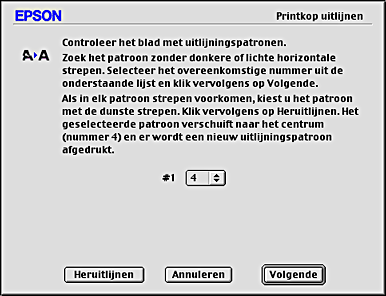
De volgende afbeeldingen tonen de tweede reeks testpatronen die worden afgedrukt.

Zoek een patroon zonder zwarte of witte strepen. Selecteer in het dialoogvenster Printkop uitlijnen het betreffende patroonnummer in de keuzelijst. Klik op Voltooien om de afstelling te bevestigen.
|
Opmerking:
|
|
Als alle patronen strepen vertonen, selecteert u het patroon met de minste strepen en klikt u op Heruitlijnen. Het geselecteerde patroon komt nu in het midden en het testblad wordt opnieuw afgedrukt.
|
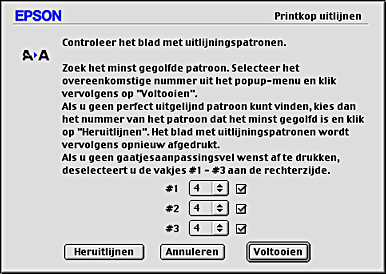
De volgende afbeelding toont de derde testpatronen die worden afgedrukt.
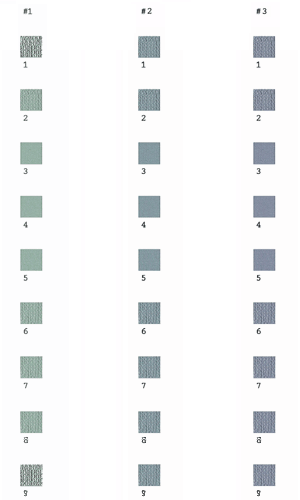
Kies van elk patroon op het afgedrukte testblad het minst korrelige patroon. Selecteer in het dialoogvenster Printkop uitlijnen het betreffende patroonnummer in de keuzelijst en klik vervolgens op Voltooien om de nieuwe instelling door te voeren.
|
Opmerking:
|
|
Als u geen enkel mooi effen patroon kunt vinden, selecteer dan het nummer van het patroon dat het minst korrelig overkomt en klik op Heruitlijnen. Het testblad wordt opnieuw afgedrukt. Als u een mooi effen patroon kunt selecteren en het testpatroon niet opnieuw hoeft af te drukken, schakel dan de selectievakjes #1 tot #3 aan de rechterzijde uit.
|
[Boven]
Printer- en optie-informatie
Dit hulpprogramma geeft informatie weer over de configuratie van de printer.
Printerdriver instellen bij gebruik van het automatisch snijmechanisme voor rolpapier
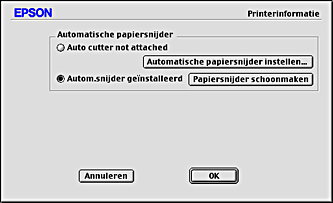
Als u het snijmechanisme installeert, moet u in de printerdriver de volgende instellingen opgeven voordat u het snijmechanisme gaat gebruiken. Als u deze opties niet instelt, kan de modus Automatisch afsnijden voor rolpapier niet worden gebruikt.
 |
Schakel het selectievakje Automatische papiersnijder geïnstalleerd in.
|
| |
Opmerking:
|
| |
Nadat het snijmechanisme is geïnstalleerd, moet u de snijpositie afstellen zodat het mechanisme nauwkeuriger werkt. Bovendien raden wij u aan om bij gebruik van verschillende papiersoorten met verschillende breedten de modus Automatisch afsnijden te gebruiken nadat u de snijpositie hebt aangepast. Raadpleeg Snijpositie instellen bij gebruik van het automatisch snijmechanisme voor rolpapier voor meer informatie over het instellen van de snijpositie.
|
Snijpositie instellen bij gebruik van het automatisch snijmechanisme voor rolpapier
Nadat het snijmechanisme is geïnstalleerd, moet u de snijpositie afstellen zodat het mechanisme nauwkeuriger werkt.
|
Opmerking:
|
| -
Voordat u de volgende stappen uitvoert, moet u de printer inschakelen en de rol papier plaatsen. Raadpleeg Rolpapier laden voor meer informatie over het plaatsen van de rol papier.
|
| -
Voor het behoud van een nauwkeurige snijpositie raden wij u aan om de snijpositie af te stellen telkens wanneer u het type of formaat (breedte) van de rol papier wijzigt.
|
|
|
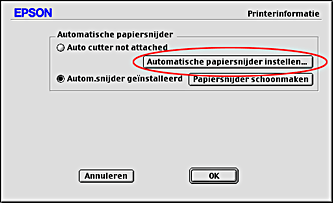
Controleer of het selectievakje Automatische papiersnijder geïnstalleerd is ingeschakeld en klik op de knop Automatische papiersnijder instellen. Het dialoogvenster Automatische papiersnijder instellen wordt geopend.
|
| |
Opmerking:
|
| |
Als de knop Automatische papiersnijder instellen niet beschikbaar is, controleer dan of het selectievakje Automatische papiersnijder geïnstalleerd wel is ingeschakeld. Als dit selectievakje niet is ingeschakeld, kan de knop Automatische papiersnijder instellen niet worden gebruikt. Bovendien is dan het snijmechanisme niet bruikbaar.
|
 |
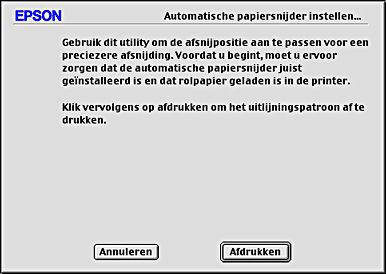
Controleer of de rol papier goed geplaatst is en klik op de knop Afdrukken (Print). Het patroon voor het afstellen van de snijpositie wordt afgedrukt en afgesneden.
|
 |
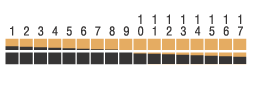
Controleer aan de hand van de afgesneden rol papier wat het meest nauwkeurig afgedrukte nummer is van de diverse gekleurde randen.
|
 |
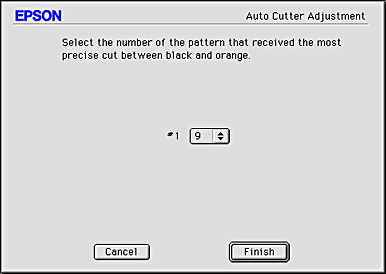
Selecteer het nummer dat overeenstemt met de nauwkeurigste snede tussen de tweekleurige vierkanten. Klik op Voltooien om de afstelling te bevestigen.
|
Automatisch snijmechanisme reinigen
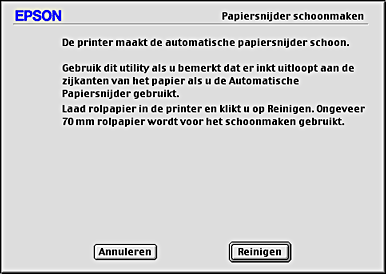
Met het hulpprogramma Snijmechanisme Reinigen wordt het mes van het snijmechanisme schoongemaakt. U moet het mes reinigen wanneer u bemerkt dat het uiteinde van een afgesneden pagina vlekken vertoont. Met dit hulpprogramma kunt u het snijmechanisme reinigen.
|
Opmerking:
|
|
Om dit hulpprogramma te kunnen gebruiken moet een rol papier in de printer zijn geplaatst. Raadpleeg Rolpapier laden voor meer informatie over het plaatsen van de rol papier.
|
Het hulpprogramma verbruikt voor de reiniging ongeveer 7 cm papier.
|
|
Zorg ervoor dat het selectievakje Automatische papiersnijder geïnstalleerd is ingeschakeld.
|
|
|
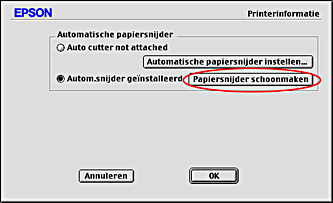
Klik op de knop Snijmechanisme Reinigen. Het dialoogvenster Snijmechanisme Reinigen verschijnt.
|
|
|
Klik op de knop Reinigen. Het papier wordt ingevoerd en afgesneden.
|
[Boven]
Configuratie
Als u op deze knop klikt, wordt het configuratievenster geopend. In dit venster kunt u de manier veranderen waarop de StatusMonitor u waarschuwt als er een wijziging optreedt in de status van de printer. Zie Configuratie-instellingen vastleggen voor meer informatie.
[Boven]

