
 om het papier in de printer te voeren. Op de rol papier wordt een snijlijn afgedrukt. Ga naar stap 3 als het snijmechanisme is geïnstalleerd, aangezien het papier dan automatisch wordt afgesneden.
Hoe...? / Rolpapier gebruiken
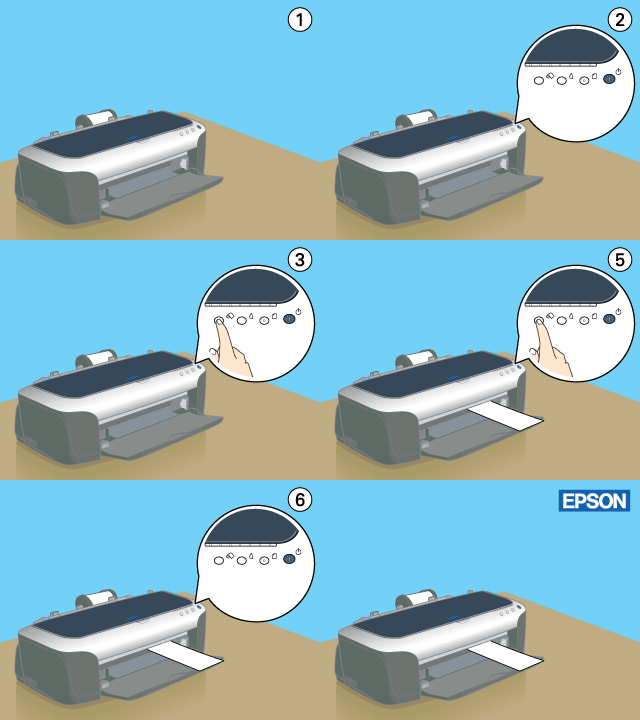
Voer de onderstaande instructies uit om het papier uit de printer te verwijderen.
|
|
Druk op de papierrolknop om het papier in de printer te voeren. Op de rol papier wordt een snijlijn afgedrukt. Ga naar stap 3 als het snijmechanisme is geïnstalleerd, aangezien het papier dan automatisch wordt afgesneden.
|
 |  | Opmerking: |
| |
Als u het verwijderen van het papier wilt stoppen en nog meer gegevens wilt afdrukken, druk dan op de papierrolknop en geef de volgende afdrukopdracht. Voordat de volgende afdruktaak wordt afgedrukt, keert het papier eerst terug naar de startpositie. Druk niet onnodig op de papierrolknop . Dit kan de afdruk beschadigen.
|
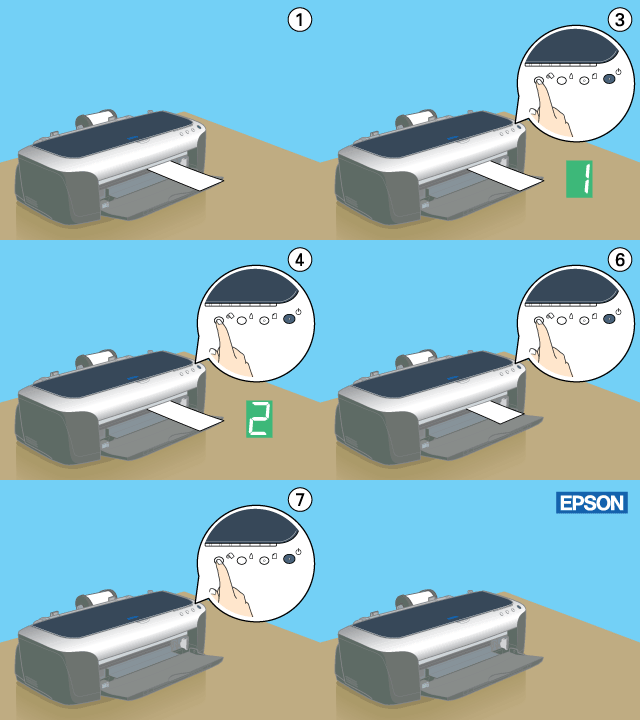
 | Snijd het papier af op de afgedrukte lijn. Trek nooit aan het papier tijdens het snijden of knippen. Dit kan de afdruk beschadigen. Let er bij het afsnijden of afknippen van het papier op dat u niet binnen de lijn snijdt (dichter bij de printer). Dit kan problemen geven met de papiertoevoer. |
| | Opmerking: |
| | EPSON raadt u aan altijd een geodriehoek of een soortgelijk meetinstrument te gebruiken om goed te kunnen controleren of het uiteinde van de rol loodrecht is afgesneden. Schuin afgesneden papier kan problemen geven met de papiertoevoer. |
 |
Houd, nadat u het papier hebt afgesneden, de papierrolknop ongeveer drie seconden ingedrukt. Het papier beweegt in omgekeerde richting door de printer, zodat u het op een gemakkelijke manier uit de papiertoevoer kunt halen aan de achterzijde van de printer. Als het papier niet naar de positie beweegt waar u het gemakkelijk kunt verwijderen, voert u deze stap opnieuw uit.
|
 |
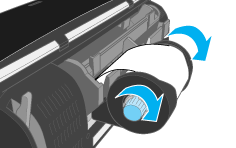
Rol het papier op door aan de knop van de papierrol te draaien. Verwijder het papier voorzichtig en druk op de papierrolknop om het foutlampje uit te schakelen.
|
 Vorige |
 Volgende |
