 |
 |
|
||
 |
||||
Problēmas noteikšana
Printera problēmu traucējummeklēšanu vislabāk ir veikt divos soļos: sākumā noteikt problēmu, tad piemērot iespējamos risinājumus, līdz problēma ir atrisināta.
Informāciju, kas nepieciešama, lai noteiktu un atrisinātu visizplatītākās problēmas, var atrast tiešsaistes problēmu risinājumos, vadības panelī, statusa monitorā vai veicot printera darbības pārbaudi. Skatiet attiecīgo nodaļu zemāk.
Ja ir specifiska problēma, kas saistīta ar drukas kvalitāti, izdruku problēma, kas nav saistīta ar drukas kvalitāti, vai papīra padeves problēma, kā arī, ja printeris nedrukā vispār, skatiet atbilstošo nodaļu.
Lai atrisinātu problēmu, iespējams, būs jāatceļ drukāšana.
Kļūdu indikatori
Daudzas bieži izplatītas printera problēmas var identificēt, izmantojot gaismiņas uz printera. Ja printeris pārtrauc darbu un tā gaismiņas deg vai mirgo, izmantojiet tālāk redzamo tabulu, lai noteiktu problēmu, tad veiciet ieteicamās koriģējošās darbības.
|
Gaismas
|
Problēma un risinājums
|
|
 |
Beidzies papīrs
|
|
|
Nav ievietots papīrs.
|
Ievietojiet papīru lokšņu padevējā un tad nospiediet
 pārtraukšanas/apkopes pogu. Printeris atsāk drukāšanu un gaismiņa izdziest. pārtraukšanas/apkopes pogu. Printeris atsāk drukāšanu un gaismiņa izdziest. |
|
|
Vairāku lapu padeves kļūda
|
||
|
Divpusējās drukāšanas laika printeris padevis vienlaikus vairāk nekā vienu lapu.
|
Ievietojiet papīru lokšņu padevējā un tad nospiediet
pārtraukšanas/apkopes pogu, lai atsāktu drukāšanu. |
|
|
Iestrēdzis papīrs
|
||
|
Printerī ir iestrēdzis papīrs.
|
 Skatiet Papīrs iestrēgst Skatiet Papīrs iestrēgst
|
|
|
Beigusies tinte
|
||
|
Tintes kasetne ir izlietota vai nav uzstādīta.
|
Nomainiet tintes kasetni pret jaunu. Ja gaismiņa deg arī pēc tintes kasetnes nomaiņas, iespējams, tā ir nepareizi uzstādīta. No jauna uzstādiet tintes kasetni, lai tā ar klikšķi ievietojas tai paredzētajā vietā.
Skatiet Izlietotas tintes kasetnes nomaiņa
|
|
|
Nepareiza kasetne
|
||
|
Pašreiz uzstādītā tintes kasetne nevar tikt izmantota printerī.
|
Nomainiet nesaderīgo kasetni pret pareizu tintes kasetni.
Skatiet Tintes kasetnes nomaiņa, pirms tā ir izlietota
|
|
|
Nepariezi uzstādīta tintes kasetne
|
||
|
Tintes kasetne uzstādīta nepareizi.
| ||
 |
Zems tintes līmenis
|
|
|
Tintes kasetne ir gandrīz izlietota.
|
Iegādājieties jaunu tintes kasetni. Lai uzzinātu, kura kasetne ir gandrīz izlietota, pārbaudiet tintes kasetņu statusus.
Skatiet Tintes kasetņu statusa pārbaude
|
|
 |
Apkope
|
|
|
Printera tintes spilventiņiem tuvojas kalpošanas laika beigas.
|
Sazinieties ar Epson, lai nomainītu tintes spilventiņus.
|
|
 |
Nezināma printera kļūda
|
|
|
Ir notikusi nezināma printera kļūda.
|
No jauna ieslēdziet printeri. Ja problēma neatrisinās, sazinieties ar Epson atbalsta dienestu.
|
|
 : deg,
  : nedeg,
  : mirgo lēni,
  : mirgo ātri
Statusa monitors
Ja problēma notiek drukāšanas laikā, statusa monitorā parādīsies kļūdas paziņojums.
Ja nepieciešams nomainīt tintes kasetni, logā noklikšķiniet uz pogas How To (Kā), un statusa monitors soli pa solim izvadīs cauri kasetnes nomaiņas procedūrai.
Lai pārbaudītu katras kasetnes statusu, skatiet vienu no šīm nodaļām:
Skatiet Izmantojot EPSON Status Monitor 3
Skatiet Izmantojot EPSON Status Monitor
Skatiet Izmantojot EPSON Status Monitor 3
Skatiet Izmantojot EPSON Status Monitor
Ja parādās kļūdas paziņojums, kas norāda, ka printera tintes spilventiņiem tuvojas kalpošanas laika beigas, sazinieties ar Epson atbalsta dienestu, lai tos nomainītu. Ja printera tintes spilventiņi ir piesūcināti, printeris pārtrauc darbu un, lai turpinātu drukāšanu, ir nepieciešams Epson atbalsts.
Printera darbības pārbaude
Ja nevarat noteikt problēmas avotu, palaidiet printera darbības pārbaudi, kas palīdzēs noteikt, vai problēmas cēlonis ir printeris vai dators.
Lai palaistu printera darbības pārbaudi, izpildiet šādas darbības.
 |
Pārliecinieties, ka gan printeris, gan dators ir izslēgts.
|
 |
Atvienojiet kabeli no printera interfeisa savienotāja.
|
 |
Pārliecinieties, ka lokšņu padevējā ir ievietots A4 formāta papīrs.
|
 |
Turiet nospiestu
pārtraukšanas/apkopes pogu un nospiediet  barošanas pogu, lai ieslēgtu printeri. Kad printeris ieslēdzies, atlaidiet abas pogas. barošanas pogu, lai ieslēgtu printeri. Kad printeris ieslēdzies, atlaidiet abas pogas. |
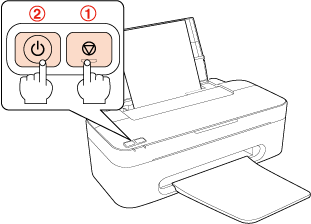
Tiek izdrukāta pārbaudes lapa ar sprauslu pārbaudes paraugu. Ja paraugā ir pārtraukumi, jāveic drukas galviņas tīrīšana.
Ja pārbaudes lapa tiek izdrukāta veiksmīgi, problēma, iespējams, ir programmatūras iestatījumos, kabelī vai datorā. Iespējams arī, ka programmatūra nav instalēta pareizi. Pamēģiniet atinstalēt programmatūru un instalēt to no jauna.
Skatiet Printera programmatūras atinstalēšana
Skatiet Printera programmatūras atinstalēšana
Ja pārbaudes lapa netiek izdrukāta, iespējams, printerim radusies kāda problēma. Izmēģiniet ieteikumus no nākamās nodaļas.
Skatiet Printeris nedrukā
Skatiet Printeris nedrukā