 |
 |
|
||
 |
||||
Printeris nedrukā
Nedeg neviena gaismiņa
Nospiediet  barošanas pogu, lai pārliecinātos, ka printeris ir ieslēgts.
barošanas pogu, lai pārliecinātos, ka printeris ir ieslēgts.Izslēdziet printeri un pārliecinieties, ka barošanas vads ir pilnībā pievienots.
Pārliecinieties, ka sienas kontaktligzda strādā un to nekontrolē sienas slēdzis vai taimeris.

Gaismiņas iedegas un tad izdziest
Iespējams, printera spriegums neatbilst kontaktligzdas spriegumam. Nekavējoties izslēdziet printeri un atvienojiet to no sienas kontaktligzdas. Pēc tam pārbaudiet uzlīmi printera aizmugurē.
 Brīdinājums:
|
Ja spriegums nesakrīt, NEPIEVIENOJIET PRINTERI PIE SIENAS KONTAKTLIGZDAS. Sazinieties ar izplatītāju.
|
Deg tikai barošanas gaismiņa
Izslēdziet printeri un datoru. Pārliecinieties, ka printera interfeisa kabelis ir iesprausts līdz galam.
Ja izmantojat USB interfeisu, pārliecinieties, ka kabelis atbilst USB 1.1 vai 2.0 standartam.
Ja pievienojat printeri pie datora, izmantojot USB centrmezglu, pievienojiet printeri pirmās rindas centrmezglā no datora. Ja dators vēl joprojām neatpazīst printeri, pamēģiniet pievienot printeri pie datora, neizmantojot USB centrmezglu.
Ja pievienojat printeri pie datora, izmantojot USB centrmezglu, pārliecinieties, ka dators atpazīst USB centrmezgla ierīci.
Izslēdziet printeri un datoru, atvienojiet printera interfeisa kabeli, tad izdrukājiet darbības pārbaudes lapu.
 Skatiet Printera darbības pārbaude
Ja pārbaudes lapa tiek izdrukāta pareizi, pārliecinieties, vai ir pareizi instalēts printera draiveris un lietojumprogramma.
Skatiet Printera darbības pārbaude
Ja pārbaudes lapa tiek izdrukāta pareizi, pārliecinieties, vai ir pareizi instalēts printera draiveris un lietojumprogramma.
Ja mēģināt izdrukāt lielu attēlu, iespējams, datoram nav pietiekoši daudz atmiņas. Pamēģiniet samazināt attēla izšķirtspēju vai mēģiniet izdrukāt mazāka izmēra attēlu. Iespējams, datorā nepieciešams uzstādīt vairāk atmiņas.
Operētājsistēmas Windows lietotāji var izdzēst apstājušos drukas darbus, izmantojot Windows Spooler.
Skatiet Drukāšanas atcelšana
Skatiet Drukāšanas atcelšana
Atinstalējiet printera draiveri, tad no jauna to uzinstalējiet.
Skatiet Printera programmatūras atinstalēšana
Skatiet Printera programmatūras atinstalēšana
Pēc kasetnes nomaiņas mirgo vai deg kļūdas gaismiņa
 |
Pārliecinieties, ka drukas galviņa atrodas tintes kasetnes nomaiņas pozīcijā.
|
 Piezīme:
|
Ja drukas galviņa atrodas tālākajā labajā pozīcijā, nospiediet
 pārtraukšanas/apkopes pogu, lai pārvietotu to uz tintes kasetnes nomaiņas pozīciju. pārtraukšanas/apkopes pogu, lai pārvietotu to uz tintes kasetnes nomaiņas pozīciju. |
 |
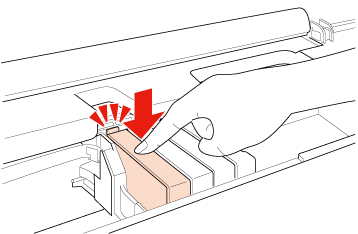
Izņemiet un no jauna ievietojiet tintes kasetni, tad turpiniet tintes kasetnes uzstādīšanas procedūru.
|