 |
 |
|
||
 |
||||
Papīrs netiek padots pareizi
Papīrs netiek padots
Izņemiet papīra kaudzīti un pārliecinieties par šo:
Papīrs nav saburzīts vai krunkains.
Papīrs nav pārāk vecs. Sīkāku informāciju skatiet instrukciju lapā, kas atrodas papīra iepakojumā.
Papīrs nepārsniedz  bultas atzīmi sānu vadotnes iekšpusē.
bultas atzīmi sānu vadotnes iekšpusē.Papīra lokšņu skaits papīra kaudzītē nepārsniedz šim materiāla veidam norādīto limitu.
 Skatiet Ievietošanas daudzums drukas materiāliem
Skatiet Ievietošanas daudzums drukas materiāliem
Printerī nav iestrēdzis papīrs. Ja ir iestrēdzis, izņemiet iestrēgušo papīru.
Skatiet Papīrs iestrēgst
Skatiet Papīrs iestrēgst
Nav izlietotas tintes kasetnes. Ja kāda kasetne ir izlietota, nomainiet to.
Skatiet Izlietotas tintes kasetnes nomaiņa
Skatiet Izlietotas tintes kasetnes nomaiņa
Ir ievērotas visas speciālās ievietošanas instrukcijas, kas norādītas papīram. Ievietojiet papīru no jauna.
Skatiet Papīra ievietošana
Skatiet Papīra ievietošana
Papīram nav ātršuvēja caurumu.

Tiek padotas vairākas lapas
Pārliecinieties, lai papīra kaudzīte nepārsniegtu bultas atzīmi sānu vadotnes iekšpusē.
bultas atzīmi sānu vadotnes iekšpusē.Pārliecinieties, ka sānu vadotne ir piebīdīta papīra kreisajai malai.
Pārliecinieties, ka papīrs nav sarullējies vai salocīts. Ja tas ir noticis, pirms ievietošanas, iztaisnojiet to vai nedaudz sarullējiet to pretējā virzienā.
Pārlapojiet kaudzītes malas, lai atdalītu lapas, tad no jauna ievietojiet papīru.
Ja tiek drukātas pārāk daudz viena faila kopijas, pārbaudiet printera draiverī iestatījumu Copies (Kopijas), kā aprakstīts zemāk, un arī pārbaudīt to lietojumprogrammā.
Operētājsistēmā Windows pārbaudiet iestatījumu Copies (Kopijas), kas atrodas logā Page Layout (Lapas izkārtojums).
Operētājsistēmā Mac OS X 10.4 pārbaudiet iestatījumu Copies (Kopijas), kas ir pieejams atverot iestatījumu Copies & Pages (Kopijas un lapas) dialoglodziņā Print (Drukāt).
Operētājsistēmā Mac OS X 10.5 vai jaunākā pārbaudiet iestatījumu Copies (Kopijas), kas atrodas dialoglodziņā Print (Drukāt).
Sīkāku informāciju skatiet printera draivera tiešsaistes palīdzībā.
Operētājsistēmā Windows pārbaudiet iestatījumu Copies (Kopijas), kas atrodas logā Page Layout (Lapas izkārtojums).
Operētājsistēmā Mac OS X 10.4 pārbaudiet iestatījumu Copies (Kopijas), kas ir pieejams atverot iestatījumu Copies & Pages (Kopijas un lapas) dialoglodziņā Print (Drukāt).
Operētājsistēmā Mac OS X 10.5 vai jaunākā pārbaudiet iestatījumu Copies (Kopijas), kas atrodas dialoglodziņā Print (Drukāt).
Sīkāku informāciju skatiet printera draivera tiešsaistes palīdzībā.
Papīrs iestrēgst
 |
Ja papīrs ir iestrēdzis printerī, atveriet printera vāku, tad izņemiet visu papīru, kas atrodas iekšpusē, ieskaitot noplēstās papīra daļas.
|
 |
Aizveriet printera vāku.
|
 |
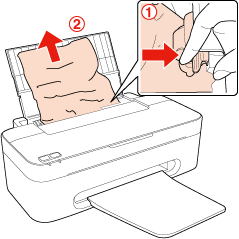
Ja papīrs ir iestrēdzis lokšņu padevējā, piespiediet papīra padeves rullīša sviru uz priekšu, lai atbrīvotu iestrēgušo papīru, un pēc tam uzmanīgi izvelciet to ārā.
|
 |
Pareizi ievietojiet papīru.
|
 |
Nospiediet
 pārtraukšanas/apkopes pogu, lai atsāktu drukāšanu. pārtraukšanas/apkopes pogu, lai atsāktu drukāšanu. |
 Piezīme:
|
Ja nevarat viegli izņemt svešķermeni, nemēģiniet izmantot spēku vai izjaukt printeri. Lai iegūtu palīdzību, sazinieties ar izplatītāju.
|
Ja papīrs bieži iestrēgst, pārbaudiet, vai:
Papīrs ir gluds, tas nav saburzīts vai krunkains.
Izmantojat augsti kvalitatīvu papīru.
Papīra apdrukājamā puse lokšņu padevējā ir pagriezta uz augšu.
Papīra kaudzīte pirms ievietošanas tika pārlapota.
Papīra kaudzīte nepārsniedz bultiņas atzīmi uz sānu vadotnes.
bultiņas atzīmi uz sānu vadotnes.Papīra lokšņu skaits papīra kaudzītē nepārsniedz šim papīra veidam norādīto limitu.
Skatiet Ievietošanas daudzums drukas materiāliem
Skatiet Ievietošanas daudzums drukas materiāliem
Sānu vadotne ir piebīdīta pie papīra kreisās malas.
Printeris ir novietots uz līdzenas un stabilas virsmas, kas visos virzienos pārsniedz printera pamatni. Printeris nedarbosies pareizi, ja tas atradīsies slīpi.
Nepareizi ievietots papīrs
Ja papīrs ir ievietots printerī pārāk tālu, printeris nevar to pareizi ievilkt. Izslēdziet printeri un uzmanīgi izņemiet papīru. Pēc tam ieslēdziet printeri un ievietojiet papīru pareizi.
Papīrs netiek izvadīts pilnībā vai ir sakrunkots
Ja papīrs netiek pilnībā izvadīts, nospiediet pārtraukšanas/apkopes pogu, lai atvērtu printera vāku, un izņemiet papīru. Pārbaudiet arī iestatījumu Paper Size (Papīra izmērs), kas atrodas lietojumprogrammā vai printera iestatījumos. Sīkāku informāciju skatiet tiešsaistes palīdzībā.
pārtraukšanas/apkopes pogu, lai atvērtu printera vāku, un izņemiet papīru. Pārbaudiet arī iestatījumu Paper Size (Papīra izmērs), kas atrodas lietojumprogrammā vai printera iestatījumos. Sīkāku informāciju skatiet tiešsaistes palīdzībā.Ja papīrs pēc izvadīšanas no printera ir sakrunkojies, iespējams, tas ir mitrs vai pārāk plāns. Ievietojiet jaunu papīra kaudzīti.
Piezīme:|
Uzglabājiet neizmantoto papīru sausā vietā tā oriģinālajā iepakojumā.
|