 |
 |
|
||
 |
||||
Printera statusa pārbaude
Tikai Windows
Progresa indikatora izmantošana
Kad nosūtāt drukas darbu uz printeri, tiek parādīts zemāk attēlā redzamais progresa indikators.
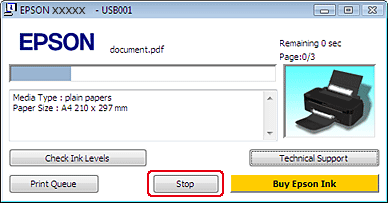
Progresa indikators norāda pašreizējā drukas darba progresu un sniedz printera statusa informāciju.
Ja drukāšanas laikā rodas problēma, progresa indikatora loga teksta lodziņā tiks parādīts kļūdas paziņojums. Lai iegūtu sīkāku informāciju, noklikšķiniet uz Technical Support (Tehniskais atbalsts), lai atvērtu tiešsaistes Lietotāja rokasgrāmata.
Ja ir izlietota tinte, parādās poga How To (Kā). Noklikšķiniet uz How To (Kā), un EPSON Status Monitor 3 soli pa solim izvadīs cauri kasetnes nomaiņas procedūrai.
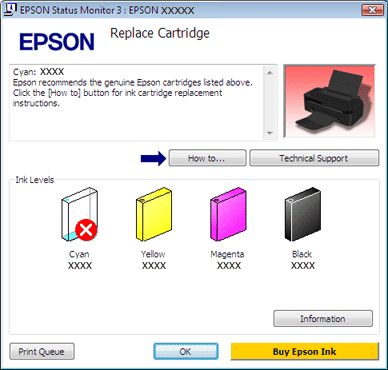
Izmantojot EPSON Status Monitor 3
EPSON Status Monitor 3 parāda detalizētu informāciju par printera statusu.
EPSON Status Monitor 3 var atvērt divos veidos:
Izvēlnē Windows taskbar (uzdevumjosla ) veiciet dubultklikšķi uz printera īsinājumikonas.
 Skatiet Piekļuve no īsinājumikonas izvēlnē taskbar (uzdevumjosla ) instrukcijas, kā lai izveidot īsinājumikonu izvēlnē Windows taskbar (uzdevumjosla ).
Skatiet Piekļuve no īsinājumikonas izvēlnē taskbar (uzdevumjosla ) instrukcijas, kā lai izveidot īsinājumikonu izvēlnē Windows taskbar (uzdevumjosla ).Atveriet printera draiveri, noklikšķiniet uz cilnes Maintenance (Apkope), tad noklikšķiniet uz pogas EPSON Status Monitor 3.
Pēc EPSON Status Monitor 3 atvēršanas parādās šāds logs:
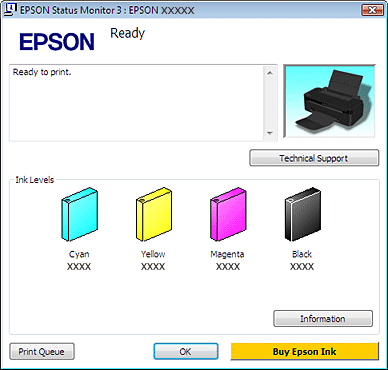
EPSON Status Monitor 3 sniedz šādu informāciju:
Pašreizējais statuss:
Ja ir izlietota tinte, parādās poga How To (Kā) logā EPSON Status Monitor 3. Noklikšķinot uz How To (Kā), tiks parādītas tintes kasetnes nomaiņas instrukcijas, un drukas galviņa tiek pārvietota tintes kasetnes nomaiņas pozīcijā.
Ja ir izlietota tinte, parādās poga How To (Kā) logā EPSON Status Monitor 3. Noklikšķinot uz How To (Kā), tiks parādītas tintes kasetnes nomaiņas instrukcijas, un drukas galviņa tiek pārvietota tintes kasetnes nomaiņas pozīcijā.
Ink Levels (Tintes līmeņi):
EPSON Status Monitor 3 sniedz grafisku tintes kasetņu statusa attēlojumu.
EPSON Status Monitor 3 sniedz grafisku tintes kasetņu statusa attēlojumu.
Information (Informācija):
Noklikšķinot uz Information (Informācija), var aplūkot informāciju par uzstādītajām tintes kasetnēm.
Noklikšķinot uz Information (Informācija), var aplūkot informāciju par uzstādītajām tintes kasetnēm.
Technical Support (Tehniskais atbalsts):
Jūs varat piekļūt tiešsaistes Lietotāja rokasgrāmata, izmantojot EPSON Status Monitor 3. Ja rodas problēma, noklikšķiniet uz Technical Support (Tehniskais atbalsts) logā EPSON Status Monitor 3.
Jūs varat piekļūt tiešsaistes Lietotāja rokasgrāmata, izmantojot EPSON Status Monitor 3. Ja rodas problēma, noklikšķiniet uz Technical Support (Tehniskais atbalsts) logā EPSON Status Monitor 3.
Print Queue (Drukas rinda):
Windows Spooler var aplūkot, noklikšķinot uz Print Queue (Drukas rinda).
Windows Spooler var aplūkot, noklikšķinot uz Print Queue (Drukas rinda).

Operētājsistēmā Mac OS X
Izmantojot EPSON Status Monitor
Ja EPSON Status Monitor atklāj printera problēmu, tas attēlos kļūdas paziņojumu.
Izpildiet šīs darbības, lai atvērtu EPSON Status Monitor.
 |
Atveriet Epson Printer Utility 4.
|
 |
Noklikšķiniet uz pogas EPSON Status Monitor. Parādās EPSON Status Monitor.
|
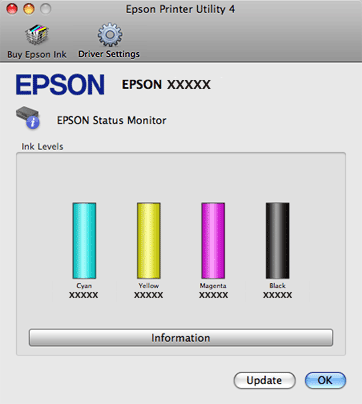
Ja ir izlietota tinte, parādās poga How To (Kā). Noklikšķiniet uz How To (Kā), un EPSON Status Monitor soli pa solim izvadīs cauri tintes kasetnes nomaiņas procedūrai.
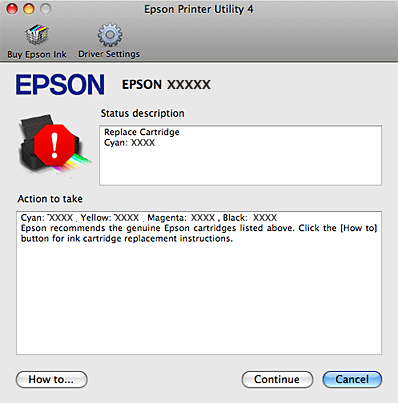
Jūs varat arī izmantot šo utilītprogrammu, lai pārbaudītu tintes kasetnes statusu pirms drukāšanas uzsākšanas. EPSON Status Monitor parāda tintes kasetnes statusu, kāds tas bija, kad tas tika atvērts pirmo reizi. Lai atjauninātu tintes kasetnes statusu, noklikšķiniet uz Update.