 |
 |
|
||
 |
||||
Drukas galviņas tīrīšana
Ja izdruka ir neparasti blāva vai arī tajā trūkst punktu, iespējams, šīs problēmas varēsiet atrisināt, veicot drukas galviņas tīrīšanu, kas nodrošina pareizu tintes padevi caur sprauslām.
Drukas galviņas tīrīšanu var veikt no datora, izmantojot utilītprogrammu Head Cleaning (Galviņas tīrīšana), kas ir pieejama printera draiverī, vai arī no printera, nospiežot attiecīgas pogas.
 Piezīme:
|
Tā kā, tīrot drukas galviņu, tiek patērēta tinte no visām kasetnēm, tīriet drukas galviņu tikai tad, ja izdruku kvalitāte pasliktinās, piemēram, izdruka ir izplūdusi, krāsa ir nepareiza vai kāda krāsa trūkst.
Vispirms izmantojiet utilītprogrammu Nozzle Check (Sprauslu pārbaude), lai pārliecinātos, ka drukas galviņai tiešām nepieciešama tīrīšana. Tas ietaupīs tinti.
Ja tintes līmenis ir zems, tad, iespējams, nevarēs veikt tintes galviņas tīrīšanu. Ja tinte ir beigusies, nevar veikt drukas galviņas tīrīšanu. No sākuma nomainiet attiecīgo tintes kasetni.
|
Izmantojot utilītprogrammu Head Cleaning (Galviņas tīrīšana) operētājsistēmā Windows
Izpildiet tālāk aprakstītās darbības, lai veiktu drukas galviņas tīrīšanu, izmantojot utilītprogrammu Head Cleaning (Galviņas tīrīšana).
 |
Pārliecinieties, ka neviena no gaismiņām nenorāda kļūdu.
|
 |
Veiciet labo peles klikšķi uz printera ikonas taskbar (uzdevumjosla ), tad izvēlieties Head Cleaning (Galviņas tīrīšana).
|
Ja printera ikona nav redzama, instrukcijas, kā to izveidot, ir dotas šajā nodaļā.
 |
Sekojiet ekrānā redzamajām instrukcijām.
|
Kamēr printeris veic tīrīšanas ciklu, mirgo  barošanas gaismiņa.
barošanas gaismiņa. Brīdinājums:
|
Nekad neizslēdziet printeri, ja
barošanas gaismiņa mirgo. Citādi varat salauzt printeri. |
Piezīme:|
Ja drukas kvalitāte nav uzlabojusies pēc tam, kad šī procedūra ir atkārtota aptuveni četras reizes, izslēdziet printeri un uzgaidiet vismaz sešas stundas. Pēc tam atkārtojiet sprauslu pārbaudi un, ja nepieciešams, veiciet atkārtotu galviņas tīrīšanu. Ja drukas kvalitāte vēl joprojām nav uzlabojusies, sazinieties ar Epson atbalsta dienestu.
|

Izmantojot utilītprogrammu Head Cleaning (Galviņas tīrīšana) operētājsistēmā Mac OS X
Izpildiet tālāk aprakstītās darbības, lai veiktu drukas galviņas tīrīšanu, izmantojot utilītprogrammu Head Cleaning (Galviņas tīrīšana).
|
Pārliecinieties, ka neviena no gaismiņām nenorāda kļūdu.
|
|
Atveriet Epson Printer Utility 4.
|
|
Noklikšķiniet uz pogas Head Cleaning (Galviņas tīrīšana) dialoglodziņā Utility (Utilītprogramma).
|
 |
Sekojiet ekrānā redzamajām instrukcijām.
|
Kamēr printeris veic tīrīšanas ciklu, mirgo barošanas gaismiņa.
barošanas gaismiņa.Brīdinājums:|
Nekad neizslēdziet printeri, ja
barošanas gaismiņa mirgo. Citādi varat salauzt printeri. |
Piezīme:|
Ja drukas kvalitāte nav uzlabojusies pēc tam, kad šī procedūra ir atkārtota aptuveni četras reizes, izslēdziet printeri un uzgaidiet vismaz sešas stundas. Pēc tam atkārtojiet sprauslu pārbaudi un, ja nepieciešams, veiciet atkārtotu galviņas tīrīšanu. Ja drukas kvalitāte vēl joprojām nav uzlabojusies, sazinieties ar Epson atbalsta dienestu.
Lai uzturētu drukas kvalitāti, mēs iesakām regulāri izdrukāt pāris lapas.
|
Izmantojot printera pogas
Izpildiet tālāk aprakstītās darbības, lai veiktu drukas galviņas tīrīšanu, izmantojot printera pogas.
|
Pārliecinieties, ka neviena no gaismiņām nenorāda kļūdu.
|
|
Nospiediet un trīs sekundes turiet nospiestu
 pārtraukšanas/apkopes pogu. pārtraukšanas/apkopes pogu. |
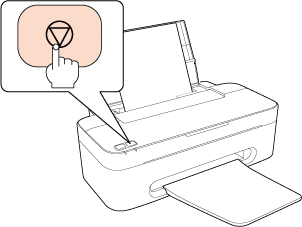
Printeris uzsāk drukas galviņas tīrīšanu, un sāk mirgot barošanas gaismiņa.
barošanas gaismiņa.Brīdinājums:|
Nekad neizslēdziet printeri, ja
barošanas gaismiņa mirgo. Citādi varat salauzt printeri. |
|
Kad
barošanas gaismiņa beidz mirgot, izdrukājiet sprauslu pārbaudes paraugu, lai pārliecinātos, ka galviņa ir tīra. |
Piezīme:|
Ja drukas kvalitāte nav uzlabojusies pēc tam, kad šī procedūra ir atkārtota aptuveni četras reizes, izslēdziet printeri un uzgaidiet vismaz sešas stundas. Pēc tam atkārtojiet sprauslu pārbaudi un, ja nepieciešams, veiciet atkārtotu galviņas tīrīšanu. Ja drukas kvalitāte vēl joprojām nav uzlabojusies, sazinieties ar Epson atbalsta dienestu.
Lai uzturētu drukas kvalitāti, mēs iesakām regulāri izdrukāt pāris lapas.
|