Otras opciones de impresión
Impresión en rollo de papel
 Manipulación del rollo de papel
Instalación del cesto
Área de impresión y márgenes
Ajustes del controlador en Windows
Ajustes del controlador en Macintosh
Almacenamiento de los rollos de papel EPSON
Si utiliza rollo de papel, puede imprimir fotografías panorámicas o documentos de forma continua.

 |
Nota:
|
 | |
Esta función no está disponible para Mac OS X.
|
|
Si utiliza el soporte para rollo de papel para imprimir, tenga presente lo siguiente:
-
Cargue el papel con la cara imprimible hacia arriba.
-
Utilice papel liso y nuevo. Si el papel está arrugado, alíselo antes de cargarlo para evitar problemas de avance del papel.
-
Sujete siempre el papel por los bordes.
-
Coloque la impresora de forma que haya el espacio suficiente delante de ella para que el papel salga por completo.
-
Asegúrese de que la bandeja de salida esté hacia abajo y con su extensión cerrada.
-
Compruebe que el extremo del papel esté limpiamente cortado, de forma perpendicular a los ejes longitudinales del papel. Si el papel está cortado en diagonal o de forma irregular, es posible que no avance correctamente o que la impresión se salga del papel.
-
EPSON recomienda la utilización de los papeles que distribuye para asegurar unos resultados de calidad.
-
Revise siempre los niveles de tinta antes de imprimir en rollo de papel. Si se sustituyen cartuchos de tinta mientras está cargado el rollo de papel, se puede manchar el papel.
-
Recomendamos que se sustituya el rollo de papel por uno nuevo cuando queden 20 cm. De lo contrario, podría bajar la calidad de impresión en el papel restante.
Manipulación del rollo de papel
Consulte la sección correspondiente a la carga de un rollo de papel más abajo.

[Arriba]
Instalación del cesto
Cuando se imprime en rollo de papel de 210 mm, es necesario instalar el cesto para recibir el papel cortado. Consulte la sección correspondiente a la instalación del cesto más abajo.
[Arriba]
Área de impresión y márgenes
También puede cambiar el área de impresión entre páginas de datos impresos en rollo de papel. Hay dos ajustes. Un ajuste crea un espacio en blando de 3 mm entre las páginas impresas. El otro imprime sin espacios en blanco entre las páginas.
Siga estos pasos para cambiar los márgenes entre las páginas de datos impresos.
 |
Seleccione Rollo como el ajuste de Origen bajo Opciones del Papel en el menú Principal (en Windows).
|
Seleccione Rollo de Papel como el ajuste de Origen de papel en el cuadro de diálogo Ajustar página (Macintosh).
 |
Pulse el botón de rollo de papel  para cortar la última página. para cortar la última página.
|
|
Márgenes estándar
|
Sin márgenes
|
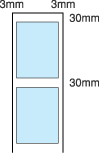
|
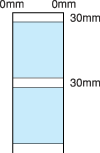
|
Si desea imprimir datos sin márgenes entre archivos independientes, como se muestra a continuación, no pulse el botón del rollo de papel entre un trabajo de impresión y otro.
|
Márgenes estándar
|
Sin márgenes
|
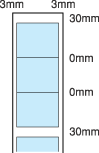
|
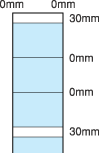
|
|
Nota:
|
| |
De forma automática, se ajusta un margen superior de 30 mm, independientemente del ajuste del margen.
|
|
Puede cambiar los márgenes del rollo de papel en los ajustes del controlador de la impresora. Consulte la sección de más abajo si desea imprimir sin márgenes en cualquiera de las caras del soporte.
 Impresión sin márgenes
[Arriba]
Ajustes del controlador en Windows
|
Nota:
|
| -
Cuando imprima en rollo de papel, puede utilizar únicamente las opciones Espejo y Copias del menú Composición.
|
|
| -
No imprima con el modo PhotoEnhance, pues aparecerían zonas en blanco en la impresión.
|
|
Cuando haya cargado el rollo de papel en la impresora, configure el software de la impresora tal y como se explica a continuación.
|
|
Abra el archivo que desee imprimir en la aplicación adecuada.
|
|
|
Acceda al controlador de la impresora.
|
 |
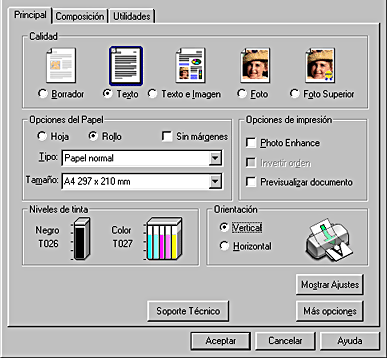
Seleccione Rollo como el ajuste de Origen bajo Opciones del Papel en el menú Principal.
|
 |
Configure los ajustes de Opciones en el cuadro de diálogo Opciones Rollo de Papel.
|
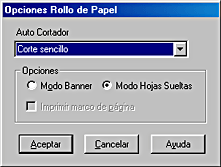
Éstos son los ajustes de Auto Cortador disponibles:
|
No Cortar
|
No se realiza ningún corte. Pulse el botón de rollo de papel para cortar el rollo de papel.
|
|
Corte sencillo
|
El papel se corta en el límite entre imágenes (el límite entre páginas). No obstante, la posición de corte puede desplazarse ligeramente.
|
|
Dos cortes
|
Si ha seleccionado la opción Corte sencillo y no está satisfecho con la posición de corte, seleccione la opción Dos cortes. En este modo, se amplía el espacio entre imágenes y el papel se corta dos veces dentro de ese espacio. Cuando se corta dos veces, se deja una tira de papel de 18 mm. La opción Dos cortes sólo se puede seleccionar cuando se imprime con la opción Sin márgenes seleccionada.
|
| |
Nota:
|
| | |
Ajuste la posición de corte antes de utilizar el cortador. Si desea más información sobre el ajuste de la posición de corte, consulte Ajuste de la posición de corte.
|
|
Éstos son los ajustes de Opciones disponibles:
|
Modo Banner
|
Seleccione este modo cuando vaya a imprimir datos de varias páginas de forma continua y no como páginas individuales. Cuando está seleccionado, la casilla de verificación Ahorrar Rollo de papel está disponible.
|
|
Modo Hojas Sueltas
|
Seleccione este modo cuando vaya a imprimir datos de varias páginas como páginas individuales y no de forma continua. Cuando está seleccionado, se muestra la casilla de verificación Imprimir marco de página.
|
|
Ahorrar Rollo de papel
|
Seleccione esta casilla de verificación cuando desee ahorrar rollo de papel. Cuando está seleccionada, la parte en blanco de la última página del documento no avanzará por la impresora. Esta función está disponible únicamente cuando está seleccionada la opción No cortar.
|
|
Imprimir marco de página
|
Seleccione esta casilla de verificación si desea imprimir una línea en el rollo de papel entre las páginas de un documento de varias páginas para indicar por dónde hay que cortar el papel. Esta función es conveniente cuando no está claro dónde deberían estar los saltos de página. Esta función está disponible únicamente cuando está seleccionada la opción No cortar.
|
 |
Haga clic en Aceptar para volver al menú Principal.
|
 |
Seleccione el ajuste de Tipo deseado bajo Opciones del Papel en el menú Principal.
|
 |
Seleccione el ajuste de Tamaño deseado bajo Opciones del Papel en el menú Principal.
|
Si ha seleccionado un tamaño predefinido de papel y los datos superan el tamaño seleccionado, se imprimirán como páginas individuales en el rollo de papel. Cuando se pulsa el botón del rollo de papel , se inserta un margen de 30 mm entre cada página de datos.
Si desea definir un tamaño de papel personalizado, seleccione Definido por usuario en la lista. Se abrirá el cuadro de diálogo Tamaño papel definido por usuario, en donde puede especificar la longitud y la anchura del documento. Si los datos no exceden el tamaño del papel cargado, se imprimirán en una página. Esto le permite imprimir datos de gran tamaño o extensos sin cortes de página.
Si desea más información, consulte Área de impresión y márgenes.
| |
Nota:
|
| | |
No seleccione Hoja como el ajuste de Origen de papel bajo Opciones de papel cuando haya un rollo de papel cargado en el alimentador de hojas. Si lo hiciera, se alimentaría papel innecesario después de cada documento. Si ya había empezado a imprimir, cancele la impresión en el software de la impresora tal y como se describe en Cancelación de la impresión. Espere a que la impresora deje de imprimir y de hacer avanzar papel. Corte el papel en la parte posterior de la impresora y apáguela. Se expulsará el papel restante.
|
|
 |
Para cambiar la orientación de la impresión, seleccione Vertical u Horizontal bajo Orientación en el menú Principal.
|
 |
Haga clic en Aceptar para cerrar el software de la impresora. Imprima sus datos.
|
 |
Cuando haya terminado la impresión, pulse el botón de rollo de papel para cortar la foto. El papel se colocará, automáticamente, en la posición de impresión.
|
 |
Si desea imprimir el documento siguiente, pulse el botón del rollo de papel para volver a colocar el papel en la posición de impresión.
|
El procedimiento anterior garantiza un espacio entre páginas de 30 mm. Si no desea este espacio, pulse el botón de rollo de papel en el paso 10 y empiece a imprimir el siguiente documento.
Cuando haya terminado la impresión, la última foto impresa permanecerá en la impresora sin cortar. En la siguiente sección, se explica cómo cortar la foto restante y retirar el rollo de papel.
|
Nota:
|
| |
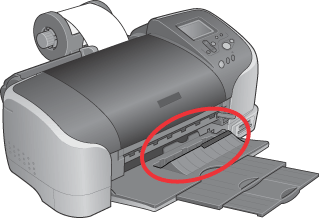
Después de imprimir, el papel impreso se apila en la parte elevada de la bandeja de salida. No obstante, dependiendo del tipo de rollo de papel o forma de envoltura, el papel impreso puede no apilarse correctamente. Si esto ocurriera, se recomienda retirar el papel impreso de la bandeja de salida a medida que sea expulsado.
|
|
[Arriba]
Ajustes del controlador en Macintosh
|
Nota:
|
| -
Los procedimientos descritos en esta sección pueden variar según la aplicación que utilice. Para más detalles, consulte el manual de usuario de su aplicación.
|
|
| -
Cuando se imprime en rollo de papel, no se pueden utilizar las funciones Orden inverso ni Rotar 180 grados, ni seleccionar Máximo o Centrado como ajuste de Área imprimible en el cuadro de diálogo Imprimir, ni tampoco utilizar las funciones del cuadro de diálogo Composición.
|
|
| -
No seleccione el modo PhotoEnhance en el cuadro de diálogo Imprimir, pues podrían aparecer zonas en blanco en la impresión.
|
|
Cuando se haya cargado el rollo de papel en la impresora, compruebe que en el Selector está seleccionada la EPSON Stylus Photo 935 antes de continuar. Siga estos pasos para configurar el software de la impresora.
|
|
En la aplicación adecuada, abra el archivo que desee imprimir.
|
|
|
Acceda al controlador de la impresora.
|
|
|
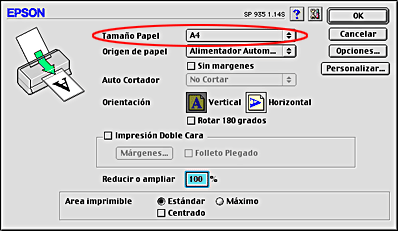
Seleccione el ajuste de Tamaño Papel deseado en el cuadro de diálogo Ajustar página.
|
|
|
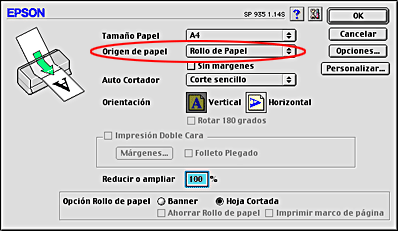
Seleccione Rollo de Papel como ajuste de Origen de papel.
|
| |
Nota:
|
| | |
No seleccione Alimentador Automático como el ajuste de Origen de papel en el cuadro de diálogo Ajustar página cuando haya un rollo de papel cargado en el alimentador de hojas. Si lo hiciera, se alimentaría papel innecesario después de cada documento. Si ya había empezado a imprimir, cancele la impresión en el software de la impresora tal y como se describe en Cancelación de la impresión. Espere a que la impresora deje de imprimir y de hacer avanzar papel. Corte el papel en la parte posterior de la impresora y apáguela. Se expulsará el papel restante.
|
|
|
|
Defina los ajustes de Auto Cortador adecuados.
|
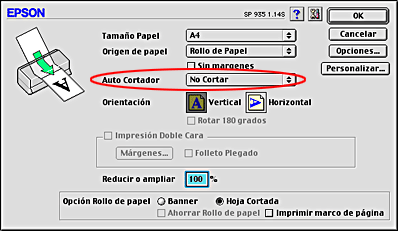
Éstos son los ajustes de Auto Cortador disponibles:
|
No Cortar
|
No se realiza ningún corte.
|
|
Corte sencillo
|
El papel se corta en el límite entre imágenes (o páginas). No obstante, la posición de corte puede desplazarse ligeramente.
|
|
Dos cortes
|
Si había seleccionado Corte sencillo y no está satisfecho con el espacio en blanco de la posición de corte, seleccione Dos cortes. En este modo, se amplía el espacio entre imágenes y el papel se corta dos veces dentro de ese espacio. Cuando se corta dos veces, se deja una tira de papel de 18 mm. La opción Dos cortes sólo está disponible cuando se imprime con la opción Sin márgenes seleccionada.
|
| |
Nota:
|
| | |
Ajuste la posición de corte antes de utilizar el cortador automático. Si desea más información sobre el ajuste de la posición de corte, consulte Ajuste de la posición de corte.
|
|
|
|
Para cambiar la orientación de la impresión, seleccione Vertical u Horizontal.
|
|
|
Defina los ajustes de Opción Rollo de Papel adecuados.
|
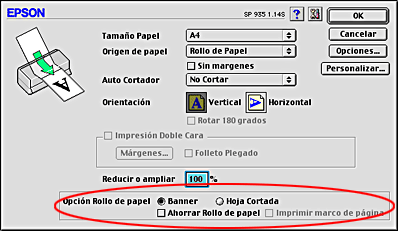
Éstos son los ajustes de Opción Rollo de Papel disponibles:
|
Banner
|
Seleccione este modo cuando vaya a imprimir datos de varias páginas de forma continua y no como páginas individuales. Cuando está seleccionado, la casilla de verificación Ahorrar Rollo de papel está disponible.
|
|
Hoja Cortada
|
Seleccione este modo cuando vaya a imprimir datos de varias páginas como páginas individuales y no de forma continua. Cuando está seleccionado, la casilla de verificación Imprimir marco de página está disponible.
|
|
Ahorrar Rollo de papel
|
Seleccione esta casilla de verificación cuando desee ahorrar rollo de papel. Cuando está seleccionada, la parte en blanco de la última página del documento no avanzará por la impresora. Esta función está disponible únicamente cuando está seleccionada la opción No cortar.
|
|
Imprimir marco de página
|
Seleccione esta casilla de verificación si desea imprimir una línea en el rollo de papel entre las páginas de un documento de varias páginas para indicar por dónde hay que cortar el papel. Esta función es conveniente cuando no está claro dónde deberían estar los saltos de página. Esta función está disponible únicamente cuando está seleccionada la opción No cortar.
|
|
|
Haga clic en OK para guardar el ajuste y cerrar el cuadro de diálogo.
|
|
|
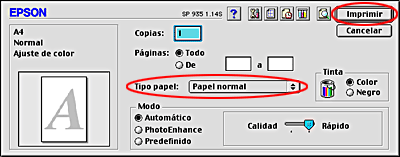
Configure el ajuste de Tipo papel deseado en el cuadro de diálogo Imprimir, haga clic en el botón Imprimir para imprimir el documento y pase a la siguiente sección.
|
|
|
Cuando haya terminado la impresión, pulse el botón de rollo de papel para cortar la foto. El papel se colocará, automáticamente, en la posición de impresión.
|
|
|
Si desea imprimir el documento siguiente, pulse el botón del rollo de papel para volver a colocar el papel en la posición de impresión.
|
El procedimiento anterior garantiza un espacio entre páginas de 30 mm. Si no desea este espacio, pulse el botón de rollo de papel en el paso 10 y empiece a imprimir el siguiente documento.
Cuando haya terminado la impresión, la última foto impresa permanecerá en la impresora sin cortar. En la siguiente sección, se explica cómo cortar la foto restante y retirar el rollo de papel.
| |
Nota:
|
| | -
Haga clic en el icono Previo
 para transformar el botón Imprimir en el botón Previo. Haga clic en el botón Previo para acceder a una vista previa de la impresión. para transformar el botón Imprimir en el botón Previo. Haga clic en el botón Previo para acceder a una vista previa de la impresión.
|
|
| | -
Después de imprimir, el papel impreso se apila en la parte elevada de la bandeja de salida. No obstante, dependiendo del tipo de rollo de papel o forma de envoltura, el papel impreso puede no apilarse correctamente. Si esto ocurriera, se recomienda retirar el papel impreso de la bandeja de salida a medida que sea expulsado.
|
|
[Arriba]
Almacenamiento de los rollos de papel EPSON
Nada más terminar de imprimir, vuelva a colocar el papel que no haya usado en el paquete original. EPSON recomienda guardar las impresiones en una bolsa de plástico que se pueda volver a cerrar herméticamente. Guárdelas en un lugar templado, que no esté expuesto a la humedad ni a rayos solares.
[Arriba]


