Otras opciones de impresión
Impresión sin márgenes
 Soportes compatibles
Preparación de los datos de impresión
Carga del papel
Ajustes del controlador en Windows
Ajustes del controlador en Macintosh
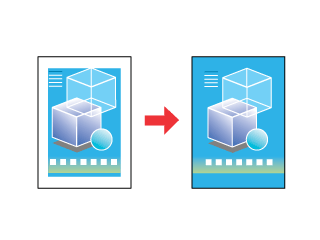
Esta impresora le permite imprimir sin ningún margen en el papel. Siga estos pasos para imprimir sin márgenes.
 |
Nota:
|
 | -
Esta función no está disponible para Mac OS X.
|
|
| -
Esta función no está disponible para todos los soportes.
|
|
Soportes compatibles
Puede utilizar todos los tipos de rollo de papel disponibles para esta impresora, así como los siguientes soportes:
Papel especial HQ:
A4, 5 x 8 pulg.
Matte Paper-Alto gramaje:
A4, 100 x 150 mm
Photo Paper:
A4, 4 x 6 pulg. (no perforado), 100 x 150 mm, Panorámico
Premium Glossy Photo Paper:
A4, 100 x 150 mm, 89 x 127 mm
Papel fotográfico semibrillo:
A4, 100 x 150 mm
|
Nota:
|
| -
La impresión con esta función tarda más que la impresión normal.
|
|
| -
La calidad de la impresión puede ser menor en las zonas superior e inferior de la impresión, o bien esa zona puede quedar manchada cuando se imprima en soportes distintos de los arriba citados. Imprima una hoja para comprobar la calidad antes de imprimir trabajos extensos.
|
|

[Arriba]
Preparación de los datos de impresión
Como esta opción aumenta la imagen hasta hacerla algo mayor que el papel, la parte de la imagen que se salga del papel no se imprimirá.
Tenga en cuenta lo siguiente cuando cree datos de impresión en una aplicación:
Impresión en rollo de papel
Si utiliza esta función con rollo de papel y el ajuste configurado en el cuadro de diálogo Opciones Rollo de Papel es Modo Banner (en Windows) o el ajuste de Opción Rollo de Papel seleccionado en el cuadro de diálogo Ajustar página es Banner (en Macintosh), tendrá que utilizar software de edición de imágenes para conseguir que la imagen sea 4 mm más ancha que el rollo de papel.
Si su aplicación tiene ajustes de márgenes, compruebe que están configurados a cero antes de imprimir.
Impresión en hojas sueltas
Tiene que adaptar los datos al tamaño del papel. Si su aplicación tiene ajustes de márgenes, compruebe que están configurados a cero antes de imprimir.
[Arriba]
Carga del papel
Cuando haya seleccionado el soporte de la impresión, colóquelo en la impresora de acuerdo con las instrucciones de la siguiente sección.
[Arriba]
Ajustes del controlador en Windows
Cuando haya cargado el soporte, cambie los ajustes del controlador de la impresora por la impresión sin márgenes.
|
Nota:
|
| |
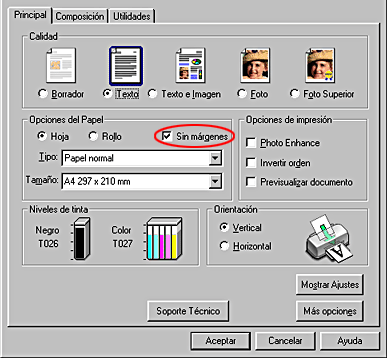
Cuando está seleccionado Hoja como ajuste de Opciones del Papel en el menú Principal, o cuando Rollo es el ajuste de Opciones del Papel seleccionado y el modo Hojas Sueltas está seleccionado en el cuadro de diálogo Opciones Rollo de Papel, esta función amplía la imagen a un tamaño algo mayor que el del papel. Por lo tanto, no se imprimirá la parte de la imagen que quede fuera de los bordes del papel.
|
|
 |
Acceda al controlador de la impresora.
|
 |
Seleccione Hoja o Rollo dentro de Opciones de papel, en el menú Principal.
|
 |
Bajo Opciones del Papel en el menú Principal, seleccione el ajuste de Tamaño deseado para los datos de impresión originales.
|
 |
Seleccione el ajuste de Tipo deseado bajo Opciones del Papel en el menú Principal.
|
 |
Seleccione la casilla de verificación Sin márgenes bajo Opciones del Papel en el menú Principal.
|
 |
Haga clic en Aceptar para cerrar el cuadro de diálogo de configuración del controlador.
|
Cuando haya realizado los pasos arriba descritos, comience a imprimir. Imprima una prueba antes de imprimir grandes cantidades.
[Arriba]
Ajustes del controlador en Macintosh
Cuando haya cargado el soporte, cambie los ajustes del controlador de la impresora por la impresión sin márgenes.
|
Nota:
|
| |
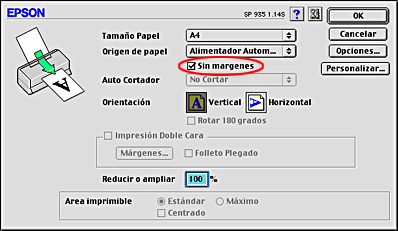
Cuando el ajuste de Origen de papel seleccionado es Alimentador Automático, o cuando Rollo de Papel es el ajuste de Origen de papel seleccionado y el ajuste de Opción Rollo de Papel es Hoja Cortada, esta función amplía la imagen a un tamaño algo mayor que el del papel. Por lo tanto, no se imprimirá la parte de la imagen que quede fuera de los bordes del papel.
|
|
|
|
Acceda al controlador de la impresora.
|
|
|
Seleccione el ajuste de Tamaño Papel deseado para los datos de impresión originales en el cuadro de diálogo Ajustar página.
|
|
|
Seleccione Alimentador Automático o Rollo de Papel como el ajuste de Origen de papel.
|
|
|
Seleccione la casilla de verificación Sin márgenes.
|
|
|
Haga clic en OK para guardar el ajuste y cerrar el cuadro de diálogo.
|
|
|
Seleccione el ajuste de Tipo papel deseado en el cuadro de diálogo Imprimir.
|
 |
Haga clic en Imprimir para empezar la impresión. Imprima una prueba antes de imprimir grandes cantidades.
|
[Arriba]


