Otras opciones de impresión
Impresión de marcas de fondo
 Carga del papel
Impresión de la marca de fondo en Windows
Impresión de la marca de fondo en Macintosh
Creación de su propia marca de fondo en Windows
Creación de su propia marca de fondo en Macintosh
La impresión de marcas de fondo le permite imprimir marcas de fondo basadas en texto o en imágenes en su documento.

 |
Nota:
|
 | -
Esta función no está disponible para Mac OS X.
|
|
| -
Esta función no está disponible si se ha seleccionado la casilla de verificación Sin márgenes bajo Opciones del Papel del menú Principal (en Windows) o en el cuadro de diálogo Imprimir (en Macintosh).
|
|
Carga del papel
Cargue papel en la impresora.

[Arriba]
Impresión de la marca de fondo en Windows
 |
Acceda al software del controlador de la impresora.
|
 |
Seleccione Hoja dentro de Opciones de papel, en el menú Principal.
|
 |
Bajo Opciones del Papel en el menú Principal, seleccione el ajuste de Tamaño deseado para los datos de impresión originales.
|
 |
Seleccione el ajuste de Tipo deseado bajo Opciones del Papel en el menú Principal.
|
 |
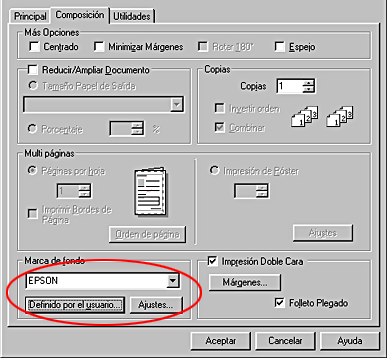
Elija la marca de fondo deseada en la lista Marca de fondo del menú Composición, y haga clic en Ajustes.
|
 |
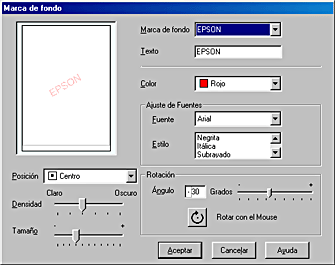
Especifique los ajustes deseados para la marca de fondo. Si desea modificar la posición y el tamaño de la marca de fondo, arrástrela en la ventana de previsualización de la izquierda.
|
 |
Haga clic en Aceptar para volver al menú Composición.
|
 |
Haga clic en Aceptar para cerrar el cuadro de diálogo de configuración del controlador.
|
 |
Imprima los datos desde su aplicación.
|
[Arriba]
Impresión de la marca de fondo en Macintosh
|
|
Acceda al software del controlador de la impresora.
|
|
|
Seleccione el ajuste de Tamaño Papel deseado para los datos de impresión originales en el cuadro de diálogo Ajustar página.
|
|
|
Seleccione Alimentador Automático como ajuste de Origen de papel.
|
|
|
Haga clic en OK para guardar el ajuste y cerrar el cuadro de diálogo.
|
|
|
Seleccione el ajuste de Tipo papel deseado en el cuadro de diálogo Imprimir.
|
|
|
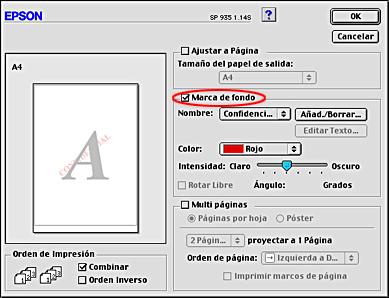
Seleccione la casilla de verificación Marca de fondo del cuadro de diálogo Composición, y luego seleccione la marca deseada en la lista Nombre de la marca de fondo.
|
|
|
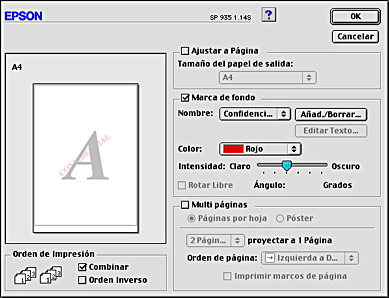
Especifique los ajustes deseados para la marca de fondo. Si desea modificar la posición y el tamaño de la marca de fondo, arrástrela en la ventana de previsualización de la izquierda.
|
|
|
Haga clic en OK para guardar el ajuste y cerrar el cuadro de diálogo.
|
|
|
Haga clic en Imprimir para empezar la impresión.
|
[Arriba]
Creación de su propia marca de fondo en Windows
Puede añadir a la lista Marca de fondo sus propias marcas de fondo basadas en texto o en imagen.
|
|
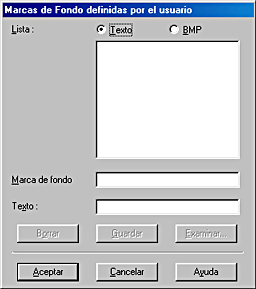
Haga clic en la opción Definido por el usuario de Marca de fondo en el menú Composición. Aparecerá el siguiente cuadro de diálogo.
|
|
|
Si desea utilizar un archivo de imagen como marca de fondo, seleccione BMP. Haga clic en Examinar para seleccionar el archivo de mapa de bits que desee utilizar, y luego haga clic en Aceptar. Escriba un nombre para su marca de fondo en el cuadro de texto Marca de fondo y haga clic en Guardar.
|
Si desea crear una marca de fondo basada en texto, seleccione Texto. Escriba el texto en el cuadro Texto. El texto que introduzca también se utilizará como nombre de la marca de fondo. Si desea cambiar el nombre de la marca de fondo, escriba otro nombre en el cuadro de texto Marca de fondo y luego haga clic en Guardar.
|
|
Haga clic en Aceptar para volver al menú Composición.
|
[Arriba]
Creación de su propia marca de fondo en Macintosh
Puede añadir a la lista Marca de fondo sus propias marcas de fondo basadas en texto o en imagen.
|
|
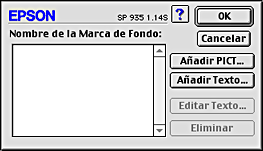
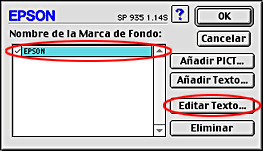
Haga clic en el botón Añad./Borrar situado junto a la lista Nombre. Aparecerá el siguiente cuadro de diálogo.
|
|
|
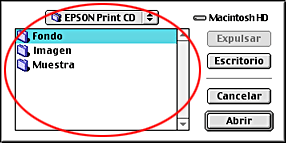
Si desea utilizar un archivo de imagen como marca de fondo, haga clic en Añadir PICT. Elija el archivo de imagen deseado y haga clic en Abrir.
|
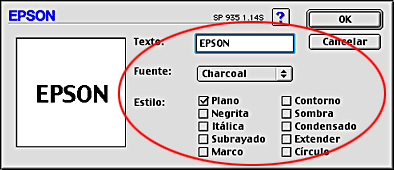
Si desea crear una marca de fondo basada en texto, haga clic en Añadir Texto. Escriba el texto en el cuadro Texto, seleccione una fuente y un estilo de texto y haga clic en OK.
|
|
El nombre del archivo de imagen o el texto de marca de fondo aparecerán en la lista Nombre de la Marca de Fondo del cuadro de diálogo Marca de fondo. Si desea cambiar el nombre de una marca de fondo de imagen, selecciónelo en la lista y escriba un nombre nuevo. Cuando haya una marca de fondo seleccionada en la lista Nombre de la Marca de Fondo, puede editar su texto o cambiar la fuente y el estilo haciendo clic en Editar Texto.
|
|
|
Haga clic en OK para añadir su marca de fondo a la lista Nombre de la Marca de Fondo del cuadro de diálogo Composición.
|
[Arriba]


