Problemas y soluciones
Problemas con la calidad de la impresión
 Bandas horizontales
Desalineación vertical o banding
Fallos en el color
Faltan colores o son incorrectos
Impresión borrosa o corrida
Si tiene problemas con la calidad de la impresión, primero deberá realizar una . Después, compárela con las ilustraciones siguiente. Haga clic en el pie de la ilustración que mejor describa la impresión.
Bandas horizontales
Pruebe una o varias de estas soluciones:
-
Compruebe que la superficie imprimible del papel esté cara arriba en el alimentador de hojas.
-
Anule todos los ajustes y seleccione el modo Automático en el menú Principal (Windows) del software de la impresora o en el cuadro de diálogo Imprimir (Macintosh).
-
Compruebe que el ajuste Máximo del Área imprimible del software de la impresora esté desactivado. Si está activado, pueden aparecer bandas en el área ampliada.
-
Compruebe que el Tipo de papel seleccionado en el software de la impresora corresponde al papel cargado en la impresora.
-
Si el ajuste está activo, seleccione Entrelazado.
-
Compruebe que la posición de la palanca de ajuste sea la adecuada para el tipo de soporte. Si imprime en soportes de un grosor normal, coloque la palanca de ajuste en la posición
 . Si imprime en sobres o en soportes gruesos, colóquela en la posición
  .
.

[Arriba]
Desalineación vertical o banding
Pruebe una o varias de estas soluciones:
-
Compruebe que la superficie imprimible del papel esté cara arriba en el alimentador de hojas.
-
Ejecute la utilidad Alineación de cabezales (Windows) o Calibración de cabezales (Macintosh).
-
Si el ajuste está activo, seleccione Entrelazado.
-
Compruebe que el ajuste de Tipo papel seleccionado en el software de la impresora corresponde al papel cargado en la impresora.
-
Compruebe que la posición de la palanca de ajuste sea la adecuada para el tipo de soporte. Si imprime en soportes de un grosor normal, coloque la palanca de ajuste en la posición . Si imprime en sobres o en soportes gruesos, colóquela en la posición .
[Arriba]
Fallos en el color
Pruebe una o varias de estas soluciones:
-
Compruebe que el papel no esté estropeado, sucio o demasiado viejo. Compruebe también que el lado imprimible del papel esté cara arriba en el alimentador de hojas.
-
Anule todos los ajustes y seleccione el modo Automático en el menú Principal (Windows) del software de la impresora o en el cuadro de diálogo Imprimir (Macintosh).
-
Compruebe que el ajuste de Tipo de papel seleccionado en el software de la impresora corresponde al papel cargado en la impresora.
[Arriba]
Faltan colores o son incorrectos
Pruebe una o varias de estas soluciones:
-
Cambie el ajuste de Color (Windows) o de Tinta (Macintosh) del software de la impresora por Color.
-
Compruebe que el cartucho de tinta que utiliza no esté caducado. Si lleva mucho tiempo sin utilizar la impresora, cambie los cartuchos de tinta por otros nuevos.
 Consulte Sustitución de un cartucho de tinta.
[Arriba]
Impresión borrosa o corrida
Pruebe una o varias de estas soluciones:
-
Compruebe que la impresora está sobre una superficie plana y estable que sea mayor que la impresora en todas las direcciones. La impresora no funcionará correctamente si está inclinada.
-
Compruebe que el papel esté seco y con la superficie imprimible cara arriba. Compruebe también que el tipo de papel utilizado sea aceptable. Consulte las especificaciones en Papel.
-
Anule todos los ajustes y seleccione el modo Automático en el menú Principal (Windows) del software de la impresora o en el cuadro de diálogo Imprimir (Macintosh).
-
Si el papel está curvado en la superficie imprimible, alíselo o enróllelo ligeramente en sentido contrario.
-
Coloque la palanca de ajuste en la posición y compruebe que el ajuste de Tipo papel del controlador de la impresora es el correcto.
-
Retire todas las hojas de la bandeja de salida según se vayan imprimiendo, especialmente si utiliza transparencias.
-
Si imprime con soportes glossy o transparencias, coloque una hoja de soporte (o una hoja de papel normal) debajo de la pila o cargue las hojas una a una.
-
Si imprime en soportes gruesos, coloque la palanca de ajuste en la posición .
-
Ejecute la utilidad Alineación de cabezales (Windows) o Calibración de cabezales (Macintosh).
-
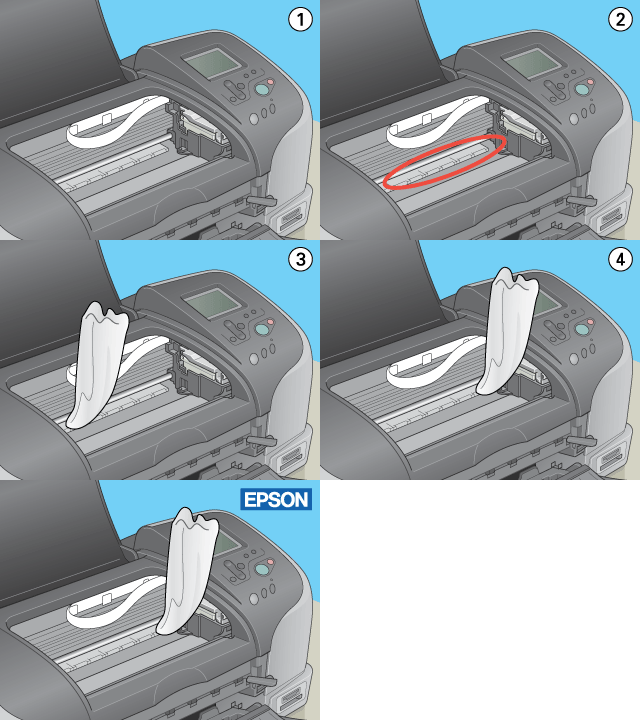
Cargue y expulse papel seco varias veces. Si el problema no se ha resuelto, es posible que se haya derramado tinta en el interior de la impresora. En ese caso, limpie el interior de la impresora con un paño limpio y suave.
 |  |
Advertencia:
|
| | |
No toque los engranajes ni rodamientos internos de la impresora.
|
|
|  |
Precaución:
|
| | |
No engrase en las piezas metálicas situadas bajo la trayectoria del cabezal de impresión.
|
|
[Arriba]