Wie Sie / Tintenpatronen austauschen
Füllstand der Tintenpatronen prüfen
 Unter Windows
Für Macintosh-Anwender
Unter Windows
Sie können den Füllstand der Tintenpatronen entweder mit EPSON StatusMonitor 3 oder dem Fortschrittsbalken prüfen. Näheres finden Sie jeweils im entsprechenden Abschnitt weiter unten.
EPSON StatusMonitor 3
Rufen Sie EPSON StatusMonitor 3 auf eine der folgenden Arten auf.
-
Doppelklicken Sie auf das Druckersymbol in der Windows-Taskleiste. Wie Sie der Taskleiste ein Symbol hinzufügen, ist unter Überwachungsoptionen beschrieben.
-
Rufen Sie die Druckersoftware auf, klicken Sie auf die Registerkarte Wartung und anschließend auf die Schaltfläche EPSON StatusMonitor 3.
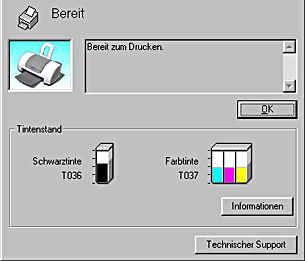
In einer grafischen Anzeige wird daraufhin die verbleibende Tintenmenge angezeigt.
 |
Hinweis:
|
 | |
Für die Farbtintenpatrone ist die Farbe mit der geringsten verbleibenden Tintenmenge maßgebend für die Füllstandsanzeige aller Farben dieser Tintenpatrone.
|
|
Fortschrittsbalken
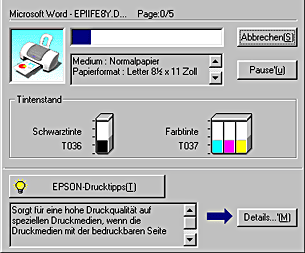
Das Dialogfeld Geschwindigkeit & Fortschritt wird automatisch angezeigt, wenn Sie einen Druckauftrag an den Drucker abgeschickt haben. Von diesem Dialogfeld aus können Sie die verbleibende Tintenmenge kontrollieren.

[Oben]
Für Macintosh-Anwender
Sie können den Füllstand der Tintenpatronen mit EPSON StatusMonitor prüfen. Gehen Sie anhand der folgenden Schritte vor:
Für Anwender von Mac OS 8.6 bis 9.x (außer Mac OS X)
 |
Klicken Sie in der Anwendung im Menü Ablage auf Drucken oder Papierformat. Das Dialogfenster Drucken wird aufgerufen.
|
 |
Klicken Sie auf das Symbol  Utility und klicken Sie dann im Dialogfenster Utility auf die Schaltfläche EPSON-Statusmonitor. Utility und klicken Sie dann im Dialogfenster Utility auf die Schaltfläche EPSON-Statusmonitor.
|
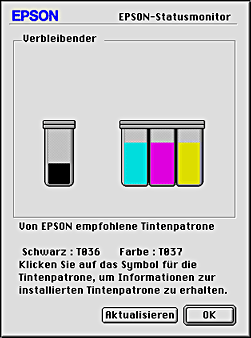
In einer grafischen Anzeige wird daraufhin die verbleibende Tintenmenge angezeigt.
| |
Hinweis:
|
| | -
Auf der grafischen Anzeige wird die verbleibende Tintenmenge zum Zeitpunkt des Öffnens von EPSON-Statusmonitors angezeigt. Um die Tintenstandinformationen zu aktualisieren, klicken Sie auf Aktualisieren.
|
|
| | -
Für die Farbtintenpatrone ist die Farbe mit der geringsten verbleibenden Tintenmenge maßgebend für die Füllstandsanzeige aller Farben dieser Tintenpatrone.
|
|
Für Anwender von Mac OS X
|
|
Doppelklicken Sie auf Macintosh HD (die Standardbezeichnung der Festplatte), doppelklicken Sie auf den Ordner Programm und doppelklicken Sie dann auf das Symbol EPSON Drucker-Utility. Das Dialogfenster Druckerliste wird aufgerufen.
|
|
|
Wählen Sie Ihren Drucker und klicken Sie dann auf OK. Das Dialogfenster EPSON Drucker-Utility wird aufgerufen.
|
 |
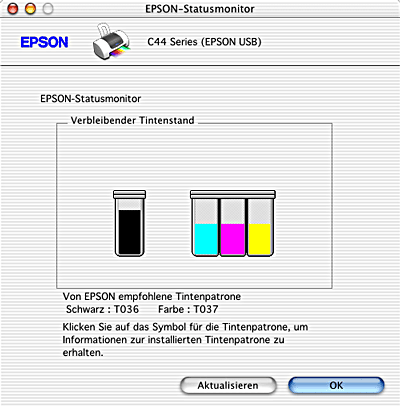
Klicken Sie auf die Schaltfläche EPSON-Statusmonitor. Das Dialogfenster Statusmonitor wird eingeblendet.
|
|
Hinweis:
|
| -
Auf der grafischen Anzeige wird die verbleibende Tintenmenge zum Zeitpunkt des Öffnens von EPSON-Statusmonitors angezeigt. Um die Tintenstandinformationen zu aktualisieren, klicken Sie auf Aktualisieren.
|
|
| -
Für die Farbtintenpatrone ist die Farbe mit der geringsten verbleibenden Tintenmenge maßgebend für die Füllstandsanzeige aller Farben dieser Tintenpatrone.
|
|
[Oben]

