Wie Sie
Aktualisieren und Deinstallieren der Software
 Aktualisieren auf Windows Me oder 98
Aktualisieren der Druckersoftware unter Windows Me, XP oder 2000
Deinstallation des Druckertreibers
Lesen Sie diesen Abschnitt, wenn Sie Ihr Windows-Betriebssystem aktualisieren, die Druckersoftware unter Windows Me, XP oder 2000 aktualisieren oder den Druckertreiber unter Windows oder Mac OS deinstallieren möchten.
Aktualisieren auf Windows Me oder 98
Wenn Sie das Betriebssystem Ihres Computers von Windows 95 auf Windows Me oder 98 aktualisiert haben, müssen Sie die Druckersoftware deinstallieren und anschließend neu installieren. Nähere Informationen dazu finden Sie unter Deinstallation des Druckertreibers.

[Oben]
Aktualisieren der Druckersoftware unter Windows Me, XP oder 2000
Wenn Sie die Druckersoftware unter Windows Me, XP oder 2000 aktualisieren, müssen Sie vor der Installation der neuen Software die zuletzt installierte Druckersoftware deinstallieren. Bei Installation der neuen Software über die vorhandene Software schlägt die Aktualisierung fehl. Weitere Einzelheiten zur Deinstallation der Druckersoftware finden Sie im Abschnitt Deinstallation des Druckertreibers.
[Oben]
Deinstallation des Druckertreibers
Unter Windows
 |
Hinweis:
|
 | -
Zum Deinstallieren von Anwendungen unter Windows 2000 ist es erforderlich, sich mit Administratorrechten (als Anwender, der zur Administratorgruppe gehört) anzumelden.
|
|
| -
Zum Deinstallieren von Anwendungen unter Windows XP ist es erforderlich, sich mit Computeradministrator-Zugangsberechtigung anzumelden. Sie können keine Anwendungen deinstallieren, wenn Sie als Anwender mit eingeschränktem Anwenderkonto angemeldet sind.
|
|
 |
Schalten Sie den Drucker aus und ziehen Sie das Druckerkabel ab.
|
 |
Unter Windows Me, 98, 95 und 2000 klicken Sie auf die Schaltfläche Start, wählen Sie Einstellungen und klicken Sie dann auf Systemsteuerung.
Unter Windows XP klicken Sie auf die Schaltfläche Start und klicken Sie dann auf Systemsteuerung.
|
 |
Doppelklicken Sie auf das Symbol Programm hinzufügen/löschen und dann in der Liste auf EPSON-Druckersoftware. Klicken Sie dann auf Hinzufügen/Entfernen (oder Ändern/Entfernen unter Windows XP und 2000).
|
 |
Klicken Sie auf das Symbol EPSON Stylus C44 Series und klicken Sie dann auf OK.
|
 |
Klicken Sie auf OK.
|
|
Hinweis:
|
| |
Wenn Sie Ihren Drucker unter Windows Me oder 98 am USB-Port anschließen, müssen Sie jede USB-Komponente deinstallieren. Wählen Sie im Utility Programme hinzufügen/entfernen aus der Liste die Option EPSON USB-Drucker und klicken Sie dann auf Hinzufügen/Entfernen. Klicken Sie anschließend auf OK, wenn Sie in einer Meldung aufgefordert werden, den Computer neu zu starten. Wenn der EPSON USB-Drucker nicht in der Liste Programme hinzufügen/entfernen angezeigt wird, doppelklicken Sie auf EPUSBUN.EXE auf der Druckersoftware-CD-ROM und führen Sie dann die Anweisungen auf dem Bildschirm aus.
|
|
Für Macintosh-Anwender
|
Hinweis:
|
| |
Es ist nicht möglich, den Druckertreiber unter Mac OS X zu deinstallieren.
|
|
|
|
Schalten Sie Ihren Macintosh ein und legen Sie die Druckersoftware-CD in das CD-ROM-Laufwerk ein. Die EPSON Druckersoftware-CD-ROM wird automatisch gestartet.
|
|
|
Wenn mehrere Ordner für verschiedene Sprachen mit dem Symbol Installation angezeigt werden, doppelklicken Sie auf den Ordner mit der gewünschten Sprache. Doppelklicken Sie dann auf das Symbol Installation im Ordner Disk 1, der sich im Ordner Disk Package befindet.
|
|
|
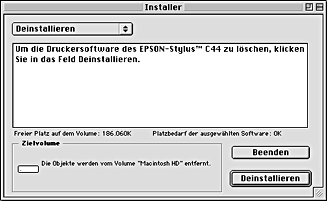
Klicken Sie im Hauptbildschirm auf Fortfahren. Das folgende Dialogfenster wird aufgerufen.
|
|
|
Wählen Sie aus dem Pulldown-Menü oben links die Option Deinstallieren und klicken Sie dann auf Deinstallieren.
|
[Oben]

